

Le logiciel Spotify nécessite-t-il une connexion Wi-Fi pour accéder à ses fonctionnalités ?
Pour faire simple, Spotify est une plateforme de streaming musical reconnue et largement utilisée. Elle propose une version gratuite et un abonnement Premium, permettant tous deux d'accéder à ses services et fonctionnalités, à l'instar de la version précédente 1, avec certaines limitations.
En ce qui concerne la question de savoir si le Spotify nécessite le Wi-Fi , pour en savoir plus, veuillez lire l'article en entier.
Contenu de l'article Partie 1. Le Spotify nécessite-t-il le Wi-Fi ?Partie 2. Comment utiliser le mode hors ligne sur Spotify ?Partie 3. Bonus : comment télécharger les chansons Spotify pour une écoute hors ligne sans abonnement premium ?Partie 4. Résumer
Partie 1. Le Spotify nécessite-t-il le Wi-Fi ?
La réponse à la question de savoir si Spotify nécessite une connexion Wi-Fi dépend du type de compte que vous utilisez. Si vous possédez un compte Premium et que vous souhaitez écouter de la musique hors ligne, c'est possible même sans connexion Wi-Fi. Votre application mobile ou de bureau fonctionnera et vous permettra d'écouter ces morceaux. Cependant, veuillez noter que les recherches sont désactivées en mode hors ligne. Autrement dit, vous ne pourrez pas rechercher et écouter un morceau s'il ne figure pas parmi vos téléchargements précédents.
En revanche, si vous utilisez l'application gratuitement, une connexion Wi-Fi est indispensable pour écouter les morceaux et les playlists en streaming. Bien sûr, vous pouvez aussi utiliser vos données mobiles. Notez également que l'utilisation gratuite de Spotify est très différente de l'utilisation de la version Premium. Attendez-vous à des restrictions et des limitations avec un compte gratuit.
Et pour le téléchargement de morceaux, comment ça marche ? Le Spotify a-t-il besoin du Wi-Fi ?
Pour enregistrer des chansons, le Spotify nécessite une connexion internet. Avant de passer en mode hors ligne, assurez-vous que les chansons sont téléchargées sur votre appareil. Le téléchargement peut se faire via l'application mobile ou l'application de bureau, mais pas via un navigateur web. L'application mobile Spotify offre la possibilité de télécharger les chansons via Wi-Fi ou données mobiles. Par défaut, le téléchargement se fait via Wi-Fi afin de minimiser la consommation de données. Si vous préférez utiliser vos données mobiles, vous pouvez le faire. Notez cependant qu'une meilleure qualité audio implique une consommation de données plus importante.
Pour résumer la réponse à la question de savoir si le Spotify nécessite une connexion Wi-Fi, la réponse est non. Vous pouvez accéder à l'application avec n'importe quelle connexion internet disponible, qu'elle soit filaire ou cellulaire. Puisque vous disposez désormais de suffisamment d'informations concernant la nécessité du Wi-Fi pour le Spotify, nous pouvons maintenant passer à la configuration du mode hors ligne du Spotify.
Partie 2. Comment utiliser le mode hors ligne sur Spotify ?
Le mode hors ligne du Spotify est exclusivement réservé aux utilisateurs Premium. Si vous disposez d'un abonnement Premium, vous pourrez donc profiter de cette fonctionnalité. Cette partie de l'article est dédiée aux utilisateurs Premium du Spotify. Découvrez comment utiliser le mode hors ligne du Spotify !
Avant de passer aux instructions principales, assurez-vous que votre abonnement Premium est actif. De plus, comme indiqué précédemment concernant la nécessité d'une connexion Wi-Fi pour le Spotify, vous devez également disposer d'une connexion Wi-Fi ou de données cellulaires active et stable. Si tout est prêt, c'est parti !
Étape 1. Assurez-vous de télécharger d'abord les morceaux, les listes de lecture ou les podcasts.
Bien que vous ayez droit à la fonctionnalité du mode hors ligne, vous ne pourrez pas en profiter si vous n'avez pas téléchargé les morceaux. Ainsi, la première chose que vous devez faire est de rechercher tout le contenu que vous souhaitez et de le télécharger. Cependant, vous devez savoir que vous ne pouvez pas simplement procéder au téléchargement. Vous devez d'abord collecter les pistes individuelles, puis les ajouter dans une liste de lecture séparée.
Une fois que les pistes sont rassemblées avec succès dans une nouvelle liste de lecture, en haut de la liste des pistes, vous verrez un bouton Télécharger que vous devez basculer en sens inverse pour commencer à télécharger les chansons. Si le bouton est devenu vert, cela signifie que les chansons commencent à être enregistrées individuellement sur votre appareil. Si vous voyez déjà une flèche verte dirigée vers le bas sous chaque piste, cela signifie qu'elle est déjà téléchargée.
Étape 2. Configurer le mode hors ligne du Spotify
Une fois le téléchargement des chansons terminé, vous pouvez configurer le mode hors ligne de votre compte Premium Spotify. Les étapes ci-dessous détaillent la procédure.
Sous Windows/Mac
- Pour la première étape, jetez un œil à la partie supérieure gauche de votre écran et remarquez le bouton à trois points qui s'y trouve.
- Une fois trouvé, sélectionnez le bouton pour voir le prochain ensemble d'options.
- Les options affichées incluent Fichier, Édition, Affichage, Lecture et Aide. Parmi les options affichées, sélectionnez Fichier.
- En appuyant sur l'option Fichier, vous obtiendrez un nouvel ensemble d'options. Parmi ceux affichés, sélectionnez Mode hors ligne.
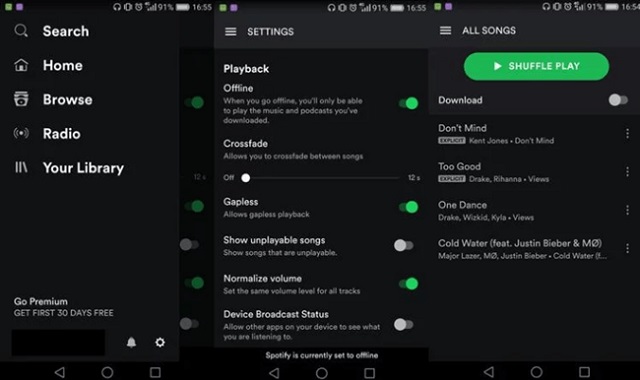
Sur téléphone mobile
- Si votre appareil utilisé est un téléphone mobile, rendez-vous dans votre bibliothèque et localisez l'icône représentant une roue dentée représentant les paramètres de votre compte.
- Juste après cela, cliquez sur l'option Lecture.
- À partir de là, recherchez la section Offline et vous y verrez un curseur.
- Vous devez basculer le curseur dans le sens inverse pour l'activer ou l'activer.
- Si l'interrupteur à bascule est devenu de couleur verte, cela signifie que vous avez effectué le processus correctement.
Quel que soit l'appareil que vous utilisez, suivez attentivement les étapes décrites ci-dessus. Si vous les avez suivies correctement, vous pourrez écouter en streaming tous les morceaux téléchargés sur votre appareil, même sans connexion Internet. Le Spotify nécessite-t-il une connexion Wi-Fi ? Oui, surtout si vous n'avez pas encore téléchargé les morceaux. Pour rappel, la procédure ci-dessus s'applique uniquement aux utilisateurs Premium du Spotify. Si vous utilisez la version gratuite de l'application, vous ne pourrez pas suivre cette procédure. Cependant, vous trouverez dans la section suivante la méthode recommandée pour écouter les morceaux hors ligne.
Partie 3. Bonus : comment télécharger les chansons Spotify pour une écoute hors ligne sans abonnement premium ?
Après avoir pris connaissance des informations essentielles concernant la nécessité d'une connexion Wi-Fi pour le Spotify, je vais vous présenter la meilleure solution pour télécharger des chansons et les conserver définitivement sur votre appareil. Grâce à cette méthode, vous n'aurez plus à vous soucier de votre connexion internet, car vous pourrez profiter du mode hors ligne même si vous utilisez la version gratuite de l'application. Si vous envisagez de résilier votre abonnement Premium, cette méthode pourrait vous être très utile.
L'outil idéal pour vous accompagner dans cette procédure est le TuneSolo Spotify Music Converter . Découvrez tous les services et fonctionnalités qu'il offre !
Caractéristiques principales du TuneSolo Spotify Music Converter
Télécharger Spotify Music
L'un des principaux atouts de TuneSolo Spotify Music Converter est sa capacité à permettre aux utilisateurs de télécharger des chansons sur leurs appareils. Cette fonctionnalité est un avantage considérable, notamment pour les utilisateurs de la version gratuite de l'application, car elle est conçue pour être réservée aux abonnés Premium.
Convertir le Spotify en d'autres formats audio
Le TuneSolo a également la capacité de convertir les fichiers musicaux en formats audio simples tels que MP3, WAV, AAC, et FLAC.
Écoute hors ligne
Avec le TuneSolo Spotify Music Converter, vous pouvez écouter vos morceaux préférés à tout moment, même sans connexion internet ni réseau stable. Emportez votre musique partout avec vous !
Vitesse de conversion rapide
L'application TuneSolo peut également effectuer la conversion à une vitesse allant jusqu'à 5x. Grâce à cette rapidité, vous gagnerez un temps précieux.
Utilisez plusieurs appareils pour jouer les chansons
Les formats de sortie mentionnés il y a quelque temps sont tous compatibles avec la quasi-totalité des lecteurs audio. Ainsi, grâce au TuneSolo, vous pouvez littéralement utiliser n'importe quel lecteur de musique de votre choix pour profiter de votre musique.
Conserve les tags et les métadonnées des chansons ID3
Les métadonnées (tags ID3, nom de l'album, artiste, année de sortie, pochette, etc.) sont essentielles à l'identification des morceaux Spotify. Heureusement, le format TuneSolo conserve ces informations même après conversion.
Cent pour cent de la meilleure qualité de streaming
Les fichiers musicaux générés par TuneSolo offrent tous une qualité de streaming optimale. Vous bénéficiez ainsi d'un son de bonne qualité, très proche de l'original.
Organisation de la bibliothèque musicale de sortie
Avec TuneSolo, les utilisateurs peuvent même choisir le type d'organisation de fichiers qu'ils préfèrent. Vous êtes libre de choisir les catégories de tri, par exemple par artiste, par album, par année ou par genre.
Mises à jour gratuites et assistance de l'équipe technique
Les utilisateurs de TuneSolo Spotify Music Converter ont la possibilité de mettre à jour leur application dès qu'une nouvelle version, 1, est disponible. Ces mises à jour sont gratuites à vie tant que l'application TuneSolo est installée sur votre appareil. En cas de problème lors de la mise à jour, vous pouvez contacter l'assistance technique.
Étapes à suivre pour télécharger Spotify Music à l'aide de TuneSolo Spotify Music Converter
Étape 1. Téléchargez et lancez TuneSolo Spotify Music Converter
La première étape consiste à télécharger l'application TuneSolo. Pour ce faire, vous pouvez soit vous rendre sur le site web officiel de TuneSolo et télécharger l'application, soit accéder à la boutique d'applications de votre appareil et rechercher l'application TuneSolo. Une fois l'application téléchargée, installez-la et lancez-la.
Étape 2. Téléversez les fichiers musicaux dans TuneSolo Spotify Music Converter
La prochaine chose à faire maintenant est de télécharger les fichiers musicaux. Mais avant cela, vous devez attendre quelques minutes après l'installation de l'application car il faudra d'abord du temps pour lire et reconnaître votre bibliothèque musicale. Une fois que tout va bien, les chansons se chargeront automatiquement et vous pouvez maintenant procéder au téléchargement des chansons en copiant et en collant le lien de la chanson dans le convertisseur. Une autre façon de télécharger les fichiers consiste également à les faire glisser et à les déposer dans le convertisseur.

Étape 3. Choisissez le format de sortie des chansons
Maintenant que les morceaux sont téléchargés, il est temps de choisir le format de sortie. Parmi les formats disponibles mentionnés précédemment, cliquez sur MP3 ou sur le format de votre choix. Vous devrez peut-être également indiquer un dossier de destination pour les fichiers musicaux convertis.

Étape 4. Cliquez sur le bouton « tout convertir »
Pour lancer officiellement le processus de conversion, puisque tout était déjà défini, cliquez sur le bouton « Convertir tout ».

Étape 5. Obtenez les fichiers musicaux convertis
Après avoir cliqué sur le bouton Convertir, vous devrez patienter quelques minutes jusqu'à la fin de la conversion. Si celle-ci est terminée, cliquez sur “View Output File” Cette section vous permet de télécharger les chansons et de les enregistrer sur votre appareil en tant que fichiers locaux.
Partie 4. Résumer
Puisque nous arrivons à la fin de cet article, vous devriez maintenant connaître la réponse à la question : « Spotify nécessite-t-il une connexion Wi-Fi ? » Pour résumer, concernant la question de savoir si Spotify nécessite une connexion Wi-Fi, n'importe quelle connexion Internet suffit pour télécharger les chansons depuis Spotify. Une fois les fichiers enregistrés, vous pourrez les écouter en streaming sur votre appareil quand vous le souhaitez. TuneSolo Spotify Music Converter vous aidera à atteindre votre objectif : le mode hors ligne, surtout si vous utilisez la version gratuite de l'application.

