

3 astuces pour télécharger de la musique de Spotify sur votre ordinateur
Comme nous l'attendons de Spotify MusicElle nous a toujours offert les meilleures fonctionnalités et les meilleurs services possibles. L'application gratuite permet déjà de profiter de nombreuses fonctionnalités, et encore plus en passant à la version Premium. 1L'une des principales caractéristiques de Spotify Devenez membre Premium est la fonction de téléchargement qui a donné aux utilisateurs la possibilité de sauvegarder toutes leurs chansons préférées à des fins de lecture hors ligne. Si vous utilisez la version de bureau du Spotify app, alors vous devez savoir comment download Spotify Music à l'ordinateur. continuez à lire et vous apprendrez les détails spécifiques sur la façon de télécharger de la musique à partir de Spotify à votre ordinateur.
Contenu de l'article Partie 1. Comment télécharger de la musique depuis Spotify vers un ordinateur sans prime ?Partie 2. Comment télécharger de la musique depuis Spotify accéder à un ordinateur gratuitement en ligne ?Partie 3. Comment télécharger de la musique depuis Spotify à l'ordinateur via Spotify Application de bureau ?Partie 4. FAQ sur le téléchargement de musique depuis Spotify à l'ordinateurPartie 5. En conclusion
Partie 1. Comment télécharger de la musique depuis Spotify vers un ordinateur sans prime ?
De manière générale, seuls les utilisateurs Premium ont la possibilité de télécharger les chansons sur leur appareil à des fins de lecture hors ligne, tandis que tous les utilisateurs gratuits ne sont pas capables de télécharger des chansons. Ils doivent trouver une connexion Internet stable pour pouvoir accéder et jouer à leur Spotify favoris. Mais savez-vous qu'il existe en fait une méthode pour télécharger Spotify Music Comment accéder à un ordinateur sans avoir besoin d'un compte Premium ? C'est possible grâce à un outil efficace : TuneSolo Spotify Music Converter.
Cet outil aide ses utilisateurs à convertir les pistes dans n'importe quel format de sortie parmi les suivants MP3, WAV, M4A et FLACUne fois les pistes converties dans l'un des formats mentionnés, vous pourrez téléchargez votre playlist préférée et enregistrez-les sur votre appareil. Maintenant, vous pouvez cliquer sur le bouton ci-dessous et l'essayer gratuitement !
Faites-nous savoir les fonctionnalités et les avantages que nous pouvons tirer de l'utilisation de cet outil remarquable, TuneSolo Spotify Music Converter, puis les étapes pour télécharger Spotify Music à l'ordinateur.
Caractéristiques clés de TuneSolo Spotify Music Converter
Convertir la chanson en d'autres formats audio
L'une des principales caractéristiques de TuneSolo Spotify Music Converter sa capacité à convertir Spotify convertir des chansons en un format audio compatible avec de nombreux appareils. Vous pouvez choisir parmi MP3, WAV, AAC, et FLAC format de sortie.
Télécharger Spotify Music Chansons
La fonction de téléchargement est connue pour être exclusive à tous les utilisateurs Premium. Ainsi, tous les utilisateurs gratuits du Spotify l'application bénéficierait vraiment de cette fonctionnalité. Une fois la Spotify les chansons sont converties avec succès dans d'autres formats audio, vous pourrez désormais les enregistrer de manière permanente sur votre appareil.
Écoute hors ligne
Comme cela a été mentionné, tous ceux qui paient un abonnement mensuel pour bénéficier de Spotify Premium sont les seuls capables de télécharger Spotify chansons sur ordinateur. Mais avec l'aide de TuneSolo Spotify Music ConverterMême les utilisateurs de la version gratuite de l'application peuvent profiter de cette fonctionnalité. Après la conversion et le téléchargement des chansons, vous pouvez désormais écouter et apprécier vos morceaux préférés. Spotify chansons où que vous soyez et quand vous le souhaitez. Vous n'avez pas à vous soucier de la mauvaise connexion Internet ou des données mobiles que vous consommerez en diffusant les chansons.
Jouez les chansons sur de nombreux appareils
L'avantage réel que nous pouvons tirer de la fonction de conversion de TuneSolo Spotify Music Converter c'est que nous pourrons jouer à nos jeux préférés Spotify Music des chansons sur de nombreux appareils que nous préférons utiliser. Contrairement aux utilisateurs Premium qui ne peuvent écouter les chansons en streaming que sur un maximum de 3 au total des appareils. Avec TuneSolo, vous n'êtes pas limité au type d'appareil à utiliser pour profiter des chansons.
Vitesse de conversion rapide
C'est en fait la caractéristique qui fait TuneSolo Spotify Music Converter Parfait. Il est très performant pour convertir et télécharger les chansons en un temps record. En quelques minutes seulement, vous aurez déjà des dizaines de chansons converties avec succès. TuneSolo Spotify Music Converter peut accélérer jusqu'à 5x fois plus rapide que la vitesse de conversion normale. C'est déjà bien plus rapide que n'importe quelle autre vitesse de conversion. Grâce à cette seule fonctionnalité, vous gagnerez un temps précieux que vous pourrez consacrer à d'autres activités.
Préserve les informations importantes telles que l'identité3 Informations sur les balises et les métadonnées
Une autre bonne caractéristique de TuneSolo Spotify Music Converter Sa capacité à conserver des informations importantes telles que l'identité est un atout majeur.3 Les tags et les métadonnées constituent une fonctionnalité précieuse pour tous les utilisateurs. Sans ces informations, renseigner les détails importants de chaque morceau représente un travail fastidieux.
Organisez votre propre bibliothèque musicale
TuneSolo Spotify Music Converter Cette application permet également aux utilisateurs d'organiser leur propre bibliothèque musicale. Vous êtes libre de choisir le mode de classement de vos morceaux. Je vous recommande d'opter pour le type de classement le plus rapide et le plus simple pour vous. Vous pouvez les classer par album, par année, par artiste ou par genre. Cette fonctionnalité vous permet de gagner un temps précieux, car au lieu de parcourir votre liste de chansons, vous pouvez les trier par album, par année, par artiste ou par genre. 1 by 1 Pour trouver un fichier audio spécifique, il vous suffit de cliquer sur la catégorie à laquelle appartient ce fichier.
Mises à jour gratuites et aide illimitée de l'équipe de support technique
L'utilisation de TuneSolo Spotify Music Converter vous fournira des mises à jour gratuites dès qu'il y en aura. 1 Vous pouvez également solliciter l'aide de l'équipe de support technique si vous rencontrez un problème en cours de procédure.
Maintenant que nous connaissons déjà suffisamment les fonctionnalités de TuneSolo Spotify Music ConverterPassons maintenant aux étapes de téléchargement. Spotify Music à l'ordinateur en utilisant TuneSolo Spotify Music Converter.
Étape 1. Télécharger et lancer TuneSolo Spotify Music Converter
La toute première étape que vous devez faire est de télécharger TuneSolo Spotify Music ConverterVous pouvez l'obtenir soit en le téléchargeant sur le site officiel de TuneSolo ou simplement en cliquant sur le bouton ci-dessous. Juste après le processus de téléchargement, installez-le sur votre appareil utilisé, puis exécutez l'application.
Étape 2. Téléchargez les chansons dans TuneSolo Spotify Music Converter
Après le lancement TuneSolo sur votre appareil, attendez quelques minutes jusqu'à ce que TuneSolo lit et reconnaît votre Spotify Music bibliothèque. Une fois les chansons entièrement reconnues, vous pouvez commencer à télécharger votre bibliothèque. Spotify favoris en copiant les liens des chansons, puis en les collant dans la zone préparée. Une autre façon de télécharger les chansons consiste simplement à faire glisser et à déposer les chansons dans le convertisseur.
Étape 3. Sélectionnez le format de sortie et le dossier de sortie
Une fois les morceaux et les listes de lecture importés dans le convertisseur de musique, vous pouvez choisir le format de sortie souhaité. Vous avez le choix entre plusieurs options. MP3, AAC, WAV, et FLAC format de sortie.
Étape 4. Cliquez sur le bouton « Tout convertir ».
Maintenant que les chansons sont déjà téléchargées et que le format de sortie est déjà décidé, vous pouvez maintenant cliquer sur le bouton Convertir tout pour enfin lancer le processus de conversion. Vous n'avez qu'à attendre quelques minutes jusqu'à ce que le processus de conversion soit terminé.
Étape 5. Sauvez les convertis Spotify Chansons sur votre appareil
Maintenant que les chansons sont déjà converties dans un autre format audio, vous pouvez maintenant les obtenir en cliquant sur le bouton Afficher le fichier de sortie.
Vous avez seulement 5 Étapes de base à retenir et à suivre pour télécharger Spotify Music sur ordinateur. J'espère que les instructions que j'ai données sur la façon de télécharger Spotify Music L'ordinateur vous a beaucoup aidé à accéder à une grande variété de titres de chansons.
Partie 2. Comment télécharger de la musique depuis Spotify accéder à un ordinateur gratuitement en ligne ?
En plus d'utiliser TuneSolo Spotify Music Converter Télécharger Spotify chansons sur votre ordinateur, vous pouvez également utiliser certains outils de conversion gratuits en ligne pour télécharger Spotify chansons sur votre ordinateur, comme Soundloader Spotify Téléchargeur et enregistreur audio en ligne gratuit Apowersoft. Ces outils sont disponibles pour les systèmes Windows et Mac et peuvent vous aider à télécharger Spotify chansons sur votre ordinateur pour que vous puissiez en profiter Spotify Music hors ligne.
Télécharger Spotify Music vers l'ordinateur via Soundloader
Soundloaders est un téléchargeur de musique en ligne qui offre aux utilisateurs des services gratuits à télécharger Spotify chansons sur leurs ordinateurs. Apprenons à télécharger Spotify chansons sur ordinateur via Soundloaders.
Étape 1. Connectez-vous d'abord à Spotify application sur votre ordinateur ou accédez à l'application Spotify Page Web du joueur via votre navigateur.
Étape 2. Trouvez la musique que vous souhaitez télécharger dans votre bibliothèque musicale. Faites un clic droit sur le morceau. Spotify chanson et sélectionnez « Partager » puis copiez le lien de la chanson.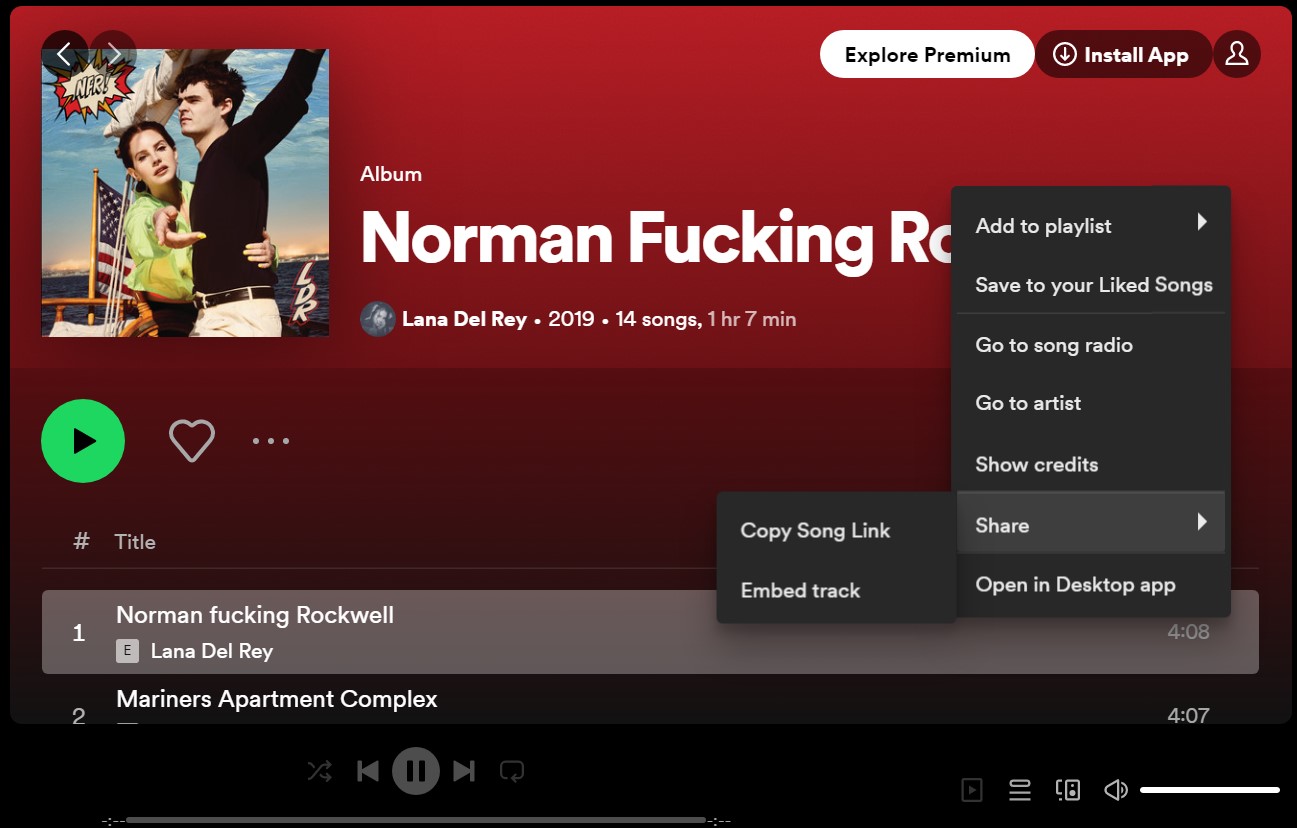
Étape 3. Ouvrez le chargeur de sons Spotify Page Web du téléchargeur et collez le copié Spotify lien de la chanson dans la barre de recherche. Cliquez ensuite sur "Rechercher".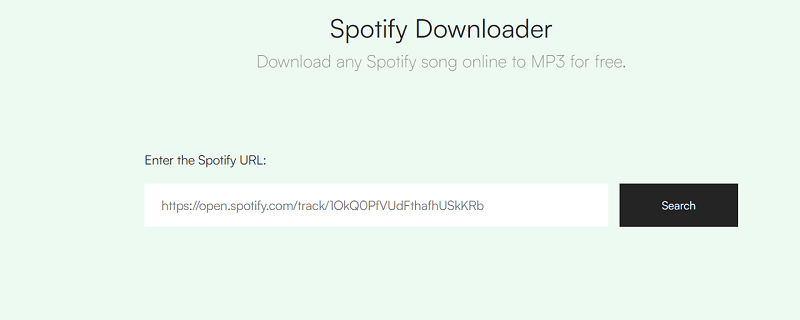
Étape 4. Ensuite, les informations détaillées de Spotify la chanson que vous avez recherchée s’affichera. Après avoir confirmé les informations de la chanson, cliquez sur « Télécharger ».
Télécharger Spotify Music vers l'ordinateur via Apowersoft
Apowersoft est un enregistreur vocal en ligne gratuit. Il aide les utilisateurs à enregistrer Spotify Écoutez gratuitement des chansons en ligne via la carte son de votre ordinateur et enregistrez-les sur celui-ci. De plus, il peut capturer n'importe quel son diffusé sur votre ordinateur ainsi que le son provenant du microphone. Mais seulement MP3 L'option de sortie audio est disponible pour les morceaux enregistrés, mais leur qualité peut être altérée. Voyons maintenant comment elle fonctionne.
Etape1. Rendez-vous sur la page web de l'enregistreur vocal en ligne Apowersoft. Cliquez sur le bouton « Démarrer l'enregistrement ». Sélectionnez ensuite « Son système » comme source audio.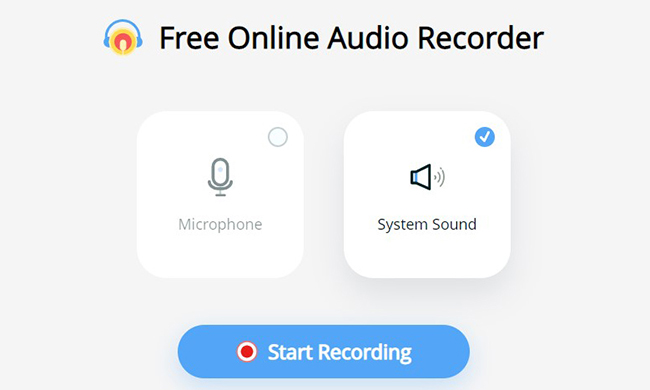
Etape2. Ouvrez le Spotify application de bureau ou connectez-vous Spotify Web Player pour lire la chanson que vous souhaitez télécharger, puis cliquez sur le bouton « Démarrer ».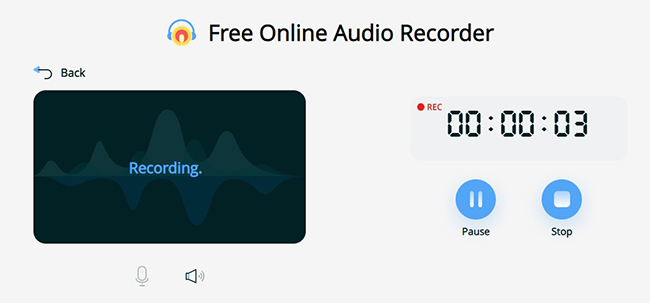
Etape3. When the Spotify la lecture de la chanson est terminée, cliquez sur le bouton « Pause » ou « Stop » pour terminer l'enregistrement de Spotify Music.
Partie 3. Comment télécharger de la musique depuis Spotify à l'ordinateur via Spotify Application de bureau ?
Si vous vous abonnez à Spotify Premium, vous pouvez télécharger des chansons de Spotify aux ordinateurs portables Windows et Mac via le Spotify application de bureau. Mais il y a quand même un problème : tu ne peux pas télécharger les chansons individuellement, tu dois les mettre dans une playlist, ou tu devras télécharger l'album entier. Allons maintenant de l'avant et apprenons à télécharger des chansons depuis Spotify à l'ordinateur via Spotify application de bureau.
Étape 1. La première chose à faire est d'ouvrir votre Spotify application de bureau et connectez-vous à l'aide de votre Spotify Compte Premium.
Étape 2. Ensuite, si vous souhaitez télécharger des morceaux individuels de différents albums, vous devez créer une playlist. En revanche, si vous souhaitez télécharger un album entier, vous pouvez le faire directement. Pour les morceaux individuels, cliquez dessus, puis sur « Ajouter à la playlist ». Vous pouvez ensuite choisir de l'ajouter ou non à une playlist existante. 1 ou vous créerez un nouveau 1.
Étape 3. Une fois les chansons que vous avez choisies ajoutées aux listes de lecture que vous avez créées, ouvrez la liste de lecture créée ou la liste de lecture existante. 1 Ensuite, cliquez sur le bouton Télécharger situé en haut.
Étape 4. Une fois le bouton devenu vert, le téléchargement des morceaux démarrera automatiquement. Le téléchargement sera terminé et réussi si une flèche verte apparaît à côté des morceaux téléchargés. Cela indiquera que le processus est terminé et que les morceaux sont disponibles pour une écoute hors ligne.
Étape 5. Désormais, si vous n'ouvrez ou ne lisez plus une certaine liste de lecture ou un certain album hors ligne, vous pouvez toujours désactiver le bouton de téléchargement.
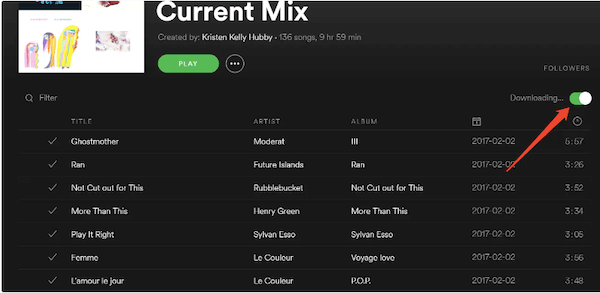
Si vous souhaitez localiser facilement vos chansons téléchargées, vous pouvez simplement cliquer sur l'option Paramètres, puis rechercher Afficher les paramètres avancés. À partir de là, recherchez le stockage de chansons hors ligne. Après cela, vous pourrez maintenant connaître l'emplacement exact de vos chansons téléchargées.
Partie 4. FAQ sur le téléchargement de musique depuis Spotify à l'ordinateur
Q1Puis-je télécharger des chansons depuis Spotify à mon ordinateur?
A1En général, si vous vous abonnez à Spotify Premium, vous pouvez télécharger avec succès de la musique depuis Spotify à ton ordinateur. Cependant, Spotify les utilisateurs gratuits ne peuvent pas télécharger Spotify chansons sur leur ordinateur. Mais vous pouvez utiliser TuneSolo Spotify Music Converter, ce qui vous permet de télécharger Spotify des chansons gratuitement et les convertir en MP3 fichiers à enregistrer sur votre ordinateur.
Q2Puis-je télécharger Spotify des chansons comme MP3?
A2En résumé, vous ne pouvez pas télécharger de musique depuis Spotify application de bureau en tant que MP3 des fichiers sur votre ordinateur. Mais si vous utilisez des outils tiers ou un logiciel de téléchargement professionnel…TuneSolo Spotify Music ConverterIls peuvent vous aider à télécharger MPS3 fichiers sur votre ordinateur.
Q3Comment trouver les chansons téléchargées sur Spotify sur l'ordinateur?
A3Si vous téléchargez Spotify chansons sur un bureau avec un système Windows installé, les chansons téléchargées sont généralement stockées sur le lecteur C. L'emplacement précis est :
C:\Utilisateurs\AppData\Local\Spotify\Stockage
Si vous êtes un utilisateur Mac, le Spotify les chansons téléchargées sur votre ordinateur sont stockées dans : /Utilisateurs/"votre nom d'utilisateur"/Bibliothèque/Caches/com.Spotify.Client/stockage.
Si vous utilisez TuneSolo Spotify Music Converter pour télécharger de la musique depuis Spotify sur votre ordinateur, vous pouvez aller dans l'onglet "Terminé" et cliquer sur "Afficher le dossier de sortie" pour trouver le Spotify télécharger sur votre ordinateur.
Partie 5. En conclusion
Mettre à jour le Spotify application de bureau dans une version capable de download Spotify Music à l'ordinateur est vraiment une grande fonctionnalité ajoutée. C'était toujours agréable d'avoir de la musique en arrière-plan tout en faisant du travail ou des activités. Et c'est toujours bien d'avoir un moyen qui peut réellement nous aider à télécharger Spotify Music à l'ordinateur sans avoir de Spotify Compte Premium.
Dans ce cas, nous avons la chance d'avoir le développement et l'introduction de TuneSolo Spotify Music Converter. TuneSolo nous a beaucoup aidé à réduire certains de nos coûts en ce qui concerne les données mobiles que nous devons dépenser ou consommer en streaming notre Spotify favoris. Maintenant avec TuneSolo Spotify Music Converter présent, nous pouvons même arriver à encore profitez de nos chansons préférées sans Spotify Devenez membre Premium.

