

Comment intégrer une playlist Spotify sur votre site web [Guide 2025]
Spotify est l'un des principaux services de streaming audio numérique disponibles dans l'univers infini des médias numériques. Spotify est fier de proposer une vaste bibliothèque musicale de tous genres, des classiques aux nouveautés, en passant par les albums, les playlists, les podcasts et les artistes. Outre son catalogue exceptionnel, Spotify bénéficie également d'une popularité grandissante grâce à son nombre impressionnant d'utilisateurs et d'abonnés, ce qui le rend incontournable en termes d'audience.
Parmi les avantages de Spotify, on peut citer la possibilité pour les utilisateurs de Spotify d'intégrer le contenu de l'application à leur site web. D'ailleurs, Spotify est une application que tout créateur de site web apprécierait d'utiliser pour optimiser la structure de son site. Si vous souhaitez savoir comment intégrer une playlist Spotify, vous êtes au bon endroit. Poursuivez votre lecture pour découvrir comment intégrer des playlists Spotify sur votre site web.
Contenu de l'article Partie 1. Quel est le code d'intégration Spotify ?Partie 2. Comment intégrer une playlist Spotify sur votre site web ?Partie 3. Comment obtenir la playlist Spotify sans abonnement premium ?Partie 4. Résumé
Partie 1. Quel est le code d'intégration Spotify ?
Un code d'intégration est un court code, généralement en HTML, que les utilisateurs copient et collent sur une plateforme ou un site web. Ce code est généralement un lien qui indique la hauteur et la largeur d'un élément. Les morceaux, vidéos, albums et playlists, par exemple, possèdent des codes d'intégration que vous pouvez copier pour les importer sur le site web que vous consultez. Des applications comme Spotify fournissent ces codes à leurs utilisateurs. Ainsi, ces derniers peuvent partager des morceaux avec tous les visiteurs du site.
Comment intégrer une playlist Spotify sans code
Certains sites web permettent aux utilisateurs de simplement coller un lien vers le morceau ou la playlist Spotify de leur choix. Vous pouvez ainsi facilement ajouter une playlist Spotify à votre site web sans avoir à copier le code d'intégration. Voici la procédure détaillée :
Étape 1. Allez sur la piste Spotify que vous souhaitez partager et sélectionnez l'icône de points 3.
Étape 2. Cliquez ensuite sur Partager et choisissez Copier le lien. Le lien devrait alors être copié dans le presse-papiers de votre ordinateur.
Étape 3. Retournez sur votre page web, cliquez sur l'icône (+) et ajoutez un bloc musical.
Étape 4. Appuyez sur l'icône de note de musique dans le nouveau bloc de musique et collez le lien Spotify.
Étape 5. Enregistrez-le en cliquant sur la coche verte.
Partie 2. Comment intégrer une playlist Spotify sur votre site web ?
Intégrer la playlist Spotify à votre site web lui permettra de se démarquer en y ajoutant une touche personnelle. De plus, vous aurez l'opportunité de renforcer votre image de marque et de créer de l'engagement et une expérience enrichissante pour les visiteurs de votre site. Vous pourrez ainsi créer et personnaliser vos playlists à tout moment et les publier sur votre site. Enfin, en tant que propriétaire de site web, vous n'aurez pas à vous soucier des restrictions liées à la protection DRM concernant le contenu Spotify, puisque vous ne revendiquez aucun droit sur les morceaux. Alors, comment procéder ? Découvrez les instructions ci-dessous.
Étape 1. Ouvrez l'application Spotify sur votre ordinateur et connectez-vous à votre compte en utilisant le nom d'utilisateur et le mot de passe corrects.
Étape 2. Recherchez le morceau ou la playlist souhaités, faites un clic droit dessus et choisissez Partager > Intégrer la playlist.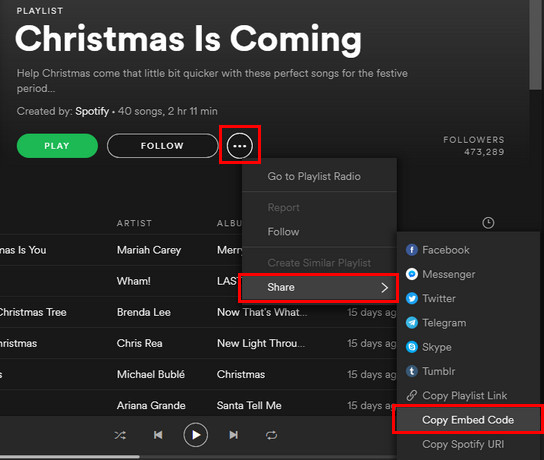
Étape 3. La fenêtre de liste de lecture intégrée s'affichera sur Spotify, vous permettant de personnaliser l'apparence de la liste de lecture. Vous pouvez également cliquer sur le bouton COPIER pour copier le code sur votre tableau de bord. Vous pouvez visualiser le code en consultant la "Show code" option à côté du bouton COPIER.
Étape 4. Retournez sur votre site web et collez le code dans l'éditeur HTML de votre blog ou site. Enregistrez vos modifications et c'est terminé ! Vous pouvez désormais ajouter des listes de lecture Spotify à n'importe quel site web compatible avec les balises iframe Spotify.
Partie 3. Comment obtenir la playlist Spotify sans abonnement premium ?
Saviez-vous que vous pouvez obtenir votre playlist Spotify sans abonnement Premium ? Eh bien, c'est possible ! Parfois, payer un abonnement mensuel juste pour écouter une playlist Spotify peut paraître excessif. Et même si l'abonnement Premium offre des avantages, l'accès reste limité. Vous avez peut-être entendu parler de programmes de conversion qui promettent de vous fournir votre playlist Spotify, mais au final, le résultat est souvent décevant.
TuneSolo Spotify Music Converter est le meilleur convertisseur de listes de lecture 1 disponible. Extrêmement simple d'utilisation, compatible avec tous les appareils, il vous fait gagner un temps précieux. Voici un aperçu de ses fonctionnalités :
- Télécharger et Convertissez votre playlist Spotify à tout moment
- Plus d'attente prolongée avec sa vitesse de conversion la plus rapide
- Préserve les qualités de la liste de lecture originale Spotify
- Ne supprimera aucune donnée cruciale de vos pistes de liste de lecture Spotify
- Se met à jour automatiquement et dispose d'un service d'assistance accessible

Étapes pour obtenir la playlist Spotify sans abonnement Premium :
Étape 1. Installer TuneSolo Spotify Music Converter
Étape 2. Utilisez le copier-coller pour ajouter le lien du morceau ou glissez-déposez des fichiers pour ajouter à la liste de lecture 1 ou à d'autres titres Spotify que vous souhaitez.

Étape 3. Sélectionnez le « format de sortie » et cliquez sur « tout convertir » pour lancer le téléchargement et la conversion de la liste de lecture Spotify

Étape 4. Vérifiez les pistes de votre liste de lecture Spotify converties en cliquant "View Output File."
Partie 4. Résumé
Faire en sorte que votre site Web promeuve, vende ou présente des services et des produits est un excellent moyen d'attirer l'attention, de créer des engagements et, bien sûr, d'établir votre marque. En dehors de ce que vous montrez sur votre site Web, les gens sont attirés lorsqu'ils se sentent bien en naviguant sur votre site Web. Grâce à la musique que vous mettez en place, les choses vont beaucoup mieux.
Mais sans aucun doute, écouter la playlist Spotify sans abonnement premium est la meilleure chose à faire. Améliorez votre expérience d'écoute en téléchargeant TuneSolo Spotify Music Converter pour convertir votre playlist Spotify !

