

Comment vider une file d'attente sur Spotify sur iPhone/iPad/Android/Ordinateur
La plupart des utilisateurs connaissent déjà les fonctions et services de base de l'application Spotify, mais la fonction File d'attente est moins connue. Écouter de la musique sur Spotify est plus simple grâce à la fonction File d'attente de Spotify, notamment avec une liste de titres à lire automatiquement.
Si vous souhaitez modifier la liste ou les supprimer tous de la file d'attente, vous pouvez le faire après avoir appris comment vider une file d'attente sur Spotify.
La discussion qui suit abordera la fonction Queue et les étapes pour vider une file d'attente sur Spotify sur vos appareils iOS comme l'iPhone et l'iPad, les ordinateurs Mac ou Windows et les téléphones Android.
Contenu de l'article Partie 1. Comment vider une file d'attente sur un Spotify sur mobile ou ordinateur ?Partie 2. Conseils : comment écouter Spotify Music hors ligne gratuitement ?Partie 3. Conclusion
Partie 1. Comment vider une file d'attente sur un Spotify sur mobile ou ordinateur ?
Dans cette section, nous aborderons la procédure de vidage de la file d'attente sur Spotify. Mais auparavant, examinons le fonctionnement d'une fonction de file d'attente sur Spotify.
La fonction File d'attente de Spotify vous permet de consulter les prochains morceaux diffusés sur votre compte. La fonction Historique , quant à elle, affiche la liste des titres écoutés au cours des dernières minutes. C'est très pratique, notamment pour retrouver les morceaux déjà joués et se remémorer leurs titres si vous les avez oubliés.
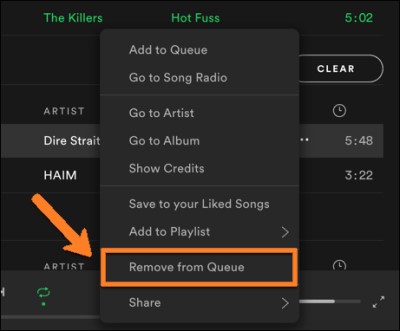
Voyons maintenant comment vider une file d'attente sur Spotify.
Comment vider la file d'attente de votre Spotify sur iPhone et iPad ?
Pourquoi ma file d'attente ne se vide-t-elle pas sur Spotify ? Voici comment vider une file d'attente Spotify sur iPhone ou iPad :
- Prenez votre appareil et appuyez sur l'icône Spotify.
- L'étape suivante consiste à trouver le bouton « File d'attente ». Pour cela, appuyez simplement sur le morceau en cours de lecture sur votre Spotify. Si aucun morceau n'est en cours de lecture, vous pouvez en sélectionner un au hasard.
- Dans la fenêtre suivante affichée, notez l'icône File d'attente placée dans le coin supérieur droit de votre écran. Cliquez dessus une fois trouvé.
- Vous pourrez ensuite consulter la liste des morceaux en attente de lecture. À côté de chaque morceau se trouve un cercle à cocher pour le retirer de votre file d'attente Spotify.
- Pour la dernière étape, sélectionnez simplement le bouton Supprimer qui se trouve dans le coin inférieur gauche de l'écran afin de procéder à la suppression des chansons.

Comment vider la file d'attente de votre Spotify sur les téléphones Android ?
Si vous utilisez un téléphone Android pour écouter en streaming des chansons Spotify, les étapes ci-dessous vous expliqueront comment vider une file d'attente sur Spotify sur les appareils Android.
- Prenez votre smartphone Android et ouvrez-y l'application Spotify.
- Sur l'écran d'accueil du Spotify, des onglets sont disponibles en bas. Parmi ces onglets, appuyez sur « Votre bibliothèque ». Il arrive parfois que vous soyez automatiquement redirigé vers les options de votre bibliothèque, mais il se peut aussi qu'un morceau soit déjà ouvert. Si cela se produit, repérez l'icône « V » en haut à gauche de l'écran, puis revenez en bas pour faire apparaître la barre de navigation.
- Après avoir cliqué sur l'onglet Votre bibliothèque, sélectionnez l'icône des paramètres située dans la partie supérieure droite. Ceci est représenté par une icône d'engrenage.
- Parmi les options qui s'affichent, recherchez la fonction Lecture automatique. Une fois cette fonction sélectionnée, désactivez-la en appuyant sur le bouton correspondant. Cela empêchera automatiquement l'ajout de pistes à votre file d'attente Spotify.
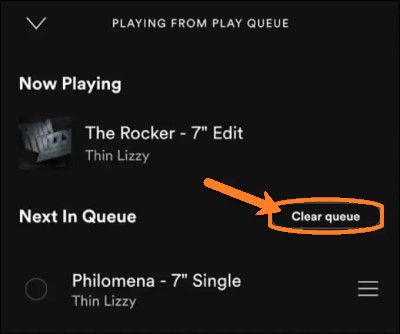
Comment vider une file d'attente sur un Spotify sur un PC de bureau ?
Que faire si vous utilisez l'application de bureau Spotify ? Quelles sont les étapes pour vider une file d'attente Spotify sur votre ordinateur Mac ou Windows ? Consultez les étapes ci-dessous !
- Sur votre ordinateur, cliquez sur l'icône de l'application Spotify.
- Dans la barre de navigation ci-dessous, repérez l'icône représentant des lignes 3 et un triangle. Cliquez sur le bouton « File d'attente ».
- Après avoir cliqué dessus, vous verrez la liste des morceaux ajoutés à votre file d'attente Spotify. Pour les supprimer tous de votre file d'attente Spotify, appuyez sur le bouton Effacer situé en haut à droite de votre écran.
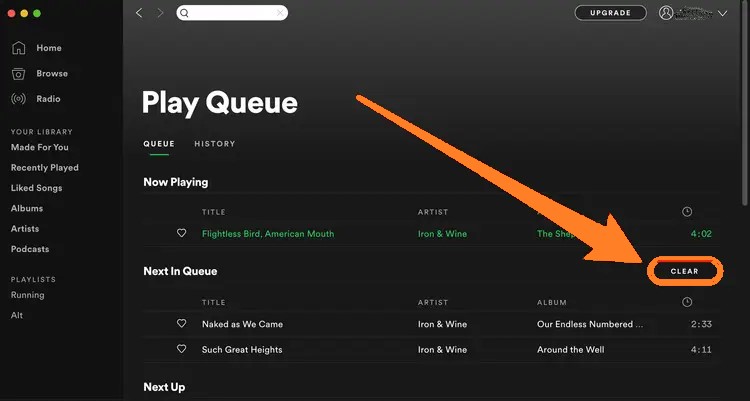
Voici la procédure à suivre pour vider une file d'attente sur Spotify si vous souhaitez en supprimer les morceaux ou si vous souhaitez les supprimer de votre historique.
Partie 2. Conseils : comment écouter Spotify Music hors ligne gratuitement ?
Ainsi, au lieu de vous embêter à créer une liste de morceaux à ajouter à votre file d'attente Spotify, puis à les supprimer en suivant la procédure décrite précédemment pour vider une file d'attente sur Spotify, je vous propose ici une méthode pour enregistrer définitivement tous vos morceaux Spotify préférés sur votre appareil.
Vous pouvez utiliser TuneSolo Spotify Music Converter pour convertir et télécharger gratuitement des chansons Spotify.
TuneSolo est très utile, notamment pour des opérations comme celle-ci. Il permet de supprimer le code DRM des pistes, ce qui vous permettra ensuite de les convertir dans des formats compatibles, tels que MP3,, WAV,, M4A, et FLAC. Une fois la conversion effectuée, vous pourrez enregistrer et écouter la musique sur votre appareil indéfiniment.
Grâce à TuneSolo Spotify Music Converter, vous pouvez désormais écouter vos chansons hors ligne à tout moment. La qualité audio est garantie optimale.

Partie 3. Conclusion
Si vous prévoyez de supprimer les pistes de votre file d'attente Spotify, les explications ci-dessus concernant la suppression d'une file d'attente sur Spotify vous seront certainement utiles. En revanche, si vous souhaitez plutôt les télécharger sur votre appareil, vous pouvez utiliser l'outil TuneSolo Spotify Music Converter.

