

Comment copier une playlist sur Spotify [Guide complet 2025]
Pouvoir modifier ou organiser votre propre ensemble de listes de lecture est vraiment un grand avantage pour tous les utilisateurs. Le choix vous appartient quant à la manière dont vous collecterez les chansons comme vous le souhaitez. Ce qui est génial, c'est que vous pouvez aussi les partager avec d'autres. Savez-vous ce qui est encore plus grand ? Vous pouvez également les faire transférer vers d'autres emplacements.
Donc, si vous utilisez Spotify pour profiter de vos morceaux préférés, vous devriez apprendre à copier une liste de lecture sur Spotify. Si vous êtes bien équipé pour ce genre de procédure, alors cela vous serait très utile surtout si vous avez trouvé une playlist dont vous vouliez désespérément avoir une copie. Ma suggestion pour vous est de continuer à lire jusqu'à la fin de cet article et de savoir exactement ce qu'il faut garder à l'esprit pour copier une liste de lecture sur Spotify.
Contenu de l'article Partie 1. Comment copier une liste de lecture sur Spotify Sous Windows et MacPartie 2. Comment copier un Spotify Liste de lecture pour Android et iOSPartie 3. Comment copier un Spotify Playlist vers un autre comptePartie 4. Comment copier Spotify Liste de lecture vers Apple MusicPartie 5. Comment télécharger Spotify Listes de lecture gratuitesPartie 6. Conclusion
Partie 1. Comment copier une liste de lecture sur Spotify Sous Windows et Mac
Si vous êtes membre d'une liste de lecture partagée sur Spotify et que vous en avez assez du changement constant des morceaux de musique, alors la meilleure chose à faire est d'apprendre à copier une liste de lecture sur Spotify.
Ainsi, afin de maîtriser la procédure de copie d'une liste de lecture sur Spotify sous Windows et Mac, prenez votre temps pour comprendre les étapes expliquées ci-dessous.
Étape 1. La première chose à faire est de télécharger le Spotify application sur votre ordinateur. Assurez-vous d'installer l'application et de la faire fonctionner sur votre appareil.
Étape 2. Ouvrez le Spotify app, puis sélectionnez tous les Spotify playlists que vous souhaitez copier. Après avoir cliqué sur la liste de lecture principale, vous verrez alors un tas de chansons ou de pistes incluses dans la liste de lecture que vous avez sélectionnée. Dans la liste, pensez à tous les éléments à subir la procédure.
Étape 3. Maintenant, au lieu de cliquer sur les chansons 1 by 1, vous pouvez essayer de sélectionner 1 Sélectionnez d'abord le morceau, puis passez au suivant. De plus, pour éviter d'accéder par inadvertance aux morceaux ou à l'album, assurez-vous dès le départ d'avoir cliqué sur la date d'ajout.
Étape 4. Juste après cela, après avoir sélectionné 1 Pour sélectionner plusieurs pistes simultanément, vous pouvez utiliser la méthode classique de sélection par lots : maintenez les touches « Ctrl » et « A » enfoncées. Cette méthode est destinée aux utilisateurs Windows ; sur Mac, appuyez sur « Commande » puis « A ».
Étape 5. Après avoir sélectionné les pistes, faites un clic droit dessus. Dans le menu contextuel, choisissez « Ajouter à », puis « Créer une nouvelle playlist » ou « Choisir un nom pour la playlist ».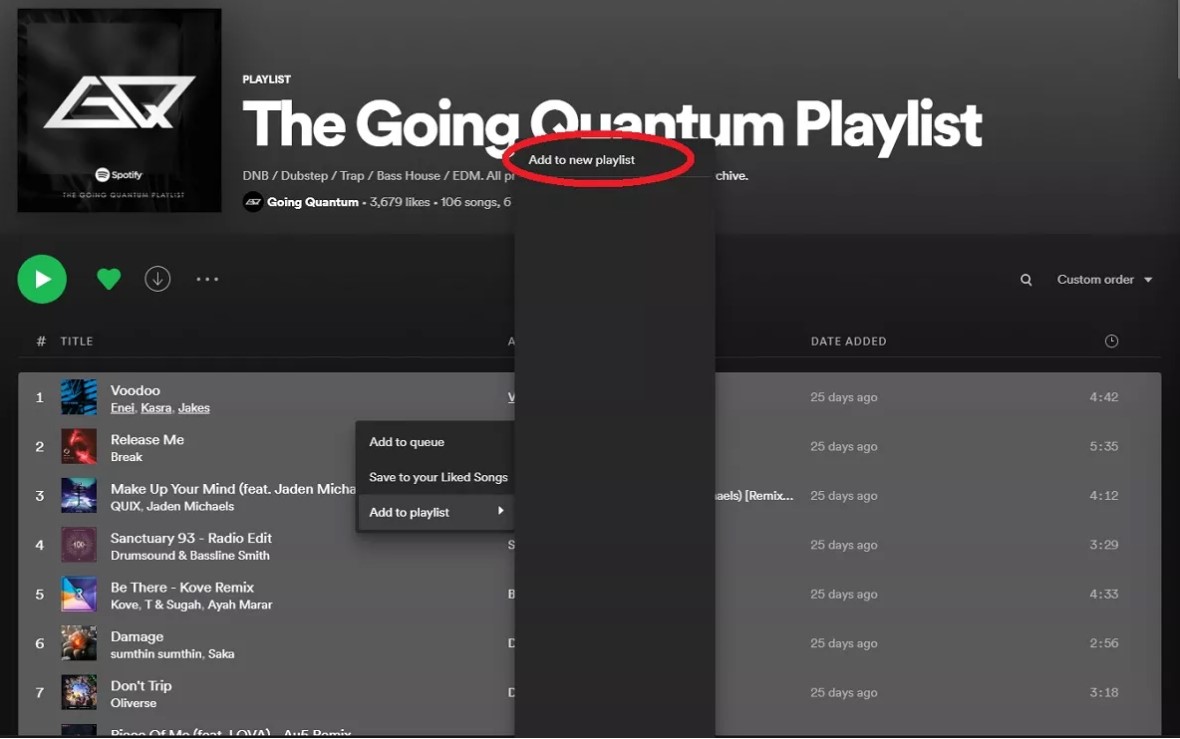
Après avoir suivi toutes les étapes ci-dessus, une copie certifiée conforme de toutes les pistes que vous avez sélectionnées et mises en évidence il y a quelque temps sera alors incluse dans la nouvelle liste de lecture qui sera créée. Vous n'aurez plus à vous soucier des changements constants en ce qui concerne la liste des pistes. Vous pouvez soit ajouter ou supprimer une piste selon votre choix ou même faire renommer la liste de lecture.
Partie 2. Comment copier un Spotify Liste de lecture pour Android et iOS
Avec le guide détaillé ci-dessus, je pense que vous avez réussi à copier Spotify listes de lecture sur ordinateur. Mais certaines personnes pourraient demander : puis-je copier Spotify playlist sur mobile ? La réponse est oui. Désormais, la possibilité de copier Spotify Les playlists sont également disponibles sur l'application mobile. Que vous utilisiez un appareil Android ou iOS, suivez ces étapes pour copier l'une de vos playlists :
Étape 1. Sur le Spotify application, ouvrez la liste de lecture que vous souhaitez copier.
Étape 2. Cliquez sur 3Cliquez sur l'icône en forme de point située sous le nom de la playlist et sélectionnez « Ajouter à d'autres playlists ».
Étape 3. Dans le menu suivant, cliquez sur « Nouvelle playlist » ou sélectionnez une des playlists existantes.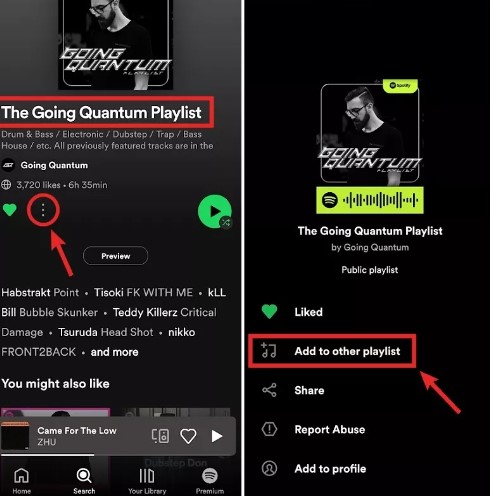
Cependant, lors de la copie Spotify playlists sur mobile, vous ne pouvez pas copier plusieurs chansons en même temps. Au lieu de cela, vous devez appuyer individuellement et maintenir la chanson que vous souhaitez copier. Ensuite, dans la fenêtre suivante, sélectionnez « Ajouter à la playlist ». Une fois que vous avez rassemblé vos chansons préférées, vous pouvez part l' Spotify playlist avec vos amis.
Partie 3. Comment copier un Spotify Playlist vers un autre compte
Si vous envisagez de créer un nouveau Spotify J'ai un compte et je rencontre des problèmes pour transférer mes listes de lecture enregistrées de l'ancien compte vers le nouveau. 1Il vous suffit ensuite de suivre les étapes expliquées en détail ci-dessous.
Étape 1. La première chose à faire est de vérifier votre ancien compte et de voir si toutes vos playlists sont publiques. Vous pouvez également créer une playlist alternative appelée « Votre musique ». Vous pourrez y placer tous les morceaux enregistrés dans l'application. Pour cela, il vous suffit de glisser-déposer dans cette nouvelle playlist les morceaux sélectionnés dans la section « Morceaux ».
Étape 2. Une fois que vous avez confirmé que les listes de lecture sont publiques, il est temps de vous déconnecter de votre ancien compte.
Étape 3. Pour démarrer officiellement le processus de mise en évidence, il est préférable d'utiliser un ordinateur de bureau afin de faciliter le déroulement des étapes. Sur votre ordinateur de bureau, connectez-vous à Spotify en utilisant votre nouveau compte et localisez votre ancien Spotify profil via la barre de recherche que vous verrez sur la page actuellement affichée. Tapez simplement "Spotify:Utilisateur : Nom d'utilisateur" dans la barre de recherche, mais n'oubliez pas de remplacer la partie nom d'utilisateur par votre nom d'utilisateur utilisé auparavant. Pour ceux qui ont connecté leur Facebook compte à leur Spotify app, une autre façon que vous pouvez faire pour localiser votre ancien Spotify compte consiste à rechercher votre compte Facebook.
Étape 4. Une fois connecté à votre ancien compte, accédez à la section « Playlists publiques ». Comme vous aviez rendu vos playlists publiques avant de vous déconnecter, celles contenant vos morceaux préférés s'afficheront automatiquement lorsque vous cliquerez sur « Playlists publiques ».
Étape 5. Cliquez à nouveau 1 Créez une liste de lecture cible, ouvrez-la et sélectionnez toutes les chansons qui la composent.
Étape 6. Après avoir mis en surbrillance et sélectionné toutes les chansons, faites un clic droit dessus, puis parmi les choix qui s'affichent, choisissez « Ajouter à la playlist » puis « Nouvelle playlist ».
Étape 7. Une fois cette opération effectuée, une nouvelle playlist sera créée sur votre nouveau compte, contenant les mêmes morceaux que ceux copiés depuis votre ancien compte. Vous pouvez ensuite choisir de conserver le titre de la playlist ou de le renommer. 1.
Étape 8. Pour copier les listes de lecture restantes, il suffit de répéter les étapes ci-dessus.
Partie 4. Comment copier Spotify Liste de lecture vers Apple Music
Face à la demande croissante de services musicaux, de nombreuses plateformes de streaming sont lancées et améliorées pour répondre aux besoins incessants des utilisateurs. Il est désormais courant de changer soudainement de plateforme, car l'ancienne n'est plus la bienvenue. 1 Il lui manquait peut-être quelque chose que ce dernier 1 contient.
1 Un exemple courant de cette situation est Spotify les utilisateurs passant à Apple MusicMaintenant, la question est : « Comment copier votre Spotify listes de lecture à Apple MusicEn fait, il existe plusieurs façons de copier une playlist sur Spotify à Apple Music mais dans cette section, nous nous concentrerons sur « Accorder ma musique ».
"Tune My Music" est parfait pour ceux qui ne sont pas à l'aise et qui ne font pas confiance à une application téléchargeable trouvée sur le Web, car elle peut fonctionner et vous aider à copier une liste de lecture sur Spotify à Apple Music Il suffit de faire une recherche en ligne et de noter que l'utilisation de cette application est totalement gratuite ! Autre avantage : vous pouvez accéder à « Tune My Music » depuis n'importe quel appareil. Pour copier un Spotify liste de lecture à Apple Music Pour utiliser Tune My Music, veuillez suivre les étapes suivantes :
Étape 1. Rendez-vous sur le site web de Tune My Music.
Étape 2. Sélectionnez « Commencer » pour démarrer le processus.
Étape 3. Choisissez Spotify comme plate-forme source et connectez votre Spotify compte.
Étape 4. Sélectionnez les listes de lecture que vous souhaitez transférer vers Apple Music.
Étape 5. Choisissez Apple Music en tant que plateforme de destination et connectez-vous à votre Apple Music compte.
Étape 6. Démarrez le processus de transfert et attendez qu'il soit terminé.
Une fois le transfert terminé, vous devriez pouvoir retrouver votre Spotify listes de lecture sur votre Apple Music Veuillez noter que Tune My Music peut présenter certaines limitations en fonction de la taille de vos listes de lecture et de la disponibilité de certains services.
Partie 5. Comment télécharger Spotify Listes de lecture gratuites
Après avoir lu jusqu'ici, je suppose qu'il est très facile pour vous de copier des playlists sur Spotify ordinateur de bureau et mobile. Vous pouvez certainement profiter des chansons que vous aimez si cela ne vous donne pas du mal à y accéder et à les jouer. Le mieux que vous puissiez faire pour que cela soit possible est d'avoir les pistes en permanence sur votre appareil. Si vous avez un compte sur Spotify, vous pouvez enregistrer les chansons sur votre téléphone en apprenant simplement à copier une liste de lecture sur Spotify grâce à l'utilisation d'un outil puissant particulièrement "TuneSolo Spotify Music Converter ».
TuneSolo est un puissant outil de conversion musicale qui peut convertir des fichiers musicaux en formats audio populaires comme MP3, M4A, FLAC, et WAVIl fonctionne à une vitesse 5 fois supérieure aux méthodes traditionnelles tout en maintenant une qualité de streaming optimale.
Avec TuneSolo, vous pouvez stocker les fichiers téléchargés sur leurs appareils et transférez-les sur n'importe quel lecteur de musique de leur choix. Cela permet de profiter hors ligne et d'emporter sa musique préférée partout sans limites.
Comment télécharger Spotify Listes de lecture pour l'écoute hors ligne
Étape 1. La première chose à faire est de télécharger «TuneSolo Spotify Music ConverterVous pouvez obtenir ce logiciel en cliquant simplement sur le bouton sécurisé ci-dessous. Après avoir téléchargé l'application, assurez-vous de l'installer sur votre appareil et de la lancer.
Étape 2. La deuxième étape consiste à importer les fichiers musicaux dans le convertisseur. Pour ce faire, vous pouvez copier-coller le lien de chaque morceau à convertir. Vous pouvez également glisser-déposer directement les fichiers musicaux dans le convertisseur.
Étape 3. Une fois les morceaux importés dans le convertisseur, vous pouvez sélectionner le format de sortie souhaité parmi ceux mentionnés précédemment.
Étape 4. Une fois cela fait, cliquez sur le bouton « Tout convertir » pour lancer officiellement la conversion de vos chansons.
Étape 5. Enfin, une fois la conversion terminée, vous pouvez consulter les fichiers musicaux en cliquant sur « Afficher le fichier de sortie ». Vous pourrez alors télécharger les chansons et les enregistrer définitivement sur votre téléphone portable.
Avec l'aide de "TuneSolo Spotify Music ConverterVous pouvez ainsi facilement copier la playlist sur votre téléphone sans vous soucier des modifications constantes apportées à votre playlist partagée. Spotify liste de lecture chaque fois qu'une nouvelle musique apparaît. Un autre avantage que vous pouvez obtenir est de pouvoir ajouter les pistes que vous aimeriez inclure et supprimer celles que vous ne pensez pas avoir.
Partie 6. Conclusion
C'est tout! Maintenant vous savez comment copier Spotify listes de lecture sur votre téléphone et votre ordinateur. Vous pouvez également copier vos listes de lecture préférées dans Spotify. Afin de mieux écouter et gérer Spotify playlists, nous vous recommandons d'utiliser TuneSolo Spotify Music Converter Télécharger Spotify des listes de lecture sur votre ordinateur afin que vous puissiez les écouter sur n'importe quel appareil.

