

Comment télécharger de la musique depuis Spotify vers un lecteur MP3
Spotify les contenus sont connus pour être protégés par DRM, ce qui les rend non transférables et accessibles dans n'importe quel lecteur de musique que vous souhaitez utiliser pour les diffuser. C'est-à-dire écouter Spotify est uniquement dans l'application et n'est limité qu'aux appareils pris en charge. Avec ces choses étant mentionnées, beaucoup de gens demandent comment télécharger de la musique depuis Spotify à MP3 joueur, qui est exactement à discuter dans ce post.
Continuez à lire l'article et découvrez comment télécharger de la musique à partir de Spotify à MP3 lecteur et synchronisez-les également avec le lecteur audio mentionné.
Contenu de l'article Partie 1. Puis-je mettre un Spotify Playlist sur un MP3 Player?Partie 2. Comment télécharger de la musique depuis Spotify À MP3 Player?Partie 3. Comment déplacer de la musique depuis Spotify À MP3 Player?Partie 4. Conclusion
Partie 1. Puis-je mettre un Spotify Playlist sur un MP3 Player?
Généralement, l'enregistrement direct d'un fichier entier Spotify playlist dans une MP3 Le joueur n'est pas autorisé. Tout le contenu de Spotify y compris les podcasts, les albums et les pistes sont protégés par DRM, vous empêchant d'en produire des copies et protégeant également les droits des artistes. Aussi, Spotify Le contenu est au format de OGG Vorbis qui n'est pas compatible avec MP3 joueurs. Cela signifie que même si vous avez téléchargé ces contenus, vous devez encore les convertir en MP3 format pour qu'ils puissent être enregistrés et lus sur votre MP3 lecteur de musique. Et même si vous pouvez les télécharger, vous ne pourrez les apprécier que dans le lecteur de musique. Spotify app, sauf si vous les convertissez dans un autre format, comme mentionné.
Cela ne s'applique qu'à ceux qui ont un Spotify Abonnement premium. Pour ceux qui l'utilisent gratuitement, l'utilisation d'un Spotify Music Converter et un téléchargeur serait indispensable pour pouvoir les enregistrer et les diffuser en continu. MP3 joueur. Autre point à savoir : il n’existe aucun support. Spotify application dans MP3 lecteurs. Appareils avec Spotify L'application inclut uniquement les appareils iOS, les appareils Android, les ordinateurs Windows et les ordinateurs Mac.
C'est exactement la raison pour laquelle beaucoup de gens demandent comment télécharger de la musique à partir de Spotify à MP3 joueurs. Si vous essayez de rechercher sur Internet les méthodes que vous pouvez utiliser pour télécharger de la musique depuis Spotify à MP3 En tant que joueur, vous verrez de nombreux résultats. Vous devez donc choisir la méthode ou les étapes à suivre pour télécharger facilement. Spotify Music à MP3 joueur.
Partie 2. Comment télécharger de la musique depuis Spotify À MP3 Player?
Voulez-vous connaître la meilleure façon de télécharger de la musique à partir de Spotify à MP3 lecteur ? J’ai ici l’application tierce parfaite nommée TuneSolo Spotify Music Converter. Cet outil peut convertir Spotify contenu dans des formats audio populaires tels que FLAC, MP3, WAV, et AACIl peut télécharger ces fichiers convertis sur votre ordinateur en tant que fichiers locaux, ce qui vous permet de les transférer de votre ordinateur vers un autre appareil de votre choix.
À l'aide de TuneSolo Spotify Music Converter, vous n'avez pas besoin d'attendre plus longtemps car il peut fonctionner jusqu'à 5vitesse x. Ce convertisseur musical est toujours capable de fournir des chansons de bonne qualité même à cette vitesse et de préserver les détails importants. Spotify chansons, y compris ID3 balises et métadonnées, après le processus de conversion.
Les étapes ci-dessous vous montreront comment télécharger de la musique à partir de Spotify à MP3 joueur grâce à l'aide de TuneSolo Spotify Music Converter.
Étape 1. Obtenir le TuneSolo App et lancez-le sur votre ordinateur
La première chose à faire est de télécharger le TuneSolo Spotify Music Converter application. Vous pouvez obtenir l'application en visitant TuneSolole site officiel de. Ouvrez simplement votre navigateur et recherchez-le. Après cela, installez l'application et exécutez-la également sur votre ordinateur.
Étape 2. Ajouter les chansons sélectionnées à TuneSolo
Après le lancement réussi de la TuneSolo sur votre appareil, vous pouvez maintenant commencer à ajouter les chansons que vous avez sélectionnées. Les chansons sélectionnées proviendront de votre bibliothèque musicale qui TuneSolo s'est chargé automatiquement après avoir lu toutes vos pistes. Pour les ajouter dans le convertisseur de musique, copiez et collez simplement les liens des chansons ou faites glisser et déposez les fichiers musicaux de votre bibliothèque vers le convertisseur de musique.

Étape 3. Sélection du format de sortie
Une fois les pistes sélectionnées ajoutées, vous pouvez maintenant procéder au choix du format de sortie à utiliser. Parmi les formats de sortie qui TuneSolo offres, choisissez MP3Sélectionnez également un dossier de sortie pour l'enregistrement des morceaux convertis.

Étape 4. Cliquez sur le bouton « Tout convertir ».
Enfin, une fois que vous avez déjà terminé de télécharger les pistes et de choisir le format de sortie, appuyez sur le bouton Convertir tout et lancez le processus de conversion.

Étape 5. Télécharger les chansons converties
Après avoir cliqué sur le bouton Convertir, vous n'aurez qu'à attendre quelques minutes jusqu'à ce que le processus soit terminé. Si tout va bien, téléchargez les chansons converties que vous pouvez localiser en cliquant sur l'onglet Afficher le fichier de sortie.
Une fois ces étapes sur la façon de télécharger de la musique à partir de Spotify à MP3 Une fois la conversion terminée, les fichiers seront enregistrés localement sur votre ordinateur. D'autres étapes sont nécessaires pour synchroniser les fichiers convertis avec votre lecteur de musique. La procédure à suivre sera détaillée dans la section suivante.
Partie 3. Comment déplacer de la musique depuis Spotify À MP3 Player?
Le processus de téléchargement de musique à partir de Spotify à MP3 Le lecteur est désormais plus facile à utiliser, car les fichiers sont sans DRM et ont déjà été convertis dans un format compatible. Je présenterai la discussion sur la synchronisation des fichiers dans un format commun. MP3 lecteurs tels que Sony Walkman ou SanDisk et appareils iPod.
Transfert téléchargé MP3 Fichiers vers un répertoire commun MP3 Joueur
- À l'aide d'un câble USB, connectez votre ordinateur et MP3 joueur.
- Après la connexion réussie du 2 Sur votre ordinateur, accédez à la section « Périphériques avec stockage amovible ». Cliquez sur votre périphérique connecté. MP3 lecteur et ouvrez son dossier de stockage.
- À partir du dossier local de sortie que vous avez utilisé il y a quelque temps pour enregistrer le fichier converti MP3 Sélectionnez les fichiers musicaux sur votre ordinateur, copiez-les et collez-les dans le dossier multimédia que vous venez d'ouvrir.
- Si tous les fichiers musicaux sont déjà collés, vous pouvez maintenant déconnecter le 2 dispositifs.
Transfert téléchargé MP3 Transfert de fichiers vers les appareils iPod (iPod Touch, iPod Classic et autres appareils iPod)
- Sur votre ordinateur, ouvrez votre iTunes application. Assurez-vous que l'application iTunes installée est la dernière version, car le processus sera plus facile si vous l'utilisez.
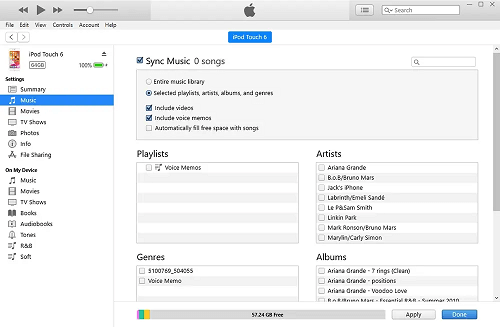
- Pour continuer à ajouter de la musique à votre bibliothèque iTunes, cliquez sur Ajouter puis sur Ajouter un dossier à la bibliothèque.
- À l'aide du câble USB préparé, connectez votre ordinateur et votre iPod l'un à l'autre. Après cela, regardez le panneau Appareil et cliquez sur votre appareil iPod.
- Dans la partie gauche de votre écran, cliquez sur Musique, puis cochez la case à côté de Synchroniser la musique. Cochez également la case à côté des listes de lecture, artistes, albums et genres sélectionnés.
- Sous l'onglet Playlists, cliquez sur Récemment ajoutés.
- Enfin, cliquez sur le bouton Appliquer situé en bas à droite de la fenêtre pour enregistrer les modifications apportées. Après quelques minutes, tous les morceaux sélectionnés seront copiés sur votre appareil. MP3 joueur.
Transférer les fichiers musicaux téléchargés vers MP3 Lecteur via Windows Media Player
- À nouveau, à l'aide du câble USB que vous avez préparé, connectez votre ordinateur et MP3 joueur.
- Sur votre ordinateur, ouvrez Windows Media Player.
- Dans le coin supérieur droit de la fenêtre, il y a un bouton pour Sync sur lequel vous devez cliquer pour poursuivre le processus.
- En dessous, il y a une mini-fenêtre séparée où tous les Spotify Les listes de lecture et les morceaux doivent être glissés-déposés. Commencez à déplacer tous les morceaux que vous souhaitez synchroniser dans votre liste. MP3 joueur.
- Dans la partie supérieure de la fenêtre, il y a un bouton Démarrer la synchronisation sur lequel vous devez cliquer pour lancer le processus de synchronisation.
Partie 4. Conclusion
Avec l'ensemble des étapes abordées ci-dessus, vous devriez déjà savoir comment télécharger de la musique depuis Spotify à MP3 joueur. Vous pouvez utiliser TuneSolo Spotify Music Converter en convertissant et en téléchargeant les fichiers musicaux en MP3 formatez ensuite le fichier et utilisez l'une des méthodes décrites pour synchroniser les fichiers musicaux de votre ordinateur avec un appareil. MP3 lecteur. L'utilisation de cette méthode serait très utile non seulement à tous les utilisateurs de la version gratuite de l'application, mais aussi à tous les utilisateurs Premium qui envisagent de résilier leur abonnement. Une fois les fichiers téléchargés dans MP3 et sont transférés dans n'importe quel format MP3 Avec ce lecteur de musique, vous n'aurez plus aucune limite ni restriction. Vous pourrez même désactiver votre connexion de données ou Internet et écouter vos morceaux hors ligne, où que vous soyez et quand vous le souhaitez.

