

Comment importer de la musique depuis Spotify vers Windows Media Player
Spotify est la meilleure plateforme de streaming musical au monde. Il contient plus de 70 millions de fichiers musicaux, y compris les dernières sorties musicales. Spotify a 2 types de comptes, ce sont Spotify libre et Spotify comptes premium. La Spotify compte premium vous permet de télécharger Spotify chansons, listes de lecture et albums, puis lisez-les hors ligne. Windows Media Player est le lecteur multimédia le plus sophistiqué avec les meilleures fonctionnalités. Ces bonnes fonctionnalités font que les gens se demandent comment importer de la musique depuis Spotify au lecteur Windows Media.
Mais aujourd'hui est votre jour de chance car cet article vous donnera une solution pour importer de la musique depuis Spotify vers Windows Media Player. La première partie vous confirmera si vous pouvez transférer de la musique depuis Spotify vers Windows Media Player. La partie 2 vous présentera un outil tiers permettant d'importer de la musique depuis Spotify au lecteur Windows Media.
Contenu de l'article Partie 1. Peut-on transférer de la musique depuis Spotify vers Windows Media Player ?Partie 2. Comment importer de la musique depuis Spotify vers Windows Media Player ?Partie 3. Résumé
Partie 1. Peut-on transférer de la musique depuis Spotify vers Windows Media Player ?
Oui, vous pouvez transférer de la musique depuis Spotify à Windows Media Player mais indirectement. Beaucoup de gens se demandent comment importer Spotify Music dans Windows Media Player. Mais cela n'est possible qu'à l'aide d'outils tiers. Spotify a des comptes gratuits et premium. Seulement Spotify premium vous permet de télécharger des fichiers musicaux et de les écouter hors ligne. Mais vous n'êtes autorisé à utiliser que le Spotify app pour lire ces fichiers musicaux. Ceci est dû à la protection DRM sur Spotify Music Des fichiers qui vous empêchent de lire les fichiers sur d'autres lecteurs multimédias.
La protection DRM est le plus gros obstacle sur le chemin pour la plupart des utilisateurs de Windows Media Player. Windows Media Player est le meilleur lecteur multimédia développé par Microsoft. Il vous permet d'importer des fichiers musicaux dans sa bibliothèque pour une accessibilité et une organisation faciles. Il peut organiser les fichiers musicaux selon le format de votre choix, y compris par artiste, durée et type de musique.
Partie 2. Comment importer de la musique depuis Spotify vers Windows Media Player ?
Comme mentionné précédemment, Spotify compte premium vous permet de download Spotify Music et l'écouter hors ligne. Mais ces fichiers musicaux sont enregistrés sous forme de fichiers cache qui ne vous permettent pas de les lire sur un autre lecteur multimédia en dehors du Spotify application. Windows Media Player accepte uniquement les fichiers sans DRM dans sa bibliothèque. Vous devez donc utiliser un outil tiers pour supprimer la protection DRM de Spotify Music Ces fichiers sont ensuite importés dans Windows Media Player.
Le meilleur outil tiers que vous pouvez utiliser s'appelle TuneSolo Spotify Music Converter. Il s'agit d'un logiciel hors ligne qui peut supprimer la protection DRM de n'importe quel Spotify Music fichier. Cela vous permet d'enregistrer Spotify Music Vous pouvez transférer des fichiers sur votre disque dur et les lire hors ligne sur n'importe quel lecteur multimédia, y compris Windows Media Player. Ce logiciel vous fera gagner un temps précieux grâce à ses vitesses de conversion et de téléchargement élevées. 5X. Cette application vous fournira des fichiers de sortie de haute qualité présentant des caractéristiques similaires à l'original. Spotify Music fichier. Il peut vous fournir différents formats de sortie comme MP3, WAV, FLAC, M4A, et bien d'autres. Ces formats de sortie sont parfaitement compatibles avec Windows Media Player.
Comment importer Spotify Music au lecteur Windows Media
Étape #1. Téléchargez et installez le programme sur votre ordinateur. Une fois installé, ouvrez-le en même temps que le Spotify .
Étape #2. Glissez et déposez Spotify Music Les fichiers que vous souhaitez convertir dans le programme. Vous pouvez également choisir de copier et coller. Spotify Music liens. Choisissez également le dossier dans lequel le programme enregistrera les fichiers convertis. Spotify Music fichier. Il est conseillé de nommer le dossier «Spotify Music ».

Étape #3. Cliquez maintenant sur le bouton « Convertir » et le programme se lancera. Une fois la conversion terminée, cliquez sur « Afficher le résultat » pour visualiser tous les fichiers convertis.

Étape #4. Ouvrez Windows Media Player et accédez au menu principal, puis cliquez sur « Organiser ». Sélectionnez ensuite « Gérer les bibliothèques » et choisissez « Musique ». Une fenêtre contextuelle s'affichera.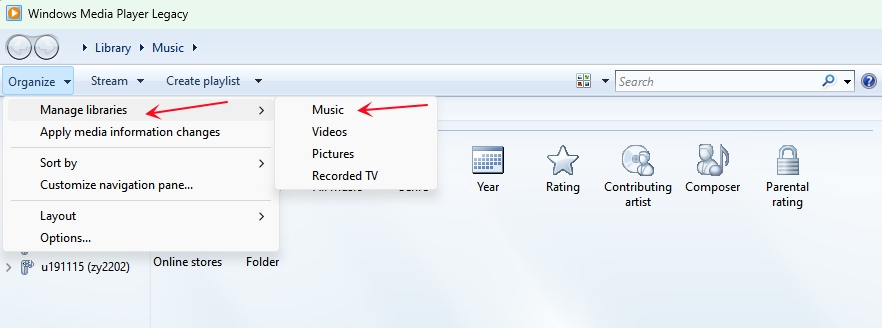
Étape #5. Dans la fenêtre contextuelle, cliquez sur « Ajouter », puis une autre fenêtre apparaîtra où vous devrez sélectionner… Spotify Music dossier. Dès que vous sélectionnez ce dossier, il sera ajouté à la bibliothèque musicale de Windows Media Player.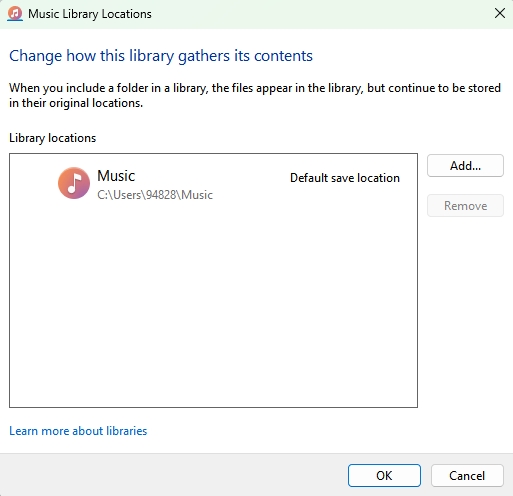
Lisez aussi: Comment graver un CD à partir de Spotify Via iTunes et Windows Media Player
Partie 3. Résumé
Les informations ci-dessus expliquent comment importer de la musique depuis Spotify vers Windows Media Player est une tâche facile. Mais vous devez utiliser un outil tiers pour enlever la protection DRM à partir de Spotify Music fichiers. Puis, importez-les ultérieurement dans Windows Media Player. TuneSolo Spotify Music Converter est le meilleur outil que vous puissiez utiliser pour importer Spotify Music pour Windows Media Player. Il offre d'excellentes vitesses de téléchargement et de conversion allant jusqu'à 5X. Son interface conviviale est l'un des principaux atouts de ce logiciel. Compatible avec Windows et macOS, il est disponible en version gratuite et payante. 1Achetez à nouveau et vous bénéficierez de meilleures fonctionnalités.

