

2 méthodes principales pour déplacer Spotify vers une carte SD [Guide complet 2025]
Comme on s'y attendait toujours de Spotify, il nous offre le contenu parfait, y compris des podcasts et un accès illimité à des millions de chansons. Spotify nous a également donné la possibilité de télécharger les chansons afin que nous puissions les écouter même si notre connexion Internet était perdue. Depuis en Spotify nous pouvons trouver presque toutes nos chansons préférées, nous procédons toujours au téléchargement directement de chaque chanson et playlist que nous voyons. Cela rendra évidemment l'emplacement de stockage de notre appareil plein, surtout si le stockage externe n'était pas utilisé. Dans ce cas, vous devez vraiment connaître la procédure sur comment se déplacer Spotify à la carte SD.
Si vous avez cherché sur le net comment déplacer Spotify à carte SD, je suppose que vous avez de la chance d'atterrir sur cet article car il s'agit d'aborder toutes les solutions possibles et les plus fiables que vous pourriez faire sur la façon de vous déplacer Spotify à la carte SD. N'hésitez pas à apprendre et à acquérir des connaissances à partir de cet article afin que vous puissiez profiter davantage de l'utilisation Spotify tout le temps.
Contenu de l'article Partie 1. Pourquoi je ne peux pas bouger Spotify sur la carte SD ?Partie 2. Comment économiser Spotify Music sur carte SD avec PremiumPartie 2. Comment télécharger de la musique depuis Spotify sur la carte SD gratuitementPartie 3. En conclusion
Partie 1. Pourquoi je ne peux pas bouger Spotify sur la carte SD ?
Commençons cette section en répondant d'abord à la question "pourquoi ne pouvez-vous pas changer Spotify stockage sur carte SD ? » puis "comment bouger Spotify vers la carte SD ? » L'une des principales raisons pour lesquelles votre carte SD ne peut pas être utilisée pour le stockage de votre Spotify téléchargements pourrait être que votre carte SD dispose d'un espace disponible moindre par rapport à celui de votre stockage interne ou de votre téléphone. Une fois la Spotify L'application a été téléchargée et installée sur votre appareil, puis vous essayez de télécharger vos chansons préférées, l'application vérifiera et choisira probablement celle qui contient le plus d'espace entre votre téléphone ou la mémoire de la carte SD. Tous vos téléchargements Spotify Les chansons seront automatiquement enregistrées dans les emplacements les plus disponibles. 1. Donc, si vous avez toujours voulu mieux utiliser votre carte SD, assurez-vous simplement, lorsque vous réinstallez l'application, d'avoir prévu beaucoup d'espace libre sur votre carte SD.
Comme je l'ai mentionné dans l'introduction il y a quelque temps, si vous manquez toujours de mémoire ces derniers jours et que vous souhaitez économiser un peu de votre stockage interne, il serait utile d'insérer une carte SD dans votre appareil, peut être un téléphone ou une tablette. Cependant, cette façon fonctionne seule pour tous Spotify Devenez membre Premium abonnés puisqu'ils sont les seuls à avoir l'autorisation ou le privilège officiel et formel de télécharger des chansons à partir de Spotify par le biais de leurs frais d'abonnement payés chaque mois. Ceux-ci téléchargés Spotify les chansons pourraient ensuite être utilisées pour une lecture hors ligne.
Partie 2. Comment économiser Spotify Music sur carte SD avec Premium
Grâce au contenu du chapitre ci-dessus, vous pouvez savoir que Spotify Les abonnés Premium peuvent économiser Spotify Music sur carte SD. Vous trouverez ci-dessous une liste des programmes les plus recommandés pour effectuer ce transfert. Spotify sur la carte SD. Cela ne nécessite que quelques étapes de votre part et est absolument simple et pratique. Et cela peut être fait dans le Spotify application seule.
Étapes pour déménager Spotify Vers la carte SD sur votre appareil mobile
Étape 1. Ouvrez votre appareil, puis cliquez sur votre Spotify app.
Étape 2. Sur l'interface principale de l'application, sélectionnez l'onglet « Votre bibliothèque ».
Étape 3. Repérez maintenant le bouton Paramètres, représenté par une icône d'engrenage, puis cliquez dessus une fois trouvé pour ouvrir officiellement la fenêtre Paramètres.
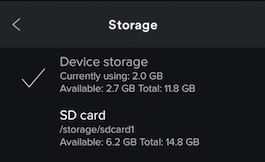
Étape 4. Ensuite, sélectionnez le bouton Stockage. Il vous donnera 2 Les résultats concernent à savoir le stockage de l'appareil et votre carte SD. Vous pouvez choisir librement parmi les options suivantes : 2 qui 1 Vous préférez que l'emplacement final de vos téléchargements soit plus grand Spotify Chansons. Mais puisque nous parlons de la façon de se déplacer Spotify vers la carte SD, cliquez sur le dossier de la carte SD.
Étape 5. Une fois votre sélection terminée, vous pouvez maintenant cliquer sur le bouton OK pour enregistrer les modifications que vous avez apportées à votre configuration. Spotify app et de sorte que l'emplacement de stockage sera basculé vers le stockage externe. Vous devez être prêt à attendre quelques minutes, surtout si vous avez une énorme bibliothèque musicale.
Étapes pour déménager Spotify Vers la carte SD sur votre bureau
Étape 1. La première chose à faire est de regarder le coin supérieur droit de votre Spotify application de bureau. Vous remarquerez alors une flèche juste à côté de votre nom d'utilisateur. De là, cliquez sur l'option Paramètres.
Étape 2. L'étape suivante consiste à continuer la navigation jusqu'à ce que l'option « Afficher les paramètres avancés » apparaisse.
Étape 3. À partir de là, recherchez « Stockage des chansons hors ligne » pour vérifier où sont conservés et stockés tous les fichiers cache.
Étape 4. Cliquez sur « Suivant » sur le bouton ou l’option « Changer de lieu » pour enfin saisir le nouveau lieu de votre choix. Et encore une fois, puisque nous abordons la question du déménagement… Spotify vers la carte SD, choisissez le stockage externe ou votre carte SD.
Partie 2. Comment télécharger de la musique depuis Spotify sur la carte SD gratuitement
La méthode expliquée ci-dessus ne fonctionne que pour les utilisateurs Premium, donc ce serait sûrement un problème si vous utilisez simplement le Spotify Music application gratuite. L'option la plus adaptée à vos besoins est donc d'utiliser un outil professionnel qui vous permettra de télécharger des chansons sans avoir besoin de vous abonner. Spotify Prime. Le meilleur outil qui pourrait vous aider n'est autre TuneSolo Spotify Music Converter.
Commençons par une introduction aux fonctionnalités de TuneSolo Spotify Music Converter Avant d'aborder les étapes détaillées pour télécharger des chansons et, plus tard, pour déplacer le logiciel, nous allons examiner comment l'utiliser. Spotify à la carte SD.
Caractéristiques clés de TuneSolo Spotify Music Converter
Télécharger Spotify Chansons
Commençons par la capacité de TuneSolo Spotify Music Converter vous aider en matière de télécharger votre favori Spotify Chansons. Il s'agit en fait d'une fonctionnalité très utile pour tous les utilisateurs gratuits appréciant l'application et également pour tous ceux qui envisagent de mettre fin à leur Spotify abonnement. Sachez que vous pourrez toujours écouter votre musique préférée Spotify chansons à l'aide de TuneSolo Spotify Music Converter.
Écoute hors ligne
Une autre fonctionnalité destinée uniquement aux utilisateurs Premium est la lecture hors ligne et heureusement, TuneSolo peut également vous offrir la même fonctionnalité. Une fois les chansons téléchargées sur votre appareil, vous pourrez désormais les lire hors ligne et les apprécier sans avoir à rechercher une connexion Internet stable. Donc, essentiellement avec vos données mobiles désactivées, vous pouvez toujours diffuser toutes vos listes de lecture préférées et même des podcasts une fois qu'ils sont enregistrés sur votre appareil.
Formats de sortie courants disponibles
Comme il a déjà été discuté que vous êtes capable de télécharger les chansons à partir de Spotify grâce à l'aide de TuneSoloVous devez également connaître les formats de sortie disponibles avant de procéder au téléchargement. Les formats de sortie les plus courants sont les suivants : MP3 le format, WAV le format, AAC, et FLAC format de sortie.
Les chansons téléchargées peuvent être lues sur de nombreux appareils
Comme ce qui a été évoqué il y a quelques temps sur la fonctionnalité précédente, vous pouvez convertir des chansons dans d'autres formats de sortie. Les convertir dans un autre format audio vous permettra de lire vos chansons téléchargées sur n'importe quel appareil que vous préférez utiliser. Contrairement à Spotify Premium vous limitait à jouer sur les appareils dans un maximum de 3 Vos appareils étant protégés par DRM, vous ne rencontrerez plus aucune restriction pour écouter votre musique.
Préserve les métadonnées et l'identifiant3 Tags
Une autre caractéristique importante et très utile de TuneSolo Spotify Music Converter Ce logiciel conserve toutes les informations essentielles des chansons, même après conversion. Vous gagnerez ainsi un temps précieux en évitant la tâche fastidieuse de saisir à nouveau les détails de chaque morceau. Grâce à cette fonctionnalité, vous pouvez considérablement optimiser votre temps.
Vitesse de conversion rapide
TuneSolo Spotify Music Converter Il est également très performant pour convertir les chansons en quelques minutes seulement. Il peut littéralement accélérer sa vitesse de conversion jusqu'à 5x plus rapide. C'est déjà bien plus rapide que n'importe quel autre convertisseur de chansons. Grâce à cette fonctionnalité, vous gagnerez un temps précieux.
Organisez votre propre bibliothèque musicale
TuneSolo Spotify Music Converter L'application permet également à ses utilisateurs d'organiser leur bibliothèque musicale comme ils le souhaitent. Vous êtes libre de choisir le classement de vos morceaux : par album, par année ou par artiste.
Mises à jour gratuites et aide illimitée de l'équipe de support technique
Oui, vous avez bien lu. Tous les utilisateurs de TuneSolo Spotify Music Converter ont droit à des mises à jour gratuites à chaque fois qu'il y a 1 Vous pouvez également solliciter l'aide de l'équipe de support technique à tout moment en cas de problème ou de difficulté rencontrée au cours du processus.
Comment télécharger Spotify Music sur la carte SD gratuitement
Étape 1. Téléchargez et profitez-en TuneSolo Spotify Music Converter Lancée sur votre appareil
La toute première chose que vous devez faire est de télécharger TuneSolo Spotify Music ConverterVous pouvez la télécharger depuis la boutique d'applications de votre appareil ou essayer de la télécharger depuis le site officiel de TuneSolo. Une fois le processus de téléchargement terminé, ayez TuneSolo lancé ou en cours d'exécution sur votre appareil utilisé.
Étape 2. Téléchargez les chansons dans TuneSolo Spotify Music Converter
Pour la prochaine étape, il vous suffit d'attendre quelques minutes jusqu'à ce que TuneSolo a reconnu et lu tous vos Spotify Chansons. Une fois qu'ils ont été complètement lus, il est maintenant temps de télécharger les chansons que vous avez sélectionnées dans votre bibliothèque musicale. En téléchargeant les chansons, vous pouvez simplement copier le lien des chansons, puis le coller dans le convertisseur. Une autre façon de télécharger les chansons consiste simplement à les faire glisser et à les déposer dans le convertisseur.

Étape 3. Sélectionnez le format de sortie et le dossier de sortie
Une fois les morceaux entièrement importés dans le convertisseur, vous pouvez choisir le format final souhaité. Comme mentionné précédemment, vous avez le choix entre plusieurs options. MP3 format audio, AAC, WAV, et FLAC Format de sortie. Il vous sera peut-être également demandé d'indiquer un emplacement ou un dossier de destination où tous les morceaux seront enregistrés une fois la conversion terminée.

Étape 4. Cliquez sur le bouton Convertir tout
Maintenant que le format de sortie est déjà défini, vous pouvez maintenant cliquer sur le bouton Convertir tout pour lancer officiellement le processus de conversion.

Étape 5. Obtenez les chansons converties
Pour la dernière étape, vous pouvez cliquer sur le dossier ou le bouton Afficher le fichier de sortie afin de vérifier et de télécharger les chansons de manière permanente sur l'appareil que vous utilisez.
Étape 6. Déplacement converti Spotify Music sur carte SD
Puisque nous nous concentrons sur la façon de se déplacer Spotify sur une carte SD, vous devez vous assurer que lorsque vous téléchargez les chansons, vous devez d'abord avoir sélectionné le stockage externe comme emplacement des chansons téléchargées. Vous pouvez trouver votre musique dans le dossier de destination, puis connecter la carte SD à votre ordinateur via un lecteur de carte, puis sélectionner la musique que vous souhaitez transférer sur la carte SD. Alternativement, vous pouvez également connecter un appareil doté d'une carte SD à votre ordinateur via un câble USB, puis enregistrer Spotify Music sur votre carte SD pour une écoute hors ligne sur n'importe quelle plateforme.
Partie 3. En conclusion
Désormais, je pense que vous ne serez plus dérangé par cette question : « Puis-je télécharger Spotify chansons sur la carte SD ? car vous pouvez trouver la réponse dans cet article. Pour les utilisateurs d'Android disposant d'un compte Premium, ils peuvent facilement télécharger Spotify Music sur carte SD. Cependant, les chansons ne sont toujours disponibles que via la carte SD. Spotify application. Mais maintenant, l'émergence de TuneSolo ça va changer tout ça, ça peut t'aider à jouer Spotify chansons sur la carte SD sur n'importe quel appareil et plate-forme de votre choix. Vous pouvez cliquer sur le bouton de sécurité ci-dessous et l'essayer gratuitement dès maintenant !

