

Explication : Comment insérer Spotify Music dans Google Slides
Nous réalisons des présentations pour le travail ou les études. Nous en faisons même pour des sujets professionnels. Généralement, si vous utilisez Windows, vous utilisez PowerPoint. Mais si vous préférez la suite Google, vous opterez pour Google Slides. Alors, comment intégrer Spotify Music dans Google Slides ?
En réalité, ajouter de la musique à votre présentation est très simple. Mais que faire si vous souhaitez obtenir un résultat différent de celui obtenu avec Spotify ? Cela peut s'avérer plus complexe. Rendre votre présentation attrayante et divertissante est possible grâce à l'ajout de musique ou d'effets sonores.
Ce guide vous apprendra à intégrer Spotify Music dans Google Slides. Nos outils et techniques vous permettront d'obtenir un son de fond et des effets sonores optimaux pour votre présentation. Impressionnez votre public !
Contenu de l'article Partie 1. Qu'est-ce que Google Slides ? Est-il possible d'ajouter de la musique à Google Slides ?Partie 2. Comment intégrer Spotify Music dans une présentation Google Slides en collant le lien de la chansonPartie 3. Intégrez Spotify Music dans Google Slides en utilisant Google Drive.Partie 4. Résumé
Partie 1. Qu'est-ce que Google Slides ? Est-il possible d'ajouter de la musique à Google Slides ?
Avant d'expliquer comment intégrer Spotify Music dans Google Slides, parlons d'abord de la plateforme Google. Google Slides fait partie de la suite d'outils Google. Vous le trouverez généralement dans votre compte Google Drive, mais aussi à d'autres emplacements.
En tant que tel, Google Slides est similaire à Microsoft PowerPoint. Pour les utilisateurs Apple, ce sera l'application Apple Keynote. Il est utilisé pour créer des présentations contenant plusieurs diapositives. Ainsi, vous pouvez ajouter du texte, des images, des vidéos et même de la musique dans votre compte Google Slides. Vous pouvez même ajouter des effets pour le texte, les images et les sons.
Google Slides est utilisé pour créer des présentations de projets, des pitch decks, des modules de formation et bien plus encore. Vous pouvez même l'utiliser sur n'importe quel ordinateur de votre choix, car il fonctionne également dans les navigateurs Web. Vous n'avez pas besoin d'installer un logiciel juste pour l'utiliser.
De plus, vous pouvez partager votre projet avec de nombreux collègues, permettant ainsi à plusieurs utilisateurs de créer et de modifier la présentation. Vous pourrez également voir les modifications apportées par un compte ou une personne en particulier. En fait, vous pouvez même intégrer Spotify Music dans Google Slides.
Partie 2. Comment intégrer Spotify Music dans une présentation Google Slides en collant le lien de la chanson
En fait, il est très facile d'intégrer Spotify Music à une présentation Google Slides : il suffit de copier-coller le lien du morceau. Pour ce faire, suivez les étapes ci-dessous :
- Ouvrez Spotify sur votre ordinateur via un navigateur web. Créez ou connectez-vous à un compte gratuit Spotify.
- Maintenant, recherchez la piste que vous souhaitez utiliser dans Google Slides. Assurez-vous que la page est ouverte pour le moment.
- Maintenant, utilisez un autre onglet pour ouvrir Google Drive. Connectez-vous à votre compte Google. À partir de ce Google Drive, faites un clic droit sur un espace vide et cliquez sur l'option pour Google Slides.
- Maintenant, mettez un nom de fichier pour votre présentation Google Slide juste pour la garder en sécurité et organisée. Cela se trouve dans le coin supérieur gauche de l'interface de Google Slide.
- Cliquez sur le menu Insertion, puis sur l'option Forme. Maintenant, visitez l'option qui dit Formes. Dans la liste qui apparaît, sélectionnez une forme particulière que vous souhaitez.
- Maintenant, dessinez cette forme particulière dans votre Google Slide. Vous pouvez le déplacer ou le redimensionner.
- Ensuite, retournez dans l'onglet du morceau Spotify que vous avez ouvert précédemment. Sélectionnez le morceau, puis repérez l'icône représentant des points (3). Cliquez dessus. Choisissez ensuite l'option permettant de copier ou de partager le lien du morceau.
- Accédez à l'autre navigateur où se trouve Google Slide. Maintenant, cliquez sur la forme particulière que vous avez créée plus tôt. Après cela, appuyez sur Insérer, puis sur l'option Lien.
- Une boîte de dialogue s'affichera vous permettant d'insérer un lien dans la forme. Collez-y le lien Spotify, puis cliquez sur Appliquer.
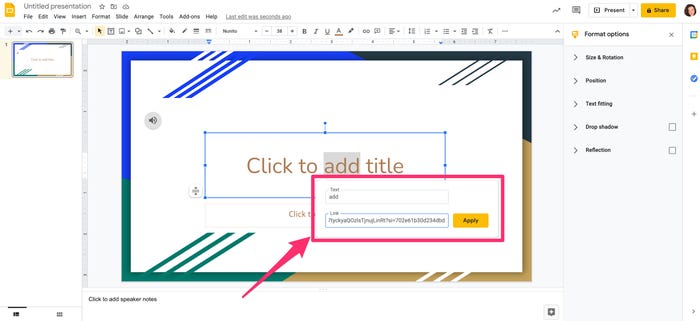
Lors de votre présentation Google Slides, ouvrez un nouvel onglet dans votre navigateur (Spotify). Connectez-vous avec le même compte. Une fois la diapositive contenant l'audio (Spotify) ouverte, cliquez simplement dans la forme (avec le lien audio Spotify) que vous avez créée précédemment.
Cela jouera la musique sur l'onglet ou la fenêtre "autre". Vous pouvez appuyer sur le bouton de lecture pour lire la piste. Il est important de noter que la musique continue à jouer jusqu'à ce que la piste entière soit terminée. Ou, il se terminera si la fenêtre est fermée.
Partie 3. Intégrez Spotify Music dans Google Slides en utilisant Google Drive.
Vous pouvez intégrer le morceau Spotify Music à Google Slides en ayant une copie du morceau sur votre Google Drive. Pour cela, vous aurez besoin du morceau TuneSolo Spotify Music Converter afin de récupérer les pistes depuis Spotify et ainsi obtenir une copie du fichier.
TuneSolo Spotify Music Converter vous permet d'extraire n'importe quel fichier de Spotify et de le convertir dans de nombreux formats. Vous pouvez ainsi obtenir des morceaux à une vitesse fulgurante sans perte de qualité.
Voici comment l’utiliser :
- Saisissez l'outil et ouvrez. Téléchargez le programme d'installation de l'outil et installez-le pour l'utiliser sur votre ordinateur. Ensuite, ouvrez-le.
- Ajoutez les pistes Spotify. Copiez le lien de la piste depuis Spotify et collez-le sur TuneSolo Spotify Music Converter.

- Sélectionnez « Sortie ». Choisissez MP3 comme fichier de sortie et choisissez un dossier de destination.

- Cliquez maintenant sur « Convertir tout » pour obtenir les pistes Spotify. Cliquez ensuite sur « Afficher le fichier de sortie » pour ouvrir le dossier où les pistes sont enregistrées. Assurez-vous de laisser ce dossier ouvert.

Une fois le morceau téléchargé depuis Spotify, ajoutez-le simplement à Google Drive et Google Slides. Pour ce faire, suivez les étapes ci-dessous :
- Ouvrez le navigateur et connectez-vous à votre compte Google Drive.
- Ouvrez le dossier dans lequel les pistes sont enregistrées. Faites glisser la piste du dossier vers le navigateur Web du compte Google Drive.
- Attendez que le processus de téléchargement soit terminé.
- Maintenant, faites un clic droit sur la piste dans Google Drive et cliquez sur Obtenir le lien.
- Une fenêtre contextuelle apparaîtra. Modifiez les paramètres de restriction en “Anyone With The Link”.
- Une fois le lien mis à jour, cliquez sur Copier le lien.
- Maintenant, ouvrez Google Slides. Collez le lien sur la forme où vous souhaitez lire la piste.
Partie 4. Résumé
Ce guide vous a présenté la meilleure façon d'intégrer Spotify Music à Google Slides. Nos outils et techniques vous ont permis d'ajouter les meilleurs morceaux de Spotify à votre présentation. La méthode la plus simple consiste à utiliser TuneSolo Spotify Music Converter. Cela vous permet d'extraire des morceaux de Spotify. Une fois le morceau copié, vous pouvez l'importer dans Google Drive et l'utiliser facilement dans Google Slides !

