

Comment transférer de la musique sur une Fitbit Ionic ou y ajouter des chansons Spotify ?
Comment transférer de la musique vers Fitbit Ionic ? Comment puis-je ajouter ma musique à partir de Spotify à mon Fitbit ionique ?
L'utilisation d'une montre intelligente peut être causée par certaines raisons telles que la surveillance de la santé, y compris le suivi de vos activités que vous avez effectuées au cours d'une journée, les routines d'exercice, les heures de sommeil, l'apport alimentaire, les calories et bien plus encore. Il se peut également que vous aimiez la musique et que vous souhaitiez diffuser facilement vos favoris avec une simple montre et sans avoir besoin de les diffuser depuis un téléphone mobile. Pour quelque raison que ce soit, heureusement, Fitbit Ionic est tout à fait capable d'y répondre.
La montre intelligente Fitbit Ionic est très pratique à utiliser dans de nombreuses activités quotidiennes où la musique est liée. Vous pouvez diffuser de la musique ou jeux et sport Spotify chansons sur Fitbit Ionic. Dans cet article, je discuterai de ce qu'est Fitbit Ionic et de la méthode la plus efficace que vous pouvez utiliser pour transférer vos objets préférés. Spotify Music sur votre montre connectée Fitbit Ionic. Découvrons comment transférer de la musique sur votre Fitbit Ionic.
Contenu de l'article Partie 1. Puis-je transférer ma musique depuis Spotify vers Fitbit Ionic ?Partie 2. Comment transférer de la musique sur votre Fitbit Ionic ? Suivez ces étapes simples.Partie 3. Fitbit peut-il lire de la musique sans téléphone ?Conclusion
Partie 1. Puis-je transférer ma musique depuis Spotify vers Fitbit Ionic ?
Diffuser de la musique à l'aide d'une smartwatch est beaucoup plus pratique et facile que de la diffuser à l'aide de votre téléphone portable, en particulier si vous pratiquez des activités de plein air telles que l'exercice. L'un des meilleurs choix de smartwatch est le Fitbit Ionic.
Vous pouvez transférer de la musique vers Fitbit Ionic à l'aide d'un outil tiers nommé TuneSolo Spotify Music Converter. Ce convertisseur de musique vous aide à télécharger gratuitement Spotify chansons sur le bureau de votre ordinateur afin que vous puissiez déplacer ces chansons vers l'application Ionic.
Tout d'abord, apprenons les principales fonctionnalités de ce convertisseur de musique, puis voyons comment il peut vous aider dans la procédure de transfert de musique vers Fitbit Ionic.
# Téléchargement et conversion gratuits Spotify Musicaux formats de sortie courants
TuneSolo Spotify Music Converter permet le téléchargement de Spotify Music du contenu comme des morceaux, des albums, des playlists et des podcasts. C'est très avantageux, surtout si vous utilisez la version gratuite de l'application, car la fonction de téléchargement n'est disponible que pour tous les utilisateurs. Spotify Utilisateurs Premium.
Il prend également en charge la conversion des chansons en d'autres formats audio tels que MP3, FLAC, WAV, et M4AL'avantage de ces formats de sortie est qu'ils sont accessibles sur de nombreux appareils.

Une autre bonne chose à propos de TuneSolo c'est qu'il peut terminer l'ensemble du processus de conversion et de téléchargement en quelques minutes seulement, ce qui est 5x plus rapide que la vitesse de conversion normale. Gagnez du temps !
# Préserve les détails importants tels que l'identité3 Informations sur les balises et les métadonnées
Une fois les chansons téléchargées sur votre appareil utilisé, vous pouvez les écouter à tout moment et où que vous soyez. Cette fonctionnalité est en fait exclusive à tous Spotify Utilisateurs Premium seuls mais TuneSolo Spotify Music Converter permet aux utilisateurs normaux d'utiliser cette fonctionnalité.
L identité3 Les tags des chansons et les métadonnées, notamment le titre, le nom de l'artiste, le nom de l'album, l'année et l'illustration, sont tous importants pour l'identification des morceaux. Spotify Chansons. Heureusement, TuneSolo Spotify Music Converter est capable de conserver tous ces détails importants.
Voyons maintenant comment cet outil peut vous aider à transférer Spotify Music à Fitbit Ionic.
Comment télécharger Spotify Chansons gratuites avant d'ajouter de la musique à partir de Spotify à Fitbit ionique?
Lisez le guide rapide ici pour télécharger et convertir le Spotify chansons à MP3 afin que vous puissiez ajouter plus tard votre Spotify vos chansons préférées sur votre Fitbit ionic. La toute première chose que vous devez faire est de télécharger le TuneSolo application gratuite.
Étape 1. Ouvrez Spotify Lecteur Web dans TuneSolo & Connectez-vous à votre Spotify Compte
Lorsque vous ouvrez le TuneSolo Spotify Music Converter, cliquez sur « Ouvrir le Spotify Web Player » sur la page d'accueil pour accéder au Spotify Music joueur en ligne. Vous devez maintenant vous connecter à votre compte. Spotify compte afin que vous puissiez parcourir la musique plus tard. Vous pouvez également créer un compte gratuit Spotify compte avec votre e-mail.

Étape 2. Ajouter Spotify Chansons/Listes de lecture/Albums/Podcasts à la liste de téléchargement
Vous pouvez maintenant choisir les morceaux/albums/listes de lecture que vous aimez. Faites glisser le Spotify Music que vous souhaitez ajouter à partir de Spotify vers Fitbit ionic et déposez-les sur le bouton "+" de la liste de téléchargement.
Étape 3. Sélectionner MP3 as le OFormat de sortie & Modifier la Sortie Paramètres
Maintenant que les chansons sont déjà téléchargées, vous pouvez maintenant choisir le format de sortie des chansons. Vous pouvez choisir parmi les formats audio disponibles mentionnés. Dans notre cas, choisir la MP3 format de sortie. Vous devez également choisir le dossier dans lequel les chansons converties doivent être enregistrées.
Étape 4. Cconvertir et télécharger Spotify Music sur ton ordinateur
Une fois que tout a été défini, à partir du téléchargement des chansons jusqu'à la sélection du format de sortie, vous pouvez maintenant cliquer sur le bouton "Convertir tout".
Après la conversion complète de la sélection Spotify chansons, vous pouvez enregistrer les chansons sur votre ordinateur pour toujours en cliquant sur le bouton "Afficher le fichier de sortie". Vous pouvez maintenant transférer Spotify Music Compatible avec Fitbit Ionic !

Partie 2. Comment transférer de la musique sur votre Fitbit Ionic ? Suivez ces étapes simples.
En transférant Spotify Music Pour utiliser votre Fitbit Ionic, il est nécessaire d'avoir les chansons enregistrées sur votre ordinateur. Notez que vous ne pouvez pas synchroniser les chansons depuis votre appareil installé. Spotify app donc enregistrer les chansons sur vos appareils est vraiment un must dans cette procédure.
Consultez les étapes simples ci-dessous pour savoir comment transférer de la musique vers Fitbit Ionic.
Étape 1. Assure-toi to Ayez les chansons prêtes
N'oubliez pas que la fonction de lecture hors ligne de Fitbit Ionic est exclusive aux listes de lecture iTunes et Windows Media uniquement. Vous devez donc vous assurer que les listes de lecture sont facilement disponibles et prêtes à l'emploi.
Étape 2. Téléchargez Fitbit Connect application pour transférer de la musique
Pour transférer de la musique vers votre Fitbit Ionic, vous devez utiliser le logiciel Fitbit Connect . Il vous faudra donc le télécharger et le configurer directement depuis votre téléphone.
Une fois que Fitbit Connect est déjà téléchargé sur votre appareil, lancez-le et dans l'application elle-même, recherchez le bouton "Gérer ma musique". Une autre option pour vous est de vous diriger vers l'application Fitbit Toolbar, puis de vous diriger vers le gestionnaire de musique.
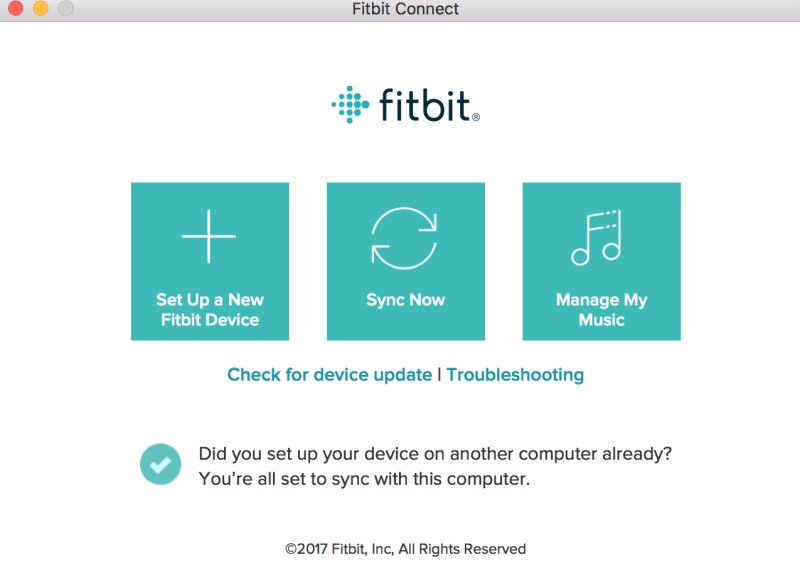
Étape 3. mettre Fitbit Ionique aet votre ordinateur dans le Même connexion réseau
La connexion de votre ordinateur et de Fitbit Ionic aux mêmes paramètres WI-FI est très essentielle pour exécuter la procédure de transfert de musique vers Fitbit Ionic, car vous ne pouvez pas effectuer le transfert si ce n'est pas le cas. Ce qui est pire, c'est que vous ne pouvez pas simplement faire la procédure habituelle de glisser-déposer.
Vous l'avez peut-être déjà fait lors de la configuration initiale de Fitbit Ionic, mais si vous ne l'avez pas encore fait, accédez simplement à votre application mobile, recherchez votre appareil Ionic, puis passez aux paramètres WI-FI. De cette façon, vous pourrez ensuite ajouter votre ordinateur au même réseau. Cela vous montrera également la liste des appareils qui étaient déjà connectés au même réseau.
Étape 4. Paire the 2 Appareils
La prochaine chose à faire est d'ouvrir l'application musicale sur Ionic. Juste après cela, recherchez le bouton "Transférer de la musique" et appuyez dessus. Ensuite, sur votre application Connect de bureau, recherchez et appuyez également sur le bouton "Gérer ma musique".
Le processus de connexion commencera alors et une fois qu'il sera prêt, un message indiquant "Prêt à transférer" s'affichera sur votre écran. Plus tard, votre application de bureau affichera l'intégralité de votre catalogue musical.
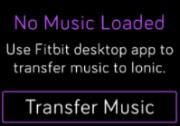
Étape 5. Sélectionner the Chansons ou Listes de lecture que vous voulez to Transfert
Sur votre application Connect, vous verrez toutes les listes de lecture que vous avez enregistrées dans votre bibliothèque iTunes et Windows Media. N'oubliez pas que vous n'êtes pas autorisé à transférer les pistes individuellement, vous devez d'abord les placer dans une liste de lecture. Après cela, cochez le cercle à côté des listes de lecture pour enfin démarrer le processus de synchronisation. Il y a une partie dans la partie supérieure pour que vous puissiez voir l'espace total occupé par chaque liste de lecture.
Une fois le processus de synchronisation terminé, dans la partie inférieure de votre écran, vous verrez une notification indiquant "Transfert terminé". Vous pouvez maintenant cliquer sur le bouton "Terminer maintenant" sur votre application Ionic.
Étape 6. Utiliser des écouteurs fou mieux écouter
Maintenant que vos listes de lecture choisies sont déjà transférées, vous pourrez désormais voir toutes ces listes de lecture dans votre application de musique Ionic. Vous êtes maintenant libre de choisir n'importe quelle liste de lecture et n'importe quelle piste que vous souhaitez lire. Vous pouvez également cliquer sur le bouton de lecture aléatoire si vous souhaitez une lecture aléatoire des chansons.
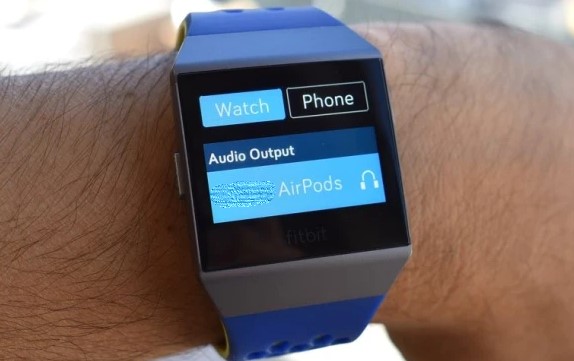
Si vous souhaitez diffuser un meilleur son, vous pouvez également utiliser des écouteurs. C'est une autre grande chose à propos de Fitbit Ionic, il prend également en charge l'appairage de certains écouteurs ou haut-parleurs Bluetooth pour profiter d'une meilleure qualité de streaming. Pour ce faire, accédez simplement à vos paramètres et recherchez Bluetooth. Ensuite, appuyez sur "Nouvel appareil". Avant de continuer, assurez-vous que vos écouteurs ou haut-parleurs Bluetooth sont prêts à être couplés.
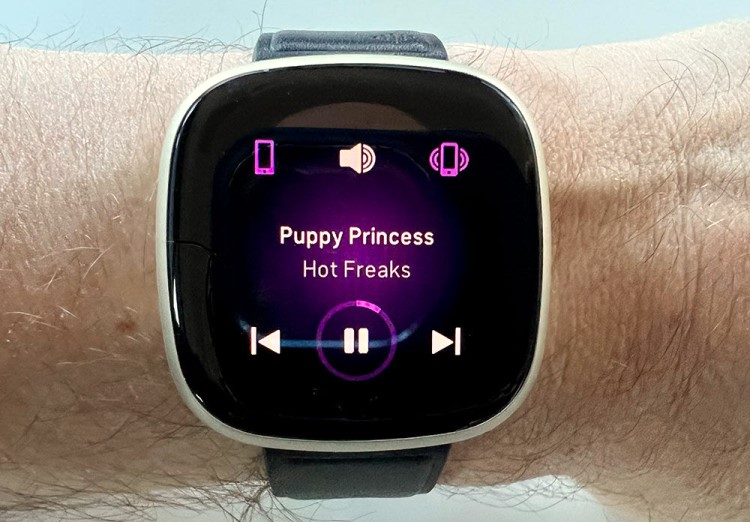
Et c'est tout ! Ce ne sont que les étapes simples pour transférer de la musique vers Fitbit Ionic. Suivez simplement la procédure mentionnée et vous pourrez profiter de vos morceaux préférés dans Fitbit Ionic.
Partie 3. Fitbit peut-il lire de la musique sans téléphone ?
Fitbit Ionic est une montre connectée sortie en 2017. 2017, Le mois d'août. Vous pouvez vous procurer votre propre Fitbit pour un montant total de $300 y compris toutes les fonctionnalités habituelles et quelques ajouts, notamment la prise en charge des applications et des paiements en ligne.
En savoir plus sur Fitbit Ionic
Certains d'entre vous ne connaissent peut-être pas suffisamment la Fitbit Ionic ; je vais donc vous en donner un aperçu, ainsi que des services et fonctionnalités qu'elle propose. Vous trouverez ci-dessous la liste complète des services disponibles sur la Fitbit Ionic.
- Guidage en temps réel dans la réalisation de vos activités.
- Vous aide à surveiller votre état de santé, y compris votre fréquence cardiaque au repos, votre niveau de forme cardio, vos phases et habitudes de sommeil et le suivi de la santé des femmes.
- Vous donne la motivation de continuer à bouger ou à faire de l'exercice en vous permettant d'écouter de la musique et de vous sentir plein d'énergie grâce à elle. Vous pouvez même connecter vos écouteurs Bluetooth et vos haut-parleurs intelligents pour une meilleure qualité audio et une plus grande portée de musique.
- Payez vos factures et frais plus facilement et soyez en mesure d'obtenir des notifications et des réponses.
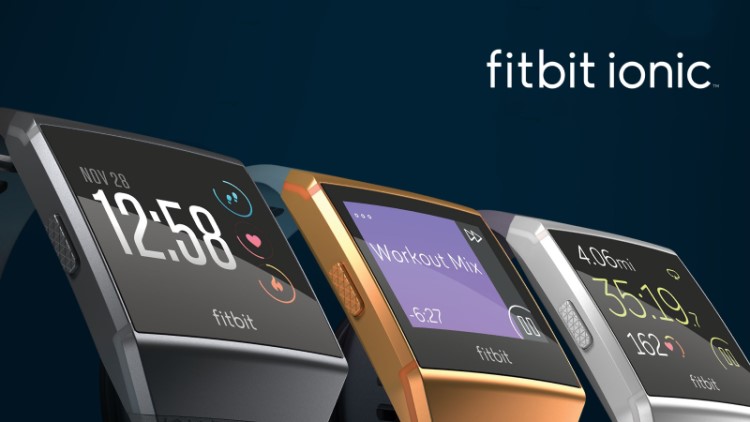
3 Les points forts de la Fitbit Ionic
Batterie longue durée
En général, une montre connectée a une durée de vie d'environ 18 à 24 L'autonomie de la Fitbit Ionic est de plusieurs heures, mais elle peut atteindre une semaine entière. Une seule charge peut durer presque une semaine. 4 au total, plusieurs jours. De plus, l'écran n'a pas besoin d'être allumé en permanence, ce qui permet d'économiser considérablement la batterie.
Suivi de la condition physique
Il s'agit en fait d'élargir la fonctionnalité mentionnée il y a quelques temps à propos du service de surveillance de la santé de Fitbit Ionic. Une fois porté, Fitbit Ionic peut suivre tous vos pas effectués, la distance totale que vous avez parcourue et même votre fréquence cardiaque pendant toute la journée. Ceci est très avantageux car cela vous aide à connaître les résultats des activités que vous avez faites. Il vous aide également à rechercher et à effectuer certains exercices liés à vos entraînements habituels en les faisant simplement. La smartwatch recherchera automatiquement tous les exercices similaires à ce que vous avez fait.
Fitbit Pay
Fitbit Ionic a même utilisé NFC qui a rendu Ionic capable de créer des paiements avec vos comptes bancaires ou cartes liés. Tout ce que vous avez à faire est d'ajouter votre carte à l'application Fitbit, puis de maintenir enfoncé le bouton de gauche pour activer Fitbit Pay. La bonne chose à propos de Fitbit Pay est que son NFC peut fonctionner sur de nombreuses machines de paiement tant que la machine sélectionnée prend en charge Android Pay et Apple Pay. Cependant, à l'heure actuelle, seules quelques grandes banques sont prises en charge par Fitbit Ionic et le processus de prise en charge de certaines était toujours en cours.
Fitbit peut-il lire de la musique sans téléphone ?
Pouvez-vous écouter de la musique sur votre Fitbit Ionic sans téléphone ? La réponse serait oui puisque Fitbit a maintenant pris en charge Spotify Music Vous pouvez également accéder à Spotify Music application disponible sur certaines autres montres connectées Fitbit commercialisées, telles que les Fitbit Versa et Versa Lite.
Sur votre Fitbit Ionic, vous pouvez profiter de la commande pause et sauter, vous pouvez également avoir des informations sur les chansons en cours de lecture et vous avez la possibilité de faire jouer certaines pistes de votre musique ou bibliothèque récemment écoutée. N'importe quel Spotify le contenu, mis à part les pistes, peut également être lu dans Fitbit, comme vos podcasts préférés.
La bonne chose à propos de Fitbit Ionic est que vous pouvez même enregistrer des listes de lecture et des pistes que vous pourrez diffuser plus tard. Cependant, tout cela peut être fait seul avec votre connexion Internet présente. Fitbit ne prend pas encore en charge la fonction d'écoute hors ligne, contrairement à toute autre smartwatch telle que l'Apple Watch et la montre Samsung.
Mais si vous souhaitez écouter ces chansons hors ligne, vous devez apprendre à transférer de la musique sur votre Fitbit. Vous trouverez la procédure de transfert de musique vers une Fitbit Ionic dans [lien manquant]. Partie 1 et Partie 2.
Conclusion
Si vous recherchez sur le net, il existe en fait de nombreux outils en ligne qui peuvent vous aider à savoir comment transférer de la musique sur Fitbit Ionic, mais c'est en effet un grand avantage d'utiliser TuneSolo Spotify Music Converter car cela peut non seulement vous aider à ajouter ma musique de Spotify à mon Fitbit ionic, cela peut également aider les utilisateurs à Culinaire Spotify Premium gratuitement sur de nombreux appareils de votre choix!

