

Comment importer une playlist Spotify dans Google Music [Mise à jour 2025]
Passer d'une plateforme de streaming audio numérique (320 kbps) à une autre peut sembler simple, mais ce n'est pas toujours le cas. Vous pouvez importer une playlist (Spotify) sur Google Music , mais cela implique de prendre en compte plusieurs éléments, comme la création manuelle d'une nouvelle playlist . Soyons clairs : Google Music ne facilite pas l'importation d'une playlist (Spotify). Pour vous simplifier la tâche, je vais vous montrer comment importer une playlist (Spotify) sur Google Music sans rencontrer de difficultés majeures.
Contenu de l'article Partie 1. Est-il possible de transférer la playlist Spotify vers Google Music ?Partie 2. Comment importer une playlist dans Google Play Musique ?Partie 3. Résumé
Partie 1. Est-il possible de transférer la playlist Spotify vers Google Music ?
Avant d'aborder l'importation de playlists Spotify vers Google Music, revenons brièvement sur les différences entre les plateformes 100%. Spotify est sans doute l'application de streaming la plus populaire du moment. Vous l'avez certainement téléchargée et vous y êtes abonné grâce à ses excellentes playlists. Celles de Spotify sont d'une qualité exceptionnelle. Cependant, l'application ne permet pas d'exporter facilement son contenu pour y accéder ailleurs.
D'autre part, Google Music est également une application de streaming permettant aux utilisateurs de parcourir et d'écouter de la musique en streaming sur des lecteurs web et des téléphones mobiles. Un excellent algorithme collecte le catalogue musical de Google Music avec une qualité sonore haute définition. Cependant, Google Music ne propose pas de solution simple pour importer des titres sur sa plateforme. Étant donné que les deux applications présentent des restrictions respectives pour déplacer une playlist d'une plateforme à l'autre, les utilisateurs doivent recourir à une application tierce pour effectuer cette opération.
Comment obtenir la playlist Spotify avec TuneSolo ?
Pour importer votre playlist Spotify dans Google Music, vous avez besoin d'un outil performant comme TuneSolo Spotify Music Converter . Il ne s'agit pas d'un simple convertisseur. Ses fonctionnalités vont bien au-delà de la conversion de vos fichiers Spotify Music pour les transférer dans votre application Google Music. De plus, TuneSolo Spotify Music Converter vous offre des avantages optimaux, comme la conversion de vos fichiers Spotify Music au format 100% et une qualité audio sans perte (100%). Si vous souhaitez en savoir plus sur ce que cette machine peut faire pour vous, notamment importer la playlist Spotify dans Google Music, vous pouvez cliquer sur le bouton ci-dessous ou consulter les fonctionnalités détaillées du TuneSolo Spotify Music Converter.
TuneSolo Spotify Music Converter Caractéristiques exceptionnelles :
- Télécharger les listes de lecture et les albums Spotify
- Convertir la musique de la liste de lecture Spotify au format MP3 et d'autres formats
- Écoutez la playlist Spotify sur des appareils comme Google Music, comme le feraient les utilisateurs premium.
- Écoutez en streaming hors ligne les titres de votre playlist Spotify sur Google Music
- Écoutez la playlist Spotify sur Google Music sur différents appareils simultanément.
- Extraits de la playlist de cryptage DRM contenant le Spotify
- Convertissez les fichiers multimédias de la liste de lecture Spotify vers d'autres formats tels que AAC, WAV, FLAC, etc.
- Convertissez et téléchargez les chansons de la playlist Spotify 5 fois plus rapidement qu'avec d'autres outils de conversion.
- Prend en charge la conversion par lots des listes de lecture Spotify pour vous faire gagner du temps.
- Convertissez et téléchargez sans perte les pistes de la playlist Spotify en qualité sonore originale 100%
- Conserve les balises et métadonnées ID3 essentielles aux fichiers multimédias de la liste de lecture Spotify
- Dossier de sortie gérable pour un accès facile aux fichiers de liste de lecture Spotify convertis

Comment convertir une playlist Spotify avec une playlist TuneSolo Spotify Music Converter :
Étape 1.
- Téléchargez et installez TuneSolo Spotify Music Converter à partir de ce site. lien
Étape 2.
- Importez les morceaux Spotify en suivant les instructions. "Copy & Paste or Drag and Add" méthode

Étape 3.
- Configurez les sorties souhaitées pour "Output Format" et "Output Folder."

Étape 4.
- Commencez à convertir vos chansons Spotify en cliquant sur le bouton « Convertir tout ».

Après avoir téléchargé votre playlist Spotify, transférez les morceaux en connectant le câble USB de votre téléphone à votre ordinateur. Ajoutez-les ensuite à votre bibliothèque musicale. Le tour est joué ! Vous pouvez désormais écouter tous les morceaux de votre playlist Spotify sur Google Music.
Partie 2. Comment importer une playlist dans Google Play Musique ?
Vous pouvez également importer la playlist Spotify sur Google Music via d'autres applications. Bien qu'elles n'offrent pas autant de fonctionnalités que TuneSolo Spotify Music Converter, vous pouvez les essayer pour trouver celle qui vous convient le mieux. Cette section répertorie les autres plateformes que vous pouvez utiliser pour écouter vos playlists Spotify préférées sur votre application Google Music. De plus, vous souvenez-vous que j'ai mentionné que Google Music ne propose pas de fonctionnalité permettant de transférer rapidement de la musique de la plateforme ID3 vers l'application ? Alors, c'est parti !
1. Soundiiz
Vous avez peut-être déjà entendu parler de Soundiiz, une application web populaire. Pour rappel, Soundiiz est une application web qui fonctionne parfaitement avec de nombreux services de streaming musical numériques que vous connaissez, notamment Spotify, Deezer, Apple Music, Amazon Music, ainsi que d'autres applications de streaming musical plus complexes comme Yandex et Musik.
- Allez sur le site soundiiz.
- Saisissez votre compte soundiiz de connexion, votre compte de réseau social ou connectez-vous à votre identifiant de messagerie.
- Accédez à la barre latérale gauche de la page Web, faites défiler un peu vers le bas et recherchez l'option « Transférer ».
- Cliquez sur l'option « Transférer » pour commencer le processus de transfert de votre liste de lecture Spotify en cliquant sur le bouton « Listes de lecture ».
- Ensuite, sélectionnez « Spotify » comme source et connectez-vous. Autorisez Soundizz à importer ou exporter des listes de lecture depuis Spotify.
- Sélectionnez les listes de lecture que vous souhaitez dans Spotify, puis cliquez “Confirm and Continue.”
- Vous pouvez modifier toutes les informations que vous souhaitez ou cocher pour supprimer les pistes en double. Une fois terminé, cliquez sur « Enregistrer la configuration ».
- Ensuite, supprimez des chansons spécifiques que vous ne voulez pas de votre liste de lecture. Lorsque vous avez terminé, sélectionnez « Confirmer la liste des pistes ».
- Sélectionnez Google Music comme plate-forme sur laquelle vous souhaitez transférer votre liste de lecture, connectez-vous à votre compte, saisissez le code d'accès fourni et attendez la fin du processus.
Timbre 2.
Stamp est un autre service permettant d'importer des listes de lecture Spotify dans Google Music. Ce programme est compatible avec toutes les plateformes de bureau, telles que macOS, Windows, Linux, iOS et Android.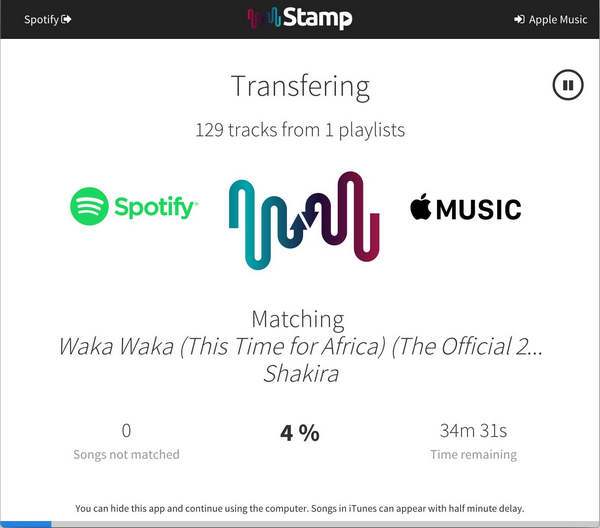
- Téléchargez et installez l'application Stamp app.
- Sélectionnez Spotify comme source.
- Sélectionnez Google Music comme destination.
- Fournir le “App Password.” Vous pouvez récupérer le mot de passe depuis votre compte Google. “My Account Page” > « Sécurité » > “App Passwords.”
- Entrez le nom de « Tampon », puis cliquez sur « Générer » pour traiter le mot de passe.
- Copiez et collez le mot de passe dans Stamp, puis commencez à sélectionner la liste de lecture souhaitée.
- Appuyez sur « Commencer » pour démarrer le processus et attendez qu'il se termine.
Partie 3. Résumé
Importer la playlist Spotify sur Google Music peut s'avérer complexe en raison des restrictions et des limitations de la plateforme. Vous pouvez toutefois opter pour une méthode plus simple et rapide : laissez TuneSolo s'en charger. Patientez quelques instants : le processus est très rapide, contrairement aux autres options. Une fois l'importation terminée, vous pourrez écouter votre musique sur Google Music.

