

Méthodes à suivre pour jouer à Spotify Music sur Raspberry Pi
Un Raspberry Pi peut en fait être décrit comme un petit ordinateur car il est capable de faire les mêmes choses ou services qu'un ordinateur ou un ordinateur portable habituel peut faire. Il reçoit beaucoup d'attention ces derniers temps, car il attire également un plus grand nombre d'utilisateurs.
D'autre part, Spotify Music est reconnu comme l'une des applications de streaming musical les plus exclusives et les plus utilisées actuellement. Avez-vous envisagé d'utiliser les fonctionnalités de 2 ? Est-il possible de lire les fichiers de Spotify Music sur un Raspberry Pi ?
Si vous souhaitez absolument connaître la réponse à cette question et en apprendre davantage sur le Raspberry Pi, poursuivez votre lecture : cet article aborde les sujets mentionnés. De plus, nous y présenterons des méthodes alternatives pour jouer à Spotify Music sur Raspberry Pi.
Contenu de l'article Partie 1. Qu'est-ce que Raspberry Pi ? Peut-on faire fonctionner le Spotify sur un Raspberry Pi ?Partie 2. La meilleure façon de jouer à Spotify Music sur Raspberry Pi sans abonnement premium Partie 3. Comment puis-je jouer à Spotify sur mon Raspberry Pi avec d'autres méthodes ?Résumé
Partie 1. Qu'est-ce que Raspberry Pi ? Peut-on faire fonctionner le Spotify sur un Raspberry Pi ?
Un Raspberry Pi est une technologie sous la forme d'un ordinateur de la taille d'une carte de crédit conçu pour être utilisé dans diverses activités informatiques. Il utilisait une carte SD pour que les systèmes d'exploitation puissent être téléchargés. Vous pouvez le connecter à l'écran de votre moniteur et voir quelles autres choses vous pouvez faire à travers celui-ci. Vous pouvez le faire rafraîchir la durée de vie de sa batterie de la même manière que vous le faites avec vos autres appareils, à l'aide d'un cordon USB. Afin d'exploiter et d'utiliser pleinement un Raspberry Pi, vous pouvez commencer en disposant d'une souris, d'un cordon HDMI et d'un clavier.
Avec un Raspberry Pi, vous pouvez également consulter vos messages ou vos e-mails et même effectuer des recherches sur le Web. Vous êtes également autorisé à faire les mêmes activités que vous faites habituellement sur vos ordinateurs portables. Une autre façon d'utiliser un Raspberry Pi est de l'utiliser comme lecteur de musique. Tout ce dont vous avez besoin pour pouvoir le faire est un haut-parleur et une application logicielle tierce. Vous pouvez utiliser ce téléchargement de logiciel pour obtenir plusieurs pistes et accéder à une bibliothèque musicale que vous avez l'intention d'utiliser. Une fois cela fait, vous serez alors configuré pour le streaming musical. L'utilisation d'un Raspberry Pi est une excellente alternative à certains appareils audio.
En plus de cela, vous pouvez également utiliser Raspberry Pi pour diffuser plusieurs contenus et vidéos, en tant qu'émulateur de jeu, etc. Cet outil est très utile car il a des capacités et des compétences infinies. Vous avez juste à connaître la procédure correcte sur la façon dont vous pourrez l'utiliser correctement.
Puisqu'il a été mentionné il y a quelque temps que l'on pouvait également utiliser Raspberry Pi pour le streaming musical, la question est de savoir si l'on peut lire Spotify Music sur Raspberry Pi ?
Malheureusement, cela n'est pas possible directement. Spotify Music ne prend pas en charge la diffusion de contenu sur Raspberry Pi. Si vous pensez que le problème vient d'un compte Spotify gratuit, vous vous trompez : même les utilisateurs Premium de l'application ne peuvent pas le faire. Certes, vous pouvez enregistrer des fichiers musicaux avec votre abonnement Spotify Premium, mais il s'agit de fichiers cache qui ne seront ni lus ni accessibles sur Raspberry Pi.
Partie 2. La meilleure façon de jouer à Spotify Music sur Raspberry Pi sans abonnement premium
Comme indiqué précédemment, il est impossible de lire directement le fichier Spotify Music sur Raspberry Pi. Il nous faut donc trouver une solution alternative. La meilleure solution consiste à utiliser un logiciel capable de convertir et de télécharger le fichier Spotify Music dans un format audio compatible avec Raspberry Pi.
Dans ce cas, TuneSolo Spotify Music Converter peut vous être d'une grande aide. Ce convertisseur audio peut extraire tous vos morceaux préférés de Spotify au format MP3 ou dans tout autre format de sortie, ce qui vous permettra de les lire sur Raspberry Pi sans avoir à payer ni à vous abonner à un forfait Premium Spotify. Pour en savoir plus sur cet outil, commençons par examiner ses fonctionnalités.
Caractéristiques principales du TuneSolo Spotify Music Converter
Télécharger le contenu de Spotify Music
L'un des principaux atouts de TuneSolo est sa capacité à enregistrer autant de morceaux Spotify que vous le souhaitez. L'application permet à ses utilisateurs de télécharger du contenu et de le sauvegarder définitivement sur leurs appareils. C'est un avantage considérable pour tous les utilisateurs de la version gratuite, car la fonction de téléchargement est normalement réservée aux utilisateurs Premium.
Convertir Spotify Music
Une autre grande compétence du TuneSolo est qu'il peut convertir le contenu dans un autre format audio, notamment les formats MP3,, FLAC,, AAC, et WAV.
Utilisez plusieurs appareils pour jouer les chansons
Les formats de sortie qui viennent d'être mentionnés sont tous accessibles sur de nombreux appareils, ce qui vous permet d'utiliser plusieurs appareils pour diffuser les chansons. Une fois les chansons converties dans un autre format audio, vous pouvez littéralement choisir n'importe quel type de lecteur audio de votre choix.
Lecture hors connexion
La fonction de téléchargement du TuneSolo vous permet de visionner le contenu hors ligne, sans avoir à vous soucier de la stabilité du signal ou de la connexion Internet.
Vitesse de conversion rapide
Le TuneSolo Spotify Music Converter peut effectuer l'ensemble de la procédure à une vitesse de conversion équivalente à celle du 5x. Cette vitesse est déjà largement supérieure à celle du Any Music Converter. Gagnez un temps précieux !
Organisation de la bibliothèque musicale de sortie
Avec le TuneSolo, vous pouvez également organiser vos chansons et albums selon vos préférences. Vous pouvez les classer par album, par artiste, par genre, par année ou selon toute autre méthode qui vous convient.
Préserve les informations des balises et métadonnées ID3
Grâce à TuneSolo Spotify Music Converter, tous les détails importants, y compris l'année de sortie, le nom de l'album, le nom de l'artiste, le titre de la chanson, etc., sont préservés et conservés même après le processus de conversion.
Mises à jour gratuites et aide de l'équipe d'assistance technique
Tous les utilisateurs de TuneSolo bénéficient d'une mise à jour gratuite de leur application dès qu'une nouvelle version est disponible. Cette mise à jour gratuite est valable à vie. En cas de problème lors de la mise à jour, vous pouvez contacter notre assistance technique.
Étapes à suivre pour convertir un Spotify Music en MP3 à l'aide d'un TuneSolo Spotify Music Converter
Étape 1. Téléchargez et lancez TuneSolo Spotify Music Converter
La première étape consiste à télécharger l'application TuneSolo. Pour ce faire, vous pouvez vous rendre sur le site officiel de TuneSolo et télécharger l'application. Vous pouvez également obtenir l'application TuneSolo en la recherchant dans la boutique d'applications de votre appareil. Une fois le téléchargement terminé, vous pouvez procéder à l'installation et au lancement de l'application sur votre appareil.
Étape 2. Téléversez le contenu sélectionné de Spotify Music vers TuneSolo Spotify Music Converter
Après l'installation et le lancement réussis de l'application TuneSolo, il vous suffit d'attendre quelques minutes que votre bibliothèque musicale soit entièrement lue et reconnue par TuneSolo. Une fois cette opération terminée, vous pouvez importer les fichiers musicaux en copiant-collant le lien de votre bibliothèque dans le convertisseur. Vous pouvez également glisser-déposer les fichiers musicaux depuis votre bibliothèque vers le convertisseur.

Étape3. Choisissez le format de sortie des fichiers à convertir ainsi que le dossier de sortie.
Une fois vos fichiers musicaux chargés dans le convertisseur, vous pouvez choisir le format de sortie souhaité. Parmi les formats disponibles mentionnés précédemment, sélectionnez MP3. Vous devrez également choisir le dossier de destination des fichiers musicaux après la conversion.

Étape 4. Cliquez sur le bouton « tout convertir »
Pour lancer le processus de conversion, vous devez cliquer sur le “Convert All” bouton. Ceci après avoir vérifié que tous les fichiers sont téléchargés et que le format de sortie a bien été sélectionné.

Étape 5. Obtenez les fichiers musicaux convertis avec succès
Une fois la conversion terminée, vous pouvez récupérer les fichiers et les enregistrer définitivement sur votre appareil. Pour ce faire, cliquez sur « Afficher le fichier de sortie », puis sélectionnez les fichiers Spotify Music que vous souhaitez conserver.
Comment transférer des fichiers de musique convertis vers votre Raspberry Pi
Maintenant que les morceaux sont convertis au format MP3, pour pouvoir les lire sur votre Raspberry Pi, vous devez y transférer tous les fichiers convertis. Vous pouvez utiliser votre compte cloud pour cela. Une fois le transfert terminé, ajoutez les fichiers à votre Raspberry Pi et vous pourrez lire les morceaux sur votre appareil.
Une autre façon de jouer à Spotify Music sur Raspberry Pi consiste à utiliser une clé USB ou un disque dur externe. Vous pouvez d'abord enregistrer les fichiers convertis sur le disque dur, puis les transférer sur votre Raspberry Pi.
Partie 3. Comment puis-je jouer à Spotify sur mon Raspberry Pi avec d'autres méthodes ?
Écouter de la musique en streaming chez soi peut être très amusant avec un Raspberry Pi. Dans cette section, je vais vous montrer comment jouer à Spotify Music sur Raspberry Pi grâce à Volumio et Kodi.
Méthode 1. Utilisation de volumio
La première méthode consiste à utiliser Volumio. Cet outil a été conçu pour servir de lecteur de musique. Grâce à lui, vous pouvez écouter Spotify Music sur Raspberry Pi avec une qualité audio optimale via votre navigateur web. Vous pouvez également connecter l'appareil à une enceinte et contrôler le son depuis votre téléphone portable.
Il vous suffit de suivre les étapes simples énumérées ci-dessous pour installer Volumio et pouvoir jouer à Spotify Music sur Raspberry Pi.
Étape 1. Installez Volumio sur votre Raspberry Pi.
La première étape consiste à installer l'application Volumio. Pour ce faire, rendez-vous sur le site officiel . Vous pourrez télécharger l'application Volumio en cliquant sur le bouton « Télécharger » qui s'y trouve. Il est possible que vous ayez également besoin de télécharger et d'installer Etcher. Pour cela, rendez-vous sur le site officiel d'Etcher et téléchargez-le.
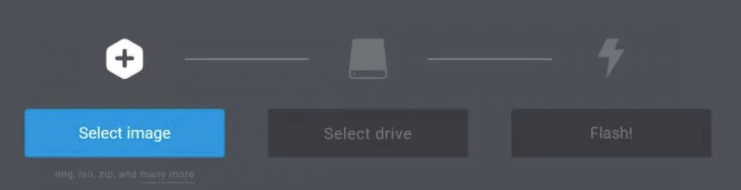
Sur l'interface principale d'Etcher, regardez à gauche et cliquez sur le fichier image Volumio affiché. Ensuite, procédez comme suit : “Select Drive” Le bouton cliqué doit être suivi de la pression sur le bouton « Flash ! ».
Étape 2. Accédez au Wi-Fi de Volumio
Ouvrez votre Raspberry Pi, ce qui ouvrira automatiquement Volumio. Volumio créera un point d'accès Wi-Fi temporaire auquel votre ordinateur devra se connecter. Ensuite, rendez-vous sur le site de “http://volumio.local”.
Après être entré sur le site mentionné, un écran s'affichera et vous devrez ensuite appuyer sur la partie dentée située en haut à droite pour afficher le menu de navigation sur votre écran. Une fois que vous avez réussi à avoir le menu de navigation, recherchez le bouton Réseau, puis continuez à naviguer jusqu'à ce que la section "Réseau sans fil" s'affiche. Dans ladite section, appuyez sur le bouton « Connecter » puis entrez le mot de passe pour la connexion WIFI.
Étape 3. J'ai un Spotify sur volumio
Pour pouvoir jouer à Spotify Music sur Raspberry Pi, vous devez d'abord cliquer sur l'icône d'engrenage située en haut à droite de la fenêtre. Comme précédemment, le menu de navigation s'affichera ; cliquez ensuite sur « Plugins ». En cliquant dessus, vous accéderez aux options suivantes : “Plugins Management” fenêtre où vous verrez les onglets de “Search Plugins” et “Installed Plugins”Cliquez d'abord sur “Search Plugins” Sélectionnez l'onglet, puis cliquez sur le bouton « Installer » situé à côté de l'icône verte Spotify. Une fois l'installation terminée, appuyez sur l'onglet « Plugins installés ».
Sur le “Installed Plugins” Dans l'onglet, vous devez déplacer le bouton bascule dans l'autre sens pour activer le plugin. Ensuite, en bas de l'écran, cliquez sur le bouton « Paramètres ». Vous devrez alors saisir vos informations Spotify, notamment votre nom d'utilisateur et votre mot de passe. Une fois ces informations saisies, cliquez sur le bouton « Enregistrer ».
Après cela, Volumio chargera toutes les listes de lecture et les chansons que vous avez stockées dans votre application Spotify Music et vous pourrez alors jouer à Spotify Music sur Raspberry Pi.
Méthode 2. Utilisation de kodi
Une autre méthode pour lire le fichier Spotify Music sur Raspberry Pi consiste à utiliser Kodi. Ce logiciel multimédia vous permet de lire tout type de fichier audio. Vous trouverez ci-dessous les étapes détaillées pour installer Kodi sur votre Raspberry Pi et ainsi pouvoir lire le fichier Spotify Music.
Étape 1. Activer le fonctionnement SSH
Dans Kodi, la première chose à faire est de s'assurer que le protocole SSH fonctionne correctement. Pour ce faire, rendez-vous dans… “My OSMC” puis cliquez sur « Paramètres ». Dans la fenêtre, cliquez à côté de “SSH Server” Appuyez ensuite sur le bouton « Appliquer » pour démarrer. Est-il également connecté à un client SCP ? Si oui, vous devrez créer un dossier distinct dans le répertoire affiché.
Étape 2. Installez le dépôt Spotify sur votre Raspberry Pi.
Depuis la page GitHub, vous trouverez un fichier zip du dépôt que vous devez télécharger, puis transférer dans le dossier que vous avez créé lors de la première étape. Ensuite, retournez dans les paramètres OSMC précédents et poursuivez la procédure. “Add-ons/ Add-on browser”Dans la fenêtre affichée, il y avait un ensemble d'options sur lesquelles vous deviez appuyer sur le bouton. “Install from zip file”.
Après avoir cliqué dessus, vous devrez alors sélectionner le « dossier d'accueil » qui sera suivi en appuyant sur le bouton « Télécharger ». Vous recevrez maintenant le bon fichier zip que vous devez également sélectionner.
Étape 3. Installer Spotify
Pour l'étape suivante, vous devez cliquer sur le bouton “Install from repository” qui est également inclus dans les options du navigateur d'extensions, ainsi que “Install from zip file”Vous devez maintenant sélectionner à côté de “Marcelveldt’s BETA repository”Ensuite, vous verrez l'application Spotify Music incluse dans le “Music Add-ons” section. Vous devez cliquer dessus pour voir le bouton « Installer ».
Enfin, pour jouer à Spotify Music sur Raspberry Pi via Kodi, il suffit de cliquer sur la section « Musique » du menu principal.
Résumé
Le Raspberry Pi et le Spotify Music forment une excellente équipe. Vous pouvez utiliser l'application TuneSolo Spotify Music Converter ou des solutions alternatives comme Kodi et Volumio pour lire vos contenus Spotify Music sur Raspberry Pi. Suivez simplement les instructions précédentes pour profiter facilement de vos contenus Spotify préférés en streaming.

