

Comment connecter et lire Spotify Music sur Amazon Echo
Étant un appareil intelligent et assurément très utile pour diverses activités, de sa fonction première d'enceinte à celle d'assistant personnel, cela suffit amplement pour comprendre ce qu'est et ce que peut faire une Echo Amazon. Comme mentionné précédemment, il s'agit d'une enceinte intelligente permettant d'écouter en streaming vos morceaux et playlists préférés en la connectant à votre appareil. Ainsi, si vous appréciez la Spotify Music, bonne nouvelle : vous pouvez également écouter la Spotify Music sur l'Echo Amazon.
Pour ce faire, il est nécessaire de savoir comment connecter l'application Spotify à votre enceinte connectée. Si cette étape est la seule qui vous reste à franchir, rassurez-vous : cet article vous détaillera toutes les étapes à suivre pour écouter facilement vos albums et playlists préférés grâce à la meilleure enceinte connectée qui soit.
Contenu de l'article Partie 1. Qu'est-ce que le Amazon Echo ? Peut-on jouer au Spotify Music sur le Amazon Echo ?Partie 2. Comment connecter directement un périphérique d'écho Spotify Music à un périphérique d'écho Amazon ?Partie 3. Comment faire pour que de la musique soit lue sur mon Echo Amazon ? Résumé
Partie 1. Qu'est-ce que le Amazon Echo ? Peut-on jouer au Spotify Music sur le Amazon Echo ?
L'Echo Amazon est réputé pour ses capacités et fonctionnalités exceptionnelles. Parmi ses atouts majeurs, on retrouve notamment ses performances en DJing. Grâce à l'Echo Amazon, vous pouvez mixer une multitude de morceaux de différentes manières. Le processus de mixage est identique sur tous les appareils Echo.
Les appareils Echo Amazon offrent une utilisation plus complète grâce à un service de streaming comme Apple Music, Spotify Music, etc. De plus, la compatibilité avec les enceintes Echo Spotify Music est assurée, ce qui laisse entrevoir la possibilité de lire Spotify Music sur un Echo Amazon.
Pour écouter de la musique provenant d'autres services sur votre Echo (Spotify Music et Amazon), vous devez d'abord créer un compte sur le service de streaming concerné. Ensuite, vous devrez associer ce service à votre application Alexa. Pour lire directement de la musique depuis le service, vous devrez le définir comme fournisseur de musique par défaut. Enfin, et c'est là le point important, vous pourrez également écouter vos podcasts préférés sur votre enceinte Echo (1). Le seul secret ? Connaître la procédure à suivre.
Partie 2. Comment connecter directement un périphérique d'écho Spotify Music à un périphérique d'écho Amazon ?
Pour écouter du contenu Spotify Music sur votre Echo Amazon, vous devez d'abord associer votre compte Spotify Music et l'application Alexa. Une fois cette étape terminée, vous pourrez choisir l'enceinte ou le périphérique audio sur lequel écouter vos morceaux. Vous pourrez ainsi contrôler les playlists à écouter et leur durée. En d'autres termes, la diffusion en continu de toutes vos playlists personnalisées sur votre Echo Spotify Music est tout à fait possible.
Pour mieux comprendre la procédure, les étapes détaillées sont énumérées ci-dessous. Suivez-les simplement pour jouer avec succès à la Spotify Music sur la Amazon Echo.
Étape 1. Ouvrez votre application Alexa
La première chose à faire est d'ouvrir votre application Alexa . Ensuite, repérez le bouton « Plus » en bas à droite de la fenêtre, puis faites défiler vers le bas jusqu'à la section « Paramètres ».
Étape 2. Cherchez le bouton musique et podcasts.
Dans la liste des options qui s'affiche après avoir cliqué sur Paramètres, recherchez et cliquez sur “Music and Podcasts”En cliquant ici, vous recevrez une invitation à “Link New Service”Sélectionnez l'invitation ainsi qu'une confirmation.
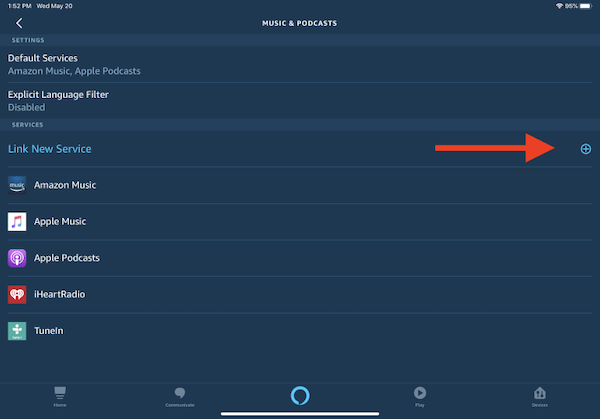
Étape 3. J'ai connecté Alexa et Spotify l'un à l'autre.
Sur la page qui s'affichera après avoir cliqué sur le lien, cliquez sur le bouton “Enable To Use” Sous l'application Spotify Music, vous devrez renseigner toutes les informations nécessaires concernant votre compte Spotify Music. Cliquez ensuite sur le bouton vert « Accepter » situé en bas de l'écran pour confirmer votre accord avec les conditions générales.
Étape 4. Définir Spotify Music comme source principale de diffusion musicale
Pour permettre la connexion directe entre votre compte Spotify Music et l'application Alexa, vous devez définir Spotify comme service par défaut. Ainsi, lorsque vous voudrez écouter de la musique, vous pourrez choisir directement parmi les listes de lecture créées sur votre compte Spotify.
Une autre façon de sélectionner un service musical par défaut consiste à accéder à la section Paramètres et à cliquer sur “Music and Podcasts”Cela vous mènera automatiquement à “Default Services”Cherchez ensuite la section « Musique », puis cliquez sur « Changer » et utilisez Spotify Music comme option principale.
Étape 5. Sélectionnez Amazon echo comme haut-parleur principal à utiliser
Maintenant que vous avez associé avec succès votre compte Spotify à votre application Alexa, il est temps de choisir l'appareil audio que vous souhaitez utiliser pour écouter votre musique. Pour cela, ouvrez l'application Spotify, puis cliquez sur l'icône du haut-parleur située en bas à gauche de votre écran. Vous pouvez ensuite sélectionner votre appareil Echo Amazon et le définir comme haut-parleur principal.
Une fois les étapes correctement suivies, vous pourrez écouter votre Spotify Music sur votre Echo Amazon. Profitez pleinement de vos morceaux préférés (Spotify) avec l'une des meilleures enceintes du marché.
Partie 3. Comment faire pour que de la musique soit lue sur mon Echo Amazon ?
Maintenant, la question est : que se passe-t-il si vous ne possédez pas de compte Premium Spotify ? Comment allez-vous jouer à Spotify Music sur Amazon Echo si vous n'avez pas vos propres listes de lecture Spotify ?
Heureusement, une application permet de lire Spotify Music sur votre Echo Amazon sans abonnement. L'outil idéal est TuneSolo Spotify Music Converter . Ce logiciel convertit les chansons et les télécharge dans un autre format audio. Grâce à TuneSolo Spotify Music Converter, vous pouvez conserver toutes les chansons converties sur votre appareil et les écouter sur votre Echo Amazon quand vous le souhaitez. Vous pouvez également utiliser ces chansons téléchargées comme source principale dans votre application Alexa, ce qui équivaut indirectement à pouvoir lire Spotify Music sur votre Echo Amazon.
Pour en savoir plus sur ce remarquable convertisseur de musique, examinons les principales caractéristiques du TuneSolo Spotify Music Converter.
Caractéristiques principales du TuneSolo Spotify Music Converter
Télécharger Spotify Music
TuneSolo Spotify Music Converter vous permet de sauvegarder tous vos morceaux et listes de lecture Spotify sélectionnés. Cette fonctionnalité est normalement réservée aux utilisateurs Premium gratuits, mais TuneSolo vous offre la même possibilité. Vous pourrez ainsi écouter vos morceaux hors ligne.
Convertir le contenu du Spotify Music
Grâce au TuneSolo, le contenu peut également être converti dans un autre format audio. Les formats disponibles sont les suivants : MP3, FLAC,, AAC, et WAV.
Vitesse de conversion rapide
Le TuneSolo peut même effectuer l'ensemble du processus jusqu'à 5 fois plus rapidement. C'est déjà beaucoup plus rapide que la vitesse de conversion habituelle et vous n'aurez à attendre que quelques minutes pour que le processus soit terminé.
Écoutez les morceaux de Spotify sur plusieurs appareils
Les formats audio disponibles mentionnés peuvent être lus sur presque tous les appareils autour de vous, ce qui est un très gros avantage car vous pouvez avoir la possibilité de choisir l'appareil que vous préférez utiliser pour diffuser vos chansons préférées.
Conserve les tags et les métadonnées des chansons ID3
TuneSolo Spotify Music Converter peut conserver toutes les informations essentielles à l'identification des morceaux Spotify. Il s'agit notamment des tags ID3 et des métadonnées telles que le nom de l'artiste, le nom de l'album, l'année de sortie, la pochette, etc.
Organisation des fichiers musicaux
Vous pouvez également organiser les chansons et les listes de lecture à votre manière. Vous pouvez les organiser par album, par artiste, par année, par genre ou par n'importe quelle catégorie que vous souhaitez avoir. De cette façon, vous pouvez choisir l'organisation correspondante des fichiers qui fonctionnera le plus rapidement sur vous.
Mises à jour gratuites et aide de l'équipe d'assistance technique
En cas de problème durant le processus, vous pouvez toujours compter sur l'aide et le soutien de notre équipe technique. De plus, vous avez la possibilité de mettre à jour votre version actuelle vers la version 1 dès que la version 1 sera disponible sur le marché.
Étapes pour convertir des morceaux Spotify Music au format MP3 via TuneSolo Spotify Music Converter
Étape 1. Téléchargez et lancez TuneSolo Spotify Music Converter
La première chose à faire est de télécharger l'application TuneSolo en la recherchant dans la boutique d'applications de votre appareil ou en la téléchargeant officiellement depuis le site web de TuneSolo. Une fois le téléchargement terminé, installez l'application puis lancez-la.
Étape 2. Téléversez les chansons Spotify dans TuneSolo
Une fois TuneSolo entièrement installé, vous devrez patienter quelques minutes le temps que votre bibliothèque musicale soit parfaitement reconnue par l'application. En attendant, vous pourrez importer les morceaux soit en les copiant-collant depuis la bibliothèque vers le convertisseur, soit en faisant glisser les fichiers audio puis en les déposant dans TuneSolo.

Étape 3. Sélectionnez le format de sortie des morceaux ainsi que le dossier de sortie.
Une fois les morceaux importés dans le convertisseur, vous devrez choisir le format de sortie. Dans la liste des formats proposés, sélectionnez MP3. Vous devrez ensuite choisir un dossier de destination pour enregistrer les morceaux après la conversion.

Étape 4. Cliquez sur le bouton « tout convertir »
Maintenant que vous êtes satisfait des chansons téléchargées et du format de sortie sélectionné, il est temps, pour l'instant, de cliquer sur “Convert All” Cliquez sur le bouton qui apparaîtra à l'écran pour lancer officiellement la conversion.

Étape 5. Obtenez les chansons converties avec succès
C'est le moment idéal pour récupérer toutes les chansons converties avec succès en cliquant simplement sur le bouton de “View Output File”.
Une fois les chansons téléchargées sur votre appareil, vous pouvez les synchroniser ou les transférer sur votre appareil Amazon et les lire sur l'enceinte Echo Amazon quand vous le souhaitez.
Résumé
Si vous avez toujours voulu écouter votre musique (Spotify Music) sur votre enceinte Echo (Amazon), il vous suffit de suivre la procédure expliquée précédemment. Une fois ces étapes correctement suivies, vous pourrez diffuser vos morceaux préférés avec un volume sonore plus élevé et une meilleure portée. Utiliser une enceinte connectée comme l'Echo (Amazon) est un excellent choix, car un tel appareil ne serait pas aussi populaire s'il ne possédait pas de qualités et de fonctionnalités intéressantes.
En revanche, si vous ne trouvez aucune solution pour sauvegarder des morceaux Spotify sans abonnement Premium, vous pouvez utiliser TuneSolo Spotify Music Converter pour les conserver définitivement sur votre appareil. C'est la méthode la plus efficace et la plus pratique pour télécharger et écouter des morceaux Spotify Music sur votre Echo Amazon.

