

Tout savoir sur la meilleure façon de jouer à Spotify Music sur Android
En matière de streaming musical, Spotify Music est toujours le choix idéal car il permet d'accéder facilement aux chansons recherchées et offre le meilleur service possible pour une plateforme de streaming. De plus, il est compatible avec de nombreux appareils, notamment Android, iOS, Mac, ordinateurs de bureau et portables.
Dans cet article, nous allons nous concentrer sur la manière de jouer à Spotify Music directement sur les appareils Android, ainsi que sur la meilleure façon d'y jouer par une méthode alternative. Si vous souhaitez en savoir plus, poursuivez votre lecture.
Contenu de l'article Partie 1. Puis-je télécharger de la musique depuis Spotify sur mon téléphone Android ?Partie 2. Comment puis-je jouer aux chansons Spotify sur Android ? Partie 3. Obtenez le Spotify Music sans abonnement premium pour une écoute hors ligne (recommandation)Résumé
Partie 1. Puis-je télécharger de la musique depuis Spotify sur mon téléphone Android ?
Spotify Music a toujours été fiable pour obtenir tous les morceaux exclusifs que vous souhaitez écouter. L'avantage d'utiliser Spotify est que vous pouvez toujours accéder au contenu sans avoir à payer. Il s'agit du compte gratuit Spotify. Avec un compte gratuit, vous pouvez écouter les chansons tant que vous avez une connexion internet. En revanche, avec un compte gratuit, vous ne pouvez pas télécharger vos morceaux favoris Spotify pour les écouter hors ligne. Enfin, vous ne pouvez pas non plus passer les chansons à votre guise. Avec un compte gratuit, vous êtes limité à 6 passages de chanson par heure. Mais néanmoins, pouvoir jouer gratuitement à Spotify Music sur Android ou sur n'importe quel appareil est une excellente opportunité offerte par Spotify.
En revanche, avec un compte Spotify Premium, vous pouvez faire exactement l'inverse de ce qui a été mentionné précédemment. Vous pouvez enregistrer tous les morceaux, albums ou listes de lecture de votre choix. Vous pouvez également activer la lecture aléatoire. Un utilisateur Spotify Premium peut aussi passer les morceaux à tout moment et aussi souvent qu'il le souhaite. Il vous suffit de payer un abonnement mensuel pour profiter de ces services et avantages.
Puisqu'il a déjà été mentionné que vous pouvez télécharger des chansons avec un compte Premium, cela signifie simplement que vous pouvez écouter Spotify Music directement sur Android. Il vous suffit de souscrire un abonnement Premium, puis de suivre les étapes pour télécharger des morceaux sur l'application Spotify Music de votre téléphone Android. Si vous ne souhaitez pas souscrire à un abonnement Premium, vous pouvez tout de même écouter Spotify Music sur Android, mais vous devrez d'abord synchroniser ou transférer les fichiers musicaux sur votre téléphone. Vous devrez donc convertir les fichiers au préalable, puis les synchroniser sur votre appareil Android. Plus loin, je vous présenterai la meilleure option pour convertir les chansons dans un autre format audio et les télécharger sur votre appareil.
Partie 2. Comment puis-je jouer aux chansons Spotify sur Android ?
Après avoir pris connaissance des principales différences entre Spotify Free et Spotify Premium, et sachant que vous pouvez jouer à Spotify Music sur Android, voici les étapes détaillées pour y jouer directement sur votre téléphone Android.
#1. Guide pour jouer facilement à Spotify Music sur Android
- Pour jouer à Spotify Music sur Android, vous devez d'abord installer l'application Spotify Music. Si vous ne l'avez pas encore, rendez-vous sur le Play Store et recherchez-la. Application SpotifyCliquez sur le résultat Spotify et installez l'application sur votre appareil Android.
- Ouvrez maintenant l'application Spotify que vous venez d'installer, puis connectez-vous à l'aide de votre compte Premium ou gratuit existant.
- Dans l'application Spotify, vous disposez de plusieurs options pour sélectionner les morceaux que vous souhaitez écouter en streaming. Vous pouvez cliquer sur l'onglet « Accueil » situé en bas de votre écran, ainsi que sur l'onglet « Recherche ». “Your Library”Après avoir cliqué sur l'onglet Accueil, vous verrez toutes les listes de lecture et stations de radio recommandées. Si vous êtes un utilisateur Premium Spotify, il vous suffit de sélectionner une liste de lecture et de cliquer sur… “Shuffle Play” bouton permttant de lire les chansons en mode aléatoire.
- Si vous souhaitez trouver une chanson ou un album en particulier, cliquez sur le bouton de recherche, puis saisissez le titre du morceau, de l'album ou de la playlist. Vous pouvez également saisir le nom de l'artiste pour consulter son profil. Cette méthode est beaucoup plus simple et rapide si vous avez déjà un artiste préféré. Vous pourrez ainsi voir plus facilement tous ses singles et albums, qui sont répertoriés sur son profil Spotify. Pour consulter l'ensemble des sorties de l'artiste, continuez votre navigation jusqu'à trouver le bouton correspondant. “See Discography”.
- Et enfin, pour jouer à Spotify Music sur Android, il vous suffit de toucher les chansons ou l'album de votre choix et de profiter de la musique !
#2. Téléchargez Spotify Music sur Android avec Premium
Êtes-vous d'accord avec moi pour dire qu'il est bien plus pratique de jouer à Spotify Music sur Android hors ligne ? Si oui, c'est effectivement beaucoup plus simple que d'activer vos données mobiles à chaque fois que vous voulez écouter vos morceaux préférés. Les problèmes de connexion internet ou Wi-Fi instable peuvent également vous empêcher d'écouter vos chansons préférées. Cependant, la solution la plus simple et la plus rapide pour jouer à Spotify Music sur Android hors ligne est de souscrire un abonnement Spotify Premium. En réalité, il existe d'autres méthodes pour jouer à Spotify Music sur Android hors ligne, comme l'utilisation d'une application tierce, mais si vous êtes du genre à vouloir tout faire instantanément, vous devez vous procurer un abonnement Spotify Premium et apprendre à télécharger Spotify Music sur votre Android pour une lecture hors ligne.
Voici les étapes simples à suivre pour pouvoir jouer à Spotify Music sur Android.
- Sur votre appareil Android, ouvrez l'application Spotify Music installée et connectez-vous à l'aide de votre compte Spotify Premium.
- Maintenant, regardez la partie inférieure de votre écran et remarquez l'onglet de “Your Library”Vous devez cliquer sur cet onglet pour voir la liste des albums et des listes de lecture parmi lesquels vous pouvez choisir.
- Dans la liste, cliquez sur un album ou une liste de lecture spécifique que vous souhaitez télécharger.
- Dans la partie supérieure des pistes de la liste de lecture, il y a un bouton "Télécharger" que vous devez basculer en sens inverse pour télécharger officiellement les chansons. Si le bouton « Télécharger » est devenu vert, cela signifie que les pistes commencent à se télécharger.
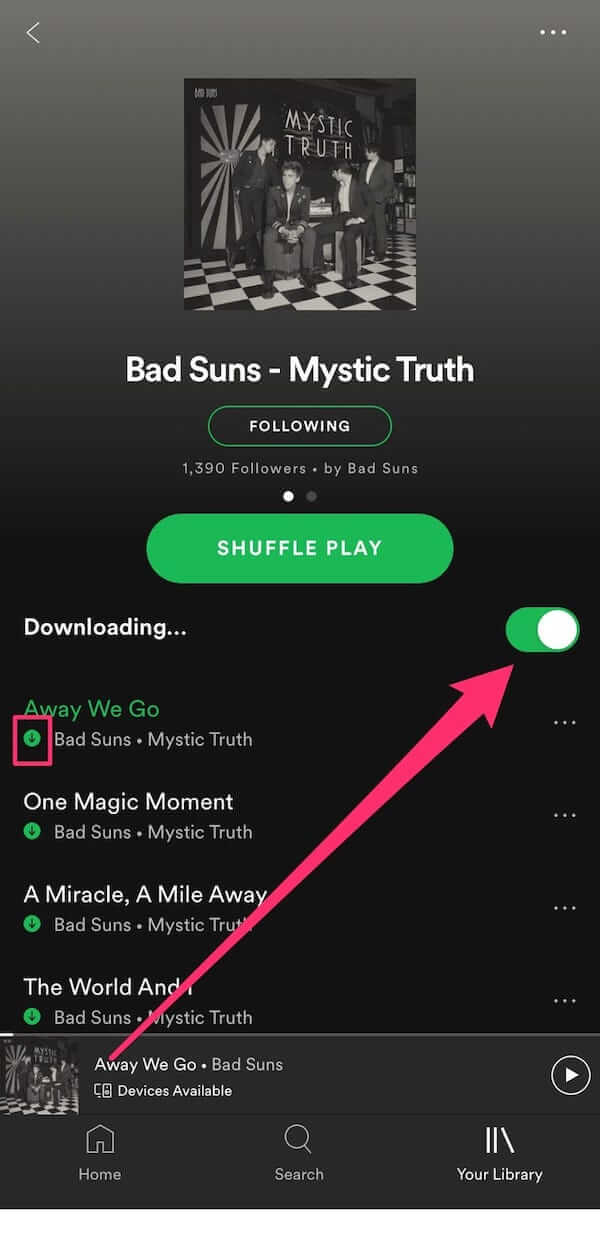
- Pour savoir si les pistes ont été complètement sauvegardées, il y aurait une flèche verte affichée juste à côté de chaque piste.
Une fois que toutes les chansons auront été téléchargées avec succès, vous pourrez alors jouer à Spotify Music sur Android et profiter de chacune d'elles quand vous le souhaitez.
Partie 3. Obtenez le Spotify Music sans abonnement premium pour une écoute hors ligne (recommandation)
Il est indéniable qu'écouter ses chansons préférées sans contrainte ni restriction est bien plus agréable. C'est d'ailleurs l'une des principales raisons pour lesquelles de nombreuses personnes optent pour un abonnement Premium : profiter d'un streaming musical sans tracas. Cependant, le coût d'un abonnement mensuel peut vite grimper. De plus, même avec un abonnement Premium, l'écoute est limitée à l'application Spotify et aux appareils compatibles.
Ainsi, pour écouter ces morceaux sur un lecteur de musique, vous devez supprimer la protection anti-copie des fichiers audio et les convertir dans un format compatible avec l'appareil utilisé. De plus, pour écouter les morceaux hors ligne sans abonnement, vous aurez besoin d'un logiciel capable de supprimer la protection DRM et de télécharger les pistes dans un autre format.
Tous les points mentionnés ci-dessus peuvent être pris en compte par le convertisseur TuneSolo Spotify Music Converter . Son utilisation serait donc un excellent choix. Ce convertisseur musical vous permet même de lire le fichier Spotify Music sur Android si vous souhaitez utiliser cet appareil comme lecteur audio principal. Pour en savoir plus sur la lecture du fichier Spotify Music sur Android via le TuneSolo, voici un aperçu de ses principales fonctionnalités et de la procédure simple à suivre.
Caractéristiques principales du TuneSolo Spotify Music Converter
Télécharger Spotify Music Converter
L'un des principaux atouts de TuneSolo Spotify Music Converter est sa capacité à télécharger le contenu de Spotify. Il permet à tous ses utilisateurs d'enregistrer définitivement sur leur appareil les morceaux et playlists de leur choix. C'est un avantage considérable pour tous les utilisateurs de la version gratuite de TuneSolo, car la fonction de téléchargement est normalement réservée aux utilisateurs Premium.
Convertir Spotify Music
Le TuneSolo Spotify Music Converter est parfaitement capable de convertir les pistes en d'autres formats audio, notamment MP3,, WAV,, AAC, et FLAC.
Vitesse de conversion rapide
Grâce à TuneSolo, les morceaux et les listes de lecture peuvent être convertis à une vitesse allant jusqu'à 5x. C'est déjà beaucoup plus rapide que n'importe quel autre convertisseur de musique. Gagnez un temps précieux !
Lecture hors connexion
Une fois le contenu téléchargé avec succès sur votre appareil, vous pourrez désormais les lire hors ligne sans avoir besoin d'une connexion Internet ou sans avoir à vous soucier du signal stable.
Conserve les informations sur les étiquettes et les métadonnées du ID3
Un autre avantage majeur du TuneSolo Spotify Music Converter est sa capacité à préserver des informations importantes telles que la pochette, le nom de l'artiste, le nom de l'album, le genre et l'année de sortie de l'album ou du morceau. Ces informations sont conservées même après la conversion.
Utilisez plusieurs appareils pour jouer les chansons
Grâce à la fonction de téléchargement et de conversion, tous les utilisateurs peuvent diffuser les chansons sur n'importe quel appareil qu'ils souhaitent utiliser. Tous les formats mentionnés disponibles sont lisibles sur de nombreux appareils.
Organisation de la bibliothèque musicale de sortie
TuneSolo Spotify Music Converter permet même aux utilisateurs de personnaliser l'organisation de leurs fichiers musicaux. C'est un atout considérable, car vous êtes libre de choisir les catégories qui vous conviennent le mieux pour organiser et retrouver facilement vos fichiers. Vous pouvez les classer par genre, par nom d'album, par nom d'artiste, par année de sortie, et bien plus encore.
Mises à jour gratuites et aide de l'équipe d'assistance technique
Si vous utilisez TuneSolo, vous pourrez mettre à jour gratuitement votre application dès qu'une nouvelle version sera disponible. En cas de problème lors de la mise à jour, vous pourrez également contacter l'assistance technique.
Étapes à suivre pour convertir un Spotify Music en MP3
Nous allons maintenant aborder la procédure de conversion de Spotify Music en MP3 à l'aide de TuneSolo, suivie des étapes simples pour transférer les morceaux convertis sur votre appareil Android et pouvoir lire Spotify Music sur Android.
Étape 1. Téléchargez et lancez TuneSolo Spotify Music Converter
La première étape consiste à télécharger l'application TuneSolo sur votre appareil. Pour ce faire, vous pouvez vous rendre sur le site officiel de TuneSolo et télécharger l'application. Vous pouvez également vous rendre sur la boutique d'applications de votre appareil et rechercher l'application TuneSolo. Une fois l'application trouvée dans les résultats, téléchargez-la et installez-la immédiatement après le téléchargement. Ensuite, lancez-la sur votre appareil.
Étape 2. Téléversez les fichiers musicaux dans TuneSolo Spotify Music Converter
Une fois l'application TuneSolo complètement lancée, patientez quelques minutes le temps que votre bibliothèque musicale soit reconnue et lue par TuneSolo. Une fois cette opération effectuée, vous pouvez importer les fichiers dans le convertisseur. Pour ce faire, copiez simplement le lien des morceaux et collez-le dans le convertisseur. Vous pouvez également glisser-déposer les fichiers musicaux depuis votre bibliothèque vers TuneSolo.

Étape 3. Sélection du format de sortie et du dossier de sortie
Une fois tous les fichiers musicaux téléchargés, vous pouvez choisir le format de sortie des morceaux. Parmi les formats disponibles, sélectionnez MP3. Ensuite, choisissez le dossier de destination. C'est là que seront enregistrés les fichiers une fois convertis.

Étape 4. Cliquez sur le bouton « tout convertir »
Maintenant que tout est prêt, du téléchargement des fichiers à la sélection du format de sortie, vous pouvez cliquer sur “Convert All” Vous trouverez un bouton à l'écran. Il permet de lancer officiellement le processus de conversion.

Étape 5. Obtenez les chansons converties avec succès
Si le processus de conversion a déjà été effectué, vous pouvez maintenant obtenir les fichiers en cliquant simplement sur la section « Afficher le fichier de sortie ». Dans cette section, vous trouverez tous les fichiers de chansons complètement convertis et vous pouvez les télécharger sur votre appareil pour toujours autant que vous le souhaitez.
Étapes pour transférer les fichiers Spotify Music convertis vers un appareil Android
Voici maintenant la procédure détaillée pour synchroniser les fichiers musicaux convertis sur votre téléphone Android et pouvoir lire Spotify Music sur Android.
- La première chose à faire est d'obtenir un cable USB. Cela sera très nécessaire pour que votre téléphone Android et votre ordinateur de bureau ou votre ordinateur portable soient connectés les uns aux autres.
- Après cela, vous recevrez alors une notification sur votre téléphone Android. Ceci confirme que vous autorisez la connexion et le partage de l'appareil.
- Maintenant, le “Use USB for” section, cliquez sur le bouton “File Transfer”Cliquer ici ouvrira une fenêtre destinée au transfert des fichiers.
- Sur votre ordinateur, repérez le dossier où vous avez enregistré tous les fichiers musicaux convertis grâce à TuneSolo Spotify Music Converter. Vous pouvez ensuite glisser-déposer ces fichiers depuis votre ordinateur vers la mémoire de votre téléphone Android.
- Une fois le processus de transfert de fichiers terminé, vous pouvez maintenant déconnecter les appareils 2 et jouer à Spotify Music sur Android.
Une autre méthode pour transférer les fichiers musicaux convertis consiste à utiliser un compte Google. Il vous suffit d'importer les fichiers convertis dans votre compte Google existant, puis de les transférer sur votre téléphone Android. Vous pourrez ensuite écouter Spotify Music sur Android.
Résumé
De nombreux lecteurs de musique permettent d'écouter ses morceaux préférés, que ce soit sur un appareil iOS, un ordinateur portable, un ordinateur de bureau, un Mac ou un téléphone Android. Si vous utilisez un appareil Android, suivez simplement la procédure détaillée pour télécharger Spotify Music (avec ou sans abonnement Premium) et écouter Spotify Music sur votre appareil Android. La meilleure solution pour conserver vos morceaux favoris Spotify sur votre appareil Android est d'utiliser TuneSolo Spotify Music Converter. Ce lecteur a fait ses preuves grâce à toutes ses fonctionnalités et services.

