

Puis-je jouer à Spotify Music sur Google Home ?
Google Home est un ensemble d'enceintes et d'écrans connectés qui utilisent les commandes vocales pour interagir avec les utilisateurs. Les appareils Google Home s'appuient sur un assistant virtuel, l'Assistant Google, pour comprendre ces commandes. Ils intègrent des services musicaux, internes et externes, permettant d'écouter de la musique et de contrôler d'autres lectures. Parmi ces services, on trouve Spotify, une excellente plateforme de streaming musical.
Spotify compte des millions d'utilisateurs et est compatible avec Google Home . Il suffit de connecter Google Home à l'application Spotify et d'utiliser les commandes vocales pour écouter Spotify. Cet article vous fournira des informations complètes sur la lecture des morceaux Spotify sur les appareils Google Home. La troisième partie vous donnera des informations supplémentaires sur la lecture des morceaux Spotify Music sur Google Home via Google Play.
Contenu de l'article Partie 1. À propos de Google Home et du SpotifyPartie 2. Comment puis-je connecter et jouer à la Spotify Music sur Google Home ?Partie 3. Comment puis-je obtenir ma playlist Spotify sur Google Play ?Partie 4. Résumé
Partie 1. À propos de Google Home et du Spotify
Google Home , aujourd'hui appelé Google Nest, est une enceinte et un écran intelligents développés par Google. Cet appareil utilise l'Assistant Google pour activer les commandes vocales. Il intègre des services et des applications tierces permettant d'écouter de la musique, de lire des vidéos et des photos par commande vocale. Google Home peut également contrôler les appareils domotiques par la voix. Le premier Google Home est sorti aux États-Unis en 2016, puis s'est répandu dans le reste du monde en 2017. Depuis, des fonctionnalités supplémentaires ont été ajoutées, comme la capacité à reconnaître les voix.
Les enceintes et écrans Google Home vous permettent de contrôler plusieurs services musicaux par la voix. Parmi ces services, on trouve : Apple Music, iTunes et Spotify. Spotify est une plateforme de streaming musical comptant des millions d'utilisateurs. Il est impossible de télécharger Spotify Music car elle est protégée par DRM. Cependant, les abonnés à un compte premium Spotify peuvent télécharger de la musique, mais celle-ci est enregistrée sous forme de fichier cache. Par conséquent, vous ne pouvez écouter la musique téléchargée qu'à l'aide de l'application Spotify.
Grâce à une simple commande vocale, vous pouvez écouter votre musique (Spotify Music) sur Google Home. Pour cela, vous devez d'abord connecter votre appareil (Spotify) à vos enceintes et écrans Google Home. Les utilisateurs de la version Premium et de la version gratuite de l'appareil (Spotify) peuvent contrôler leurs appareils Google Home par la voix. Vous pouvez ainsi facilement lui demander de lire vos morceaux, playlists, albums et artistes préférés. L'Assistant Google peut également contrôler l'application Spotify sur Android par commande vocale.
Partie 2. Comment puis-je connecter et jouer à la Spotify Music sur Google Home ?
Oui, il est possible de lire de la musique avec le Spotify sur Google Home, mais comment connecter le 2 ? Les appareils Google utilisent les commandes vocales pour lire le Spotify Music. Cependant, avant d'utiliser la commande vocale, vous devez connecter manuellement le Spotify aux enceintes et à l'écran Google Home. D'autres appareils Google Nest sont compatibles avec le Spotify : Google Home Max, Google Home Mini, Google Nest Audio, Google Nest Hub, Google Nest Mini et Google Nest Hub Max.
Les appareils Google Home sont compatibles avec les comptes gratuits et premium (Spotify). Cependant, leur fonctionnement est optimal avec un compte premium (Spotify). En effet, avec un compte premium (Spotify), les commandes vocales Google Home fournissent des réponses précises. Par exemple, avec un compte gratuit (Spotify), si vous demandez une playlist, Google Home la lira en mode aléatoire. De même, si vous demandez un artiste ou un album, il diffusera une sélection de morceaux correspondant à votre demande. En revanche, avec un compte premium (Spotify), Google Home vous fournit des réponses parfaitement adaptées.
Cependant, vous ne pouvez pas simplement dire n'importe quoi et espérer que l'Assistant Google vous réponde. Il y a des mots précis avec lesquels vous devez commencer. Vous devez commencer par ; “OK Google” La commande est ensuite saisie. Ces commandes sont spécifiques à chaque fournisseur de services musicaux. Il est indispensable de consulter le manuel d'utilisation pour comprendre chaque commande, car celles du Apple Music diffèrent de celles du Spotify.
Comment connecter un Spotify à Google Home
Étape #1. Téléchargez et installez l'application Google Home sur votre appareil.
Étape n°2. Accédez au coin supérieur gauche et appuyez sur l'icône « + ». Un menu déroulant s'ouvrira, dans lequel vous devrez appuyer sur "Add services" Sélectionnez ensuite « Musique ». Une liste de fournisseurs de musique apparaîtra alors.
Étape n° 3. Dans cette liste, sélectionnez Spotify. Et appuyez sur « Lier le compte ».
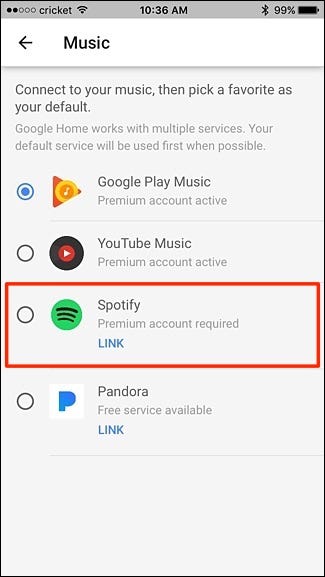
Étape n° 4. : Connectez-vous à votre compte Spotify. Si vous n’avez pas de compte Spotify, vous pouvez facilement en créer un en vous inscrivant. Appuyez ensuite sur « OK » pour terminer.
Partie 3. Comment puis-je obtenir ma playlist Spotify sur Google Play ?
Google Play Musique est une plateforme centrale pour les nouvelles sorties musicales. Elle permet aux utilisateurs d'importer jusqu'à 8 000 titres depuis leur ordinateur ou leurs appareils et de les écouter gratuitement en streaming à tout moment. En vous abonnant à Google Play Musique, vous bénéficiez d'un accès gratuit à Google Play Musique Red. Google Play Musique Red est la meilleure version de Google Play Musique car elle offre un accès à une grande variété de genres musicaux et est sans publicité.
Spotify est également une plateforme de streaming musical comptant des millions d'utilisateurs. Nombreux sont ceux qui se retrouvent face à un dilemme lorsqu'il s'agit de choisir entre Google Play et Spotify. Ils cherchent donc un moyen de transférer Spotify Music vers Google Play. Le problème réside dans la protection DRM des playlists Spotify, qui empêche leur transfert. Il est donc nécessaire de supprimer cette protection DRM des playlists Spotify à l'aide d'outils tiers avant de les transférer sur Google Play. Vous pourrez ensuite écouter Spotify Music sur vos appareils Google Home.
#1. L'outil indispensable à connaître de TuneSolo
TuneSolo Spotify Music Converter est la meilleure application pour supprimer la protection DRM des listes de lecture Spotify avant leur transfert vers Google Play. Ce logiciel offre des vitesses de téléchargement et de conversion optimales (environ 5X) et garantit une qualité de sortie élevée. Il peut convertir Spotify Music en plusieurs formats, tels que MP3,, WAV,, FLAC, et bien d'autres. Il préserve les tags ID3 et autres métadonnées après la conversion. Veuillez noter que le contenu de vos listes de lecture Spotify Music sera perdu lors de la conversion. Cette application est compatible avec plusieurs systèmes d'exploitation et est facile à utiliser pour les débutants.
#2. Comment convertir Spotify Music en un format compatible à l'aide de TuneSolo
Étape n° 1. : Téléchargez et installez l’application sur votre ordinateur. Une fois installée, ouvrez-la.
Étape #2. Ouvrez votre application Spotify et connectez-vous à votre compte en utilisant votre nom d'utilisateur et votre mot de passe.
Étape n° 3. : Copiez et collez les liens des listes de lecture Spotify dans le programme. Vous pouvez également glisser-déposer les listes de lecture dans le programme.

Étape n° 4. Accédez au coin supérieur droit et cliquez sur "Convert all files to" Une liste de formats de sortie s'affiche. Sélectionnez MP3 dans cette liste.

Étape n° 5. Cliquez maintenant sur « Convertir » et l’application commencera à convertir toutes les listes de lecture Spotify. Une fois la conversion terminée, cliquez sur “View output file” Pour obtenir toutes les chansons, copiez et collez ensuite les fichiers sur votre ordinateur.

#3. Profitez de Spotify Music sur Google Home
Après avoir supprimé la protection DRM des listes de lecture Spotify à l'aide de TuneSolo, vous pouvez désormais les transférer sur Google Play et les lire sur Google Home. Suivez la procédure ci-dessous.
Étape #1. Lancez l'application Google Play et cliquez sur « Musique », puis sélectionnez « Ma musique » et connectez-vous à l'aide de votre compte Google.
Étape n° 2. : Cliquez maintenant sur « Menu » situé à gauche de l’écran. Sélectionnez ensuite « Écouter maintenant », puis « Importer de la musique ».
Étape n° 3. : Ouvrez votre application de gestion musicale et connectez-vous avec un compte Google. Cliquez sur l’icône « Menu » et sélectionnez « Ajouter des titres à Google Play »." then click on the "Bouton « Suivant » situé en bas.
Étape n° 4. : Sélectionnez maintenant le dossier de votre disque dur où vous avez enregistré les listes de lecture converties (Spotify). Le gestionnaire de musique analysera et affichera les listes de lecture (Spotify) disponibles. Enfin, importez les listes de lecture sur Google Play et écoutez-les sur vos appareils Google Home.
Partie 4. Résumé
Comme indiqué ci-dessus, il est possible de lire Spotify Music sur les enceintes et écrans Google Home . Cependant, vous devez d'abord associer Spotify à vos enceintes Google Home avant d'utiliser la commande vocale pour lire Spotify Music. Les appareils Google Home fonctionnent avec les comptes premium et gratuits (Spotify), mais offrent de meilleures performances avec les comptes premium (Spotify). Vous pouvez également écouter de la musique sur Google Play Musique via la commande vocale sur Google Home. Enfin, grâce à des applications tierces comme TuneSolo Spotify Music Converter, vous pouvez lire Spotify Music sur Google Play.
Cette application supprime la protection DRM des listes de lecture Spotify et les convertit dans n'importe quel format. Vous pouvez télécharger la version d'essai gratuite ou l'acheter en ligne à un prix modique. La version payante offre davantage de fonctionnalités et des mises à jour gratuites à vie.

