

Puis-je jouer à Spotify Music sur Samsung Gear S3 ?
La Samsung Gear S3 est une montre connectée développée par Samsung. Elle fonctionne sous Tizen OS, le même système d'exploitation que toutes les montres connectées Samsung. Disponible en deux designs (classique ou vieilli), elle s'adapte à vos préférences. Considérée comme un smartphone léger, elle permet de passer des appels, d'envoyer et de recevoir des SMS et d'écouter de la musique. Compatible Wi-Fi et LTE, elle vous permet d'utiliser des services de streaming musical comme Spotify. Spotify est une excellente plateforme de streaming musical en ligne. Cependant, beaucoup ignorent comment écouter Spotify Music sur la Samsung Gear S3.
La première partie de cet article vous présentera en détail les fonctionnalités de la Gear et comment écouter de la musique sur haut-parleur ou casque Bluetooth. La deuxième partie vous expliquera comment lire Spotify Music sur la Samsung Gear S3 avec les comptes gratuits et premium Spotify. Enfin, la troisième partie vous montrera comment lire Spotify Music sur la Samsung Gear S3, quel que soit le type de compte Spotify dont vous disposez.
Contenu de l'article Partie 1. Qu'est-ce que la Samsung Gear S3 ? Peut-on écouter de la musique sur la Samsung Gear S3 ?Partie 2. Comment puis-je jouer à Spotify Music sur Samsung Gear S3 avec l'abonnement Premium ?Partie 3. Téléchargez Spotify Music et jouez à Spotify Music sur Samsung Gear S3 gratuitementRésumé
Partie 1. Qu'est-ce que la Samsung Gear S3 ? Peut-on écouter de la musique sur la Samsung Gear S3 ?
La Samsung Gear S3 est une montre connectée de Samsung. Elle est disponible en deux styles : Frontier et Classic. Comme son nom l'indique, le style Frontier est plus décontracté, tandis que le style Classic est plus sobre et élégant. La Samsung Gear S3 permet de passer des appels, d'envoyer des SMS et d'écouter de la musique. Elle peut également servir à suivre votre activité physique grâce à son podomètre et son cardiofréquencemètre.
La Samsung Gear S3 fonctionne sous Tizen. Elle est compatible avec tous les smartphones Samsung, les téléphones Android (4.4 et versions ultérieures) et les iPhones iOS (9.0 et versions ultérieures). Sa mémoire interne est d'environ 4GB. Parmi ses autres fonctionnalités intégrées, on retrouve le Wi-Fi, un moniteur de fréquence cardiaque, le GPS, un microphone, le Bluetooth et des haut-parleurs. Grâce à cet appareil, plus besoin de transporter un smartphone encombrant dans votre poche toute la journée.
Oui, vous pouvez écouter de la musique sur la Samsung Gear S3.. Elle dispose d'une mémoire interne (4GB) pouvant stocker quelques morceaux. Vous pouvez transférer de la musique de votre téléphone vers la Gear, puis la lire avec le lecteur multimédia intégré. Vous pouvez également connecter votre téléphone à la Gear et écouter la musique de votre téléphone directement depuis la Gear. La Samsung Gear S3 permet aussi d'écouter de la musique en ligne sur différentes plateformes. Par exemple, vous pouvez écouter du contenu (Spotify Music) sur la Samsung Gear S3.. Elle permet la diffusion en continu de musique depuis Spotify Music, Amazon Music, YouTube, et bien d'autres plateformes.
La Samsung Gear S3 est dotée d'une lunette rotative permettant d'explorer la montre. Vous pouvez également l'utiliser pour répondre aux appels, lire vos SMS et accéder à vos applications. Pour afficher les notifications, tournez la lunette vers la gauche. Pour afficher les widgets tels que le calendrier ou le lecteur de musique, tournez-la vers la droite.
Partie 2. Comment puis-je jouer à Spotify Music sur Samsung Gear S3 avec l'abonnement Premium ?
Bien sûr, vous pouvez écouter Spotify Music sur votre Samsung Gear S3.. Il vous suffit de télécharger l'application Spotify pour Gear depuis le Galaxy Store de Samsung. Vous pouvez également utiliser l'application Spotify sur votre Gear sans être connecté à un smartphone. Une bonne connexion Wi-Fi ou LTE suffit pour écouter Spotify Music sur votre Samsung Gear S3.. Outre la lecture de musique en streaming, vous pouvez aussi parcourir des playlists, rechercher des titres et consulter les classements.
Le principal atout de l'application Spotify sur la Gear est la possibilité de télécharger des chansons, des playlists et des albums Spotify et de les écouter hors ligne. De plus, vous pouvez télécharger et enregistrer du contenu Spotify Music localement sur la mémoire interne de la Gear. Cependant, cette fonctionnalité est réservée aux comptes premium Spotify. Contrairement à ce qui se passe sur d'autres appareils, sur la Gear, vous pouvez lire le contenu Spotify téléchargé avec un lecteur multimédia externe.
Spotify (version gratuite) fonctionne également sur Gear, mais pour une expérience optimale, abonnez-vous à un compte premium Spotify. Outre la lecture hors ligne de Spotify Music, un compte premium vous donne également accès à de nombreux contenus Spotify Music. Le compte premium vous permet aussi de lire vos playlists Spotify dans l'ordre, contrairement au compte gratuit qui lit vos morceaux de manière aléatoire. Spotify offre également une qualité audio supérieure au compte gratuit. Enfin, Spotify est sans publicité, pour une expérience d'écoute exceptionnelle.
Il existe des méthodes 3 que vous pouvez utiliser pour installer l'application Spotify sur la Samsung Gear S3.. Vous pouvez installer l'application à l'aide de votre téléphone ou directement sur la Gear.
Comment installer l'application Spotify sur votre smartphone
Étape n° 1. : Téléchargez et installez l’ application Samsung Gear sur votre smartphone. Appuyez ensuite sur l’application Samsung Gear pour l’ouvrir.
Étape n° 2. Appuyez sur « Paramètres » et faites défiler jusqu'à “Samsung Galaxy Apps”.
Étape n° 3. : depuis Galaxy, sélectionnez Applications pour installer l’application Spotify. Appuyez ensuite deux fois rapidement sur l’écran de votre smartphone pour revenir à l’application Samsung Gear. L’icône Spotify apparaîtra alors sur l’écran de votre Gear. Vous pouvez utiliser la section Applications de votre smartphone pour gérer les applications téléchargées pour la Gear.
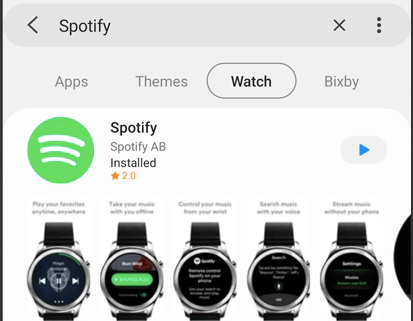
Comment installer l'application Spotify directement sur la Samsung Gear S3
Étape n° 1. : Assurez-vous que votre Gear est connectée à Internet. Appuyez ensuite sur Applications depuis l’écran d’accueil et sélectionnez « Galaxy Apps ».
Étape n° 2. : Dans l’application Galaxy, appuyez sur la barre de recherche et saisissez « Spotify ». L’application Spotify s’affichera ; appuyez ensuite sur le bouton « Installer ». Quelques secondes plus tard, l’application Spotify apparaîtra sur votre montre connectée.
Après avoir installé l'application Spotify, vous pouvez maintenant jouer à Spotify Music sur Samsung Gear S3.. Vous trouverez ci-dessous la procédure à suivre.
Comment télécharger ou jouer à Spotify Music sur Samsung Gear S3
Étape #1. Assurez-vous que votre Gear est connecté à Internet et complètement déconnecté de votre smartphone.
Étape n° 2. : Si vous souhaitez regarder Spotify Music en streaming, ouvrez votre compte gratuit Spotify. Si vous souhaitez télécharger Spotify Music, connectez-vous à votre compte premium. Si vous souhaitez télécharger Spotify Music depuis votre compte premium, rendez-vous sur… Étape 3 ci-dessous.
Étape n° 3. : Sélectionnez le morceau, la playlist ou l’album Spotify que vous souhaitez télécharger. Appuyez ensuite sur « Télécharger » pour lancer le téléchargement. Vous pouvez désormais écouter Spotify Music hors ligne et sans Bluetooth.
Partie 3. Téléchargez Spotify Music et jouez à Spotify Music sur Samsung Gear S3 gratuitement
Avec un compte premium Spotify, vous pouvez écouter Spotify Music hors ligne sur votre Samsung Gear S3. En revanche, le compte premium Spotify est payant et nécessite un abonnement. Le compte gratuit Spotify est gratuit, mais son catalogue musical est limité et la qualité sonore est assez faible. Les publicités fréquentes sont le principal inconvénient du compte gratuit Spotify. Enfin, grâce à un ordinateur et un logiciel tiers, vous pouvez écouter de la musique gratuitement sur Spotify.
Ces applications tierces, appelées Spotify Music Converter, suppriment la protection DRM de Spotify Music et vous permettent de télécharger et d'enregistrer Spotify Music sur votre disque dur. L'application la plus performante pour cette tâche est TuneSolo Spotify Music Converter . Elle vous garantit un fichier de sortie de haute qualité dans tous les formats, compressés ou non. Sa vitesse de téléchargement et de conversion est exceptionnelle et peut atteindre 5X. Cette vitesse reste constante quel que soit le nombre de fichiers traités.
Ce logiciel peut convertir le fichier Spotify Music en différents formats, tels que MP3,, WAV,, FLAC, AAC, et bien d'autres. Il vous fournira un fichier de sortie similaire au fichier original Spotify Music, car il s'agit d'un programme sans perte. Compatible avec plusieurs systèmes d'exploitation, dont Mac et Windows, il vous faudra donc convertir le fichier Spotify Music sur votre ordinateur avant de le transférer sur votre montre connectée Samsung. Simple d'utilisation, il est idéal pour les débutants. Le programme conservera toutes les métadonnées et les tags originaux du fichier ID3.
Outre la conversion des fichiers Spotify Music, cette application permet de les éditer avant et après conversion. Elle permet de régler le volume et la fréquence des fichiers Spotify Music. Elle permet également de couper et de fusionner différents morceaux 3 et Spotify.
Comment convertir un Spotify Music en MP3 à l'aide d'un TuneSolo
Étape n° 1. : Téléchargez et installez le programme sur votre ordinateur depuis le site officiel. Ouvrez ensuite le programme.
Étape n° 2. : Ajoutez maintenant le fichier Spotify Music que vous souhaitez convertir au programme. Vous pouvez le glisser-déposer ou copier-coller les liens musicaux depuis Spotify. Sélectionnez ensuite MP3 comme format de sortie.

Étape n°3. Cliquez sur “Convert All” Le programme lancera alors la conversion. Une fois l'application terminée, cliquez sur “View Output File” Tous les fichiers convertis s'afficheront. Vous pourrez ensuite les copier et les coller dans un dossier de votre disque dur.

Étape n° 4. : Connectez votre ordinateur et votre Samsung Gear S3 au même réseau Wi-Fi. Ouvrez ensuite l’application Musique sur votre téléphone et appuyez sur « Démarrer ». Une adresse IP s’affichera.
Étape n° 5. : Ouvrez un navigateur web sur votre ordinateur et saisissez l’adresse IP affichée sur votre montre connectée. Confirmez ensuite la connexion sur votre montre. Vous pouvez désormais contrôler la bibliothèque musicale de votre montre connectée à l’aide du navigateur web de votre téléphone.
Étape n° 6. : Vous pouvez ajouter les morceaux convertis (Spotify) à votre navigateur web, ce qui mettra à jour la bibliothèque musicale de votre montre connectée. Cliquez ensuite sur « OK » et déconnectez-vous du réseau.
Résumé
Vous pouvez écouter Spotify Music sur votre Samsung Gear S3 à condition d'installer l'application Spotify sur la montre. Vous pouvez installer l'application depuis votre smartphone ou directement depuis le Galaxy Store. Avec un compte premium Spotify, vous pouvez écouter Spotify Music hors ligne sur votre montre connectée. Les utilisateurs de la version gratuite de Spotify peuvent également profiter de Spotify Music hors ligne grâce aux applications et logiciels Spotify Music Converter. Convertissez Spotify Music sur votre ordinateur et ajoutez-le à votre montre connectée via un lien web.

