

Jouez à Spotify hors ligne sur votre PC, Android et iPhone
Êtes-vous un fan de musique? Êtes-vous le genre de personne qui aime avoir de la musique de fond tout en faisant ses corvées ou ses activités ? Si oui, ne pensez-vous pas qu'il est préférable d'écouter sans avoir besoin de rechercher un signal stable ou une connexion Internet ininterrompue ? Oui définitivement. Si c'est le cas pour vous et si votre application de streaming musical est Spotify, alors vous devez apprendre la procédure sur la façon de jouer Spotify hors ligne.
Être capable d'écouter et d'apprécier vos chansons préférées pourrait être un réconfort et une guérison pour certains et la musique, en effet, est connue pour avoir une telle capacité. Et pour cela, il a toujours été formidable d'avoir une plateforme de streaming musical capable de nous donner accès à des millions de chansons d'artistes différents et de genres différents. Alors, je sais que beaucoup d'entre vous ont déjà fait l'expérience de la grandeur de Spotify. Si vous envisagez de sauvegarder certaines des chansons que vous aimez, je discuterai des étapes à suivre pour télécharger les chansons et les faire jouer hors ligne à tout moment.
Contenu de l'article Partie 1. Comment La Spotify Fonctionne en mode hors ligne ?Partie 2. Comment télécharger de la musique depuis Spotify Sans Premium ?Partie 3. En conclusion
Partie 1. Comment La Spotify Fonctionne en mode hors ligne ?
Dans cette partie de l'article, nous aborderons comment jouer Spotify hors ligne avec les appareils les plus couramment utilisés.
How To Play Spotify Hors ligne sur PC ?
Pour jouer à Spotify hors ligne sur votre PC, vous devez vous assurer que les chansons que vous avez toujours voulu écouter sont déjà enregistrées sur votre appareil avant de les lire. Rappelez-vous qu'en téléchargeant le Spotify Pour enregistrer des chansons individuellement, vous devez les ajouter à une liste de lecture. Notez que vous pouvez télécharger autant de listes de lecture que vous le souhaitez, à condition que le nombre total de titres ne dépasse pas la limite autorisée. 3,333 au total.
Pour jouer à Spotify hors ligne sur votre PC, suivez simplement les étapes simples énumérées ci-dessous.
- Ouvrez votre Spotify app, puis jetez un œil à la partie gauche de l'écran de votre fenêtre. Juste après cela, recherchez la liste de lecture que vous souhaitez télécharger. Les pistes de vos listes de lecture sélectionnées n'apparaîtront que sur l'écran principal Spotify vitre.
- Après cela, sélectionnez l'option "Disponible hors ligne", qui se trouve dans la partie supérieure de la liste de lecture, afin de basculer le bouton Télécharger en sens inverse et de procéder au téléchargement de la liste de lecture. Pour tous les utilisateurs de Mac, vous pouvez simplement sélectionner une certaine liste de lecture en tête, puis faire un clic droit dessus. Dans le menu contextuel qui apparaît ensuite sur votre écran, cliquez sur « Disponible hors connexion ».
- Vous verrez alors des flèches tournantes à côté de chaque chanson indiquant que le processus de téléchargement a déjà commencé. Si vous voulez savoir s'il reste combien de chansons à télécharger, une barre de progression est placée dans la partie supérieure gauche de votre écran.
- Une fois que vous voyez un cercle vert avec une flèche blanche à l'intérieur à côté du titre des listes de lecture, cela signifie que le téléchargement a déjà été effectué et réussi.
En téléchargeant les chansons sur votre appareil et en jouant Spotify hors ligne, rappelez-vous que si vous avez déjà écouté les chansons auparavant et qu'elles sont déjà enregistrées dans votre cache, cela peut ne vous prendre que quelques minutes. Mais si ce n'est que la première fois que vous téléchargez lesdites pistes, cela peut vous prendre quelques minutes de plus, surtout si vous avez une vitesse de connexion Internet très lente.
Si votre cas est maintenant que vous devez laisser votre ordinateur éteint pendant un certain temps alors que le processus de téléchargement est toujours en cours, vous pouvez le faire. Heureusement, vous n'avez pas à vous soucier de cette question car le processus de synchronisation se poursuivra automatiquement une fois que vous aurez ouvert votre ordinateur et une fois que vous lancerez votre Spotify l'application à nouveau. Toutes les chansons qui ont été complètement synchronisées sur votre appareil peuvent déjà être diffusées si vous le souhaitez. Vous êtes tout à fait capable de le faire et vous pouvez maintenant jouer Spotify hors ligne sans vous soucier du signal ou de la stabilité de la connexion Internet.
Comment écouter Spotify Hors ligne sur Android ?
Si vous utilisez un téléphone Android, voici les étapes que vous pouvez suivre et utiliser comme directives sur la façon de synchroniser votre favori Spotify pistes sur votre appareil et jouez Spotify hors ligne sans avoir besoin d'une connexion Wi-Fi ou de données mobiles.
- La première étape à faire est d'ouvrir votre Spotify app, puis connectez-vous avec votre existant Spotify Compte Premium. Vous pouvez simplement vous connecter avec votre compte Facebook au cas où vous l'auriez lié à votre Spotify compte.
- Une fois cela fait, vous pouvez rechercher les morceaux que vous souhaitez enregistrer et les ajouter à une playlist, car, comme mentionné précédemment, vous n'êtes pas autorisé à les télécharger. 1 by 1Ou, pour ceux qui possèdent déjà leurs propres listes de lecture, cliquez sur « Modifier les listes de lecture hors ligne ».
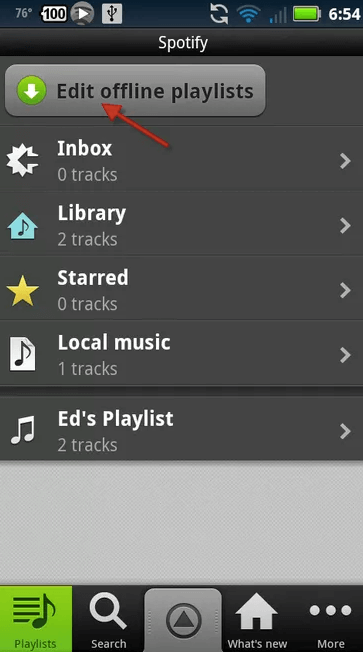
- A côté de la playlist, le titre est une case que vous devez cocher si vous souhaitez télécharger ladite playlist.
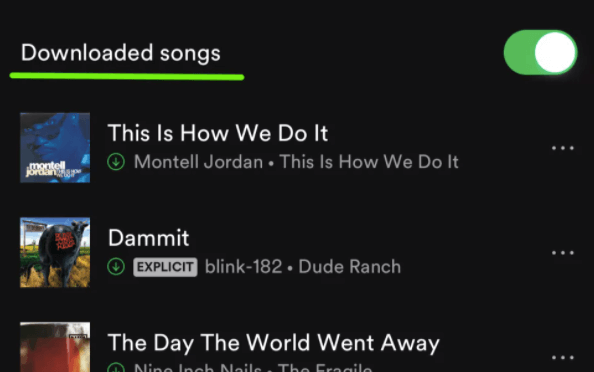
- L'ouverture de la liste de lecture vous donnera les pistes qu'elle contient avec une flèche verte pointant vers le bas pour indiquer que les chansons ont déjà été enregistrées.
Comment écouter Spotify Hors ligne sur iPhone ?
Cette section est en fait dédiée à tous les utilisateurs d'iPhone et aussi à ceux qui découvrent Spotify, voici les étapes simples que vous pouvez suivre si vous souhaitez enregistrer vos chansons et listes de lecture préférées de tous les temps sur votre iPhone et jouer Spotify hors ligne.
- La première chose à faire est de télécharger le Spotify Music Pour ce faire, rendez-vous sur la boutique d'applications de votre appareil et téléchargez l'application. Une fois le téléchargement terminé, installez-la et lancez-la.
- Avec Spotify application ouverte, connectez-vous avec votre Spotify Compte Premium en cliquant sur le bouton "Connexion" situé en bas de votre écran. Si dans le cas où vous avez votre compte Facebook connecté à votre Spotify, vous pouvez simplement vous connecter avec Facebook. En revanche, si ce n'est pas votre cas, vous pouvez simplement utiliser votre Spotify les détails du compte, y compris votre nom d'utilisateur et votre mot de passe enregistrés.
- Si vous n'avez pas encore créé de compte, vous pouvez en créer un. 1 en cliquant également sur le bouton « Créer un compte » situé en bas de l’écran d’accueil. Vous devrez ensuite vous assurer que vous souhaitez vous abonner à Spotify Premium pour pouvoir télécharger les chansons.
- Comme vous le savez, il n'est pas possible d'enregistrer des chansons individuellement. Vous devez donc les rassembler dans une playlist ou un album. Pour ce faire, recherchez la chanson souhaitée, puis appuyez sur… 3 Cliquez sur les deux points situés à côté du morceau, puis sur « Ajouter à la playlist ». Ensuite, appuyez sur « Créer ». Enfin, si vous avez déjà une playlist ou un album en tête, vous pouvez le télécharger directement.
- Pour télécharger les chansons, basculez simplement le commutateur de téléchargement dans le sens inverse. Ce commutateur se trouve juste au-dessus des chansons. Les chansons commenceront maintenant à se télécharger et une fois le processus de téléchargement terminé, une flèche verte pointant vers le bas s'affichera sous chaque chanson.
- L'indication que toutes les chansons sont déjà téléchargées est lorsque vous voyez "Chansons téléchargées" juste à côté du commutateur de téléchargement que vous avez appuyé il y a quelque temps.
Afin de localiser toutes vos chansons téléchargées avec succès et de jouer Spotify hors ligne, cliquez simplement sur l'onglet "Votre bibliothèque" qui se trouve dans la partie inférieure de votre Spotify écran d'accueil de l'application. Choisissez un certain contenu dans lequel les listes de lecture, l'album, les chansons et les artistes sont répertoriés.
Maintenant, si vous avez prévu de supprimer les chansons que vous avez enregistrées sur votre appareil, vous devez noter que la suppression de toutes les données consommées lors du téléchargement et du stockage des chansons n'a pas toujours été facile à faire. Cela signifie que bien que vous ayez mis le bouton Télécharger sur "Désactivé", il y aura toujours beaucoup d'espace occupé par votre appareil. C'est en fait juste pour s'assurer et pour vous faciliter la tâche d'avoir les chansons facilement disponibles une fois que vous avez changé d'avis et que vous vouliez jouer Spotify hors ligne à nouveau. Si vous envisagez de supprimer les chansons de votre bibliothèque musicale afin de faire disparaître toutes les données mises en cache, c'est triste à dire, mais cela serait impossible de se produire de cette façon. La seule chose que vous puissiez faire à ce sujet est de supprimer le fichier installé Spotify application sur votre appareil.
Partie 2. Comment télécharger de la musique depuis Spotify Sans Premium ?
Toutes les étapes mentionnées ci-dessus ne s'appliquaient qu'à tous les utilisateurs Premium puisque la fonction de téléchargement leur est exclusive. C'est-à-dire télécharger et jouer Spotify hors ligne sont des fonctionnalités qui ne peuvent pas être appréciées par ceux qui utilisent simplement le Spotify application gratuite. Donc, à tous les utilisateurs gratuits, j'ai ici l'outil parfait qui peut vous aider à jouer Spotify hors ligne car il aide les utilisateurs à télécharger les chansons et les convertit en un format audio accessible sur de nombreux appareils.
L'outil parfait qui peut vous aider avec cette question est TuneSolo Spotify Music Converter. Vous trouverez ci-dessous les principales caractéristiques de ce convertisseur de musique.
Caractéristiques clés de TuneSolo Spotify Music Converter
- La fonction de téléchargement est exclusive pour tous Spotify Utilisateurs Premium seuls. Mais avec l'aide de TuneSolo Spotify Music ConverterTous les utilisateurs de la version gratuite de l'application peuvent également profiter de cette fonctionnalité. Elle permet aux utilisateurs de sauvegarder leurs données. Spotify chansons sur leur appareil.
- TuneSolo est également capable de convertir Spotify des chansons dans d'autres formats audio, notamment MP3, AAC, WAV, et FLAC Format de sortie. Tous ces formats de sortie sont accessibles sur la quasi-totalité des appareils à votre disposition.
- Avec TuneSolo, vous pouvez même profiter de la fonction d'écoute hors ligne qui n'était appréciée que par les utilisateurs Premium. Étant donné que la fonction de téléchargement et la fonction de conversion sont toutes deux appréciées, vous pouvez littéralement jouer Spotify hors ligne également.
- En ce qui concerne la vitesse de conversion, TuneSolo peut également bien fonctionner. Il peut terminer le travail environ 5x plus rapide que la vitesse de conversion habituelle. C'est déjà beaucoup plus rapide que les autres convertisseurs musicaux.
- Depuis que TuneSolo Spotify Music Converter Vous pouvez convertir les chansons dans d'autres formats audio et les écouter sur de nombreux lecteurs audio, car ces formats sont compatibles avec de nombreux appareils, contrairement aux versions originales protégées par DRM. Spotify chansons. Même les utilisateurs Premium sont limités à la lecture des chansons sur 3 appareils seuls.
- Toutes les informations importantes sont conservées après la conversion. C'est un avantage considérable, car il n'est plus nécessaire de saisir les informations de chaque chanson. L'identifiant est ainsi préservé.3 balises et les métadonnées de Spotify Chansons.
- Tous les utilisateurs de TuneSolo Spotify Music Converter ont également droit à des mises à jour gratuites chaque fois qu'il y en a. 1 Vous pouvez également solliciter l'aide de l'équipe de support technique si vous rencontrez un problème en cours de processus.
Avec toute la discussion ci-dessus, il a sûrement été prouvé que TuneSolo Spotify Music Converter son utilisation est très avantageuse à bien des égards. Cela peut certainement vous aider à jouer Spotify hors ligne sur une variété d'appareils qui sont tous de votre choix. Avec TuneSolo Spotify Music ConverterVous pourrez ainsi économiser beaucoup de temps et l'utiliser pour d'autres activités.
Aussi, avec TuneSolo Spotify Music ConverterVous pouvez même organiser vos fichiers musicaux selon la méthode qui vous semble la plus pratique et la plus rapide. Vous pouvez les classer par album, par artiste ou par genre. C'est très utile car cela évite de parcourir la liste des titres. 1 by 1Il vous suffit de cliquer sur une catégorie, puis de sélectionner le titre souhaité. Enfin, grâce à sa vitesse de conversion ultra-rapide, vous pouvez obtenir des dizaines de chansons en quelques minutes seulement.
Étapes sur la façon d'utiliser TuneSolo Spotify Music Converter
Étape 1. Télécharger et lancer TuneSolo Spotify Music Converter
La toute première étape que vous devez faire est de télécharger TuneSolo Spotify Music ConverterVous pouvez obtenir l'application soit depuis la boutique d'applications de votre appareil, soit en la téléchargeant depuis le site officiel de TuneSolo. Juste après le téléchargement, installez-le et exécutez-le sur votre appareil.
Étape 2. Téléchargez le Spotify Chansons dans TuneSolo Spotify Music Converter
Maintenant, vous devez attendre quelques minutes jusqu'à ce que TuneSolo a reconnu et lu votre bibliothèque musicale. Une fois les chansons reconnues, vous pouvez maintenant commencer à télécharger les chansons dans le convertisseur de musique. Pour ce faire, copiez simplement le lien de la chanson, puis collez-le dans la zone allouée dans le convertisseur. Une autre façon de télécharger les chansons consiste à les faire glisser depuis votre bibliothèque musicale, puis à les déposer dans le convertisseur.

Étape 3. Sélectionnez le format de sortie des morceaux et le dossier de sortie
Une fois les morceaux entièrement téléchargés, vous pouvez maintenant sélectionner le format de sortie. Vous pouvez choisir parmi les formats suivants : MP3, WAV, AAC, et FLAC Format audio. Ensuite, vous pouvez également personnaliser et choisir le dossier de destination où les morceaux seront enregistrés.

Étape 4. Cliquez sur le bouton « Tout convertir ».
Après la sélection réussie du format de sortie et de la sortie, le dossier est déjà défini, vous pouvez maintenant cliquer sur le bouton « Convertir tout ».

Étape 5. Obtenez les chansons converties
Et enfin, si vous souhaitez vérifier et obtenir les chansons que vous avez converties, cliquez simplement sur la section Afficher le fichier de sortie.
Partie 3. En conclusion
En guise de conclusion pour ce post, pour ceux qui utilisent le Spotify application gratuite, vous pouvez toujours utiliser TuneSolo Spotify Music Converter pour enregistrer toutes vos chansons préférées sur votre appareil et les écouter Spotify hors ligne à tout moment qui vous convient. Et pour ceux qui ont un abonnement mensuel à Spotify Premium et que vous étiez nouveau sur la plate-forme de streaming, vous pouvez utiliser l'ensemble de procédures décrites ci-dessus pour enregistrer les chansons sur votre PC, votre appareil Android et votre iPhone. Beaucoup de gens ont sûrement apprécié le Spotify Music L'application offre la possibilité de lire les morceaux hors ligne sans avoir à se soucier de la connexion internet ou de la stabilité du signal.

