

Comment écouter facilement des chansons Spotify sur Apple TV ?
Depuis la sortie et l'introduction de tvOS pour Apple TV de Spotify, les utilisateurs apprécient désormais la commodité de jouer à Spotify sur les Apple TV.
Cependant, la diffusion de musique directement via l'application Spotify n'est possible que sur l'Apple TV de génération 4 . Sur les générations précédentes , il est nécessaire d'utiliser AirPlay. De nombreux utilisateurs n'étant pas encore familiarisés avec AirPlay, ils convertissent les fichiers Spotify Music au format MP3 ou dans d'autres formats avant de les importer sur leur Apple TV.
Voici comment lire le jeu ZXQ3000000005QXZ sur Apple TV . Cet article vous présentera plusieurs méthodes pour y parvenir. Si cela vous intéresse, poursuivez votre lecture.
Contenu de l'article Partie 1. Le jeu Spotify est-il gratuit sur Apple TV ? Partie 2. Comment jouer à Spotify sur Apple TV ? Solutions pour 3 iciConclusion
Partie 1. Le jeu Spotify est-il gratuit sur Apple TV ?
Non, ce n'est pas gratuit.
Vous pouvez écouter les morceaux de Spotify sur Apple TV si vous étiez abonné à la version Premium de Spotify. Sinon, vous pouvez le faire gratuitement si vous avez téléchargé la musique depuis un autre appareil et l'avez transférée vers une autre bibliothèque musicale, comme iTunes. Vous pourrez ensuite écouter ces morceaux en streaming sur votre Apple TV depuis votre PC Windows.

Partie 2. Comment jouer à Spotify sur Apple TV ? Solutions pour 3 ici
Il y a quelque temps, nous avons brièvement abordé le sujet de l'Apple TV et du Spotify, et je suis presque certain que vous avez déjà beaucoup appris sur le 2. Nous allons maintenant voir comment lire le Spotify sur Apple TV de différentes manières : avec l'application dédiée, via AirPlay, et enfin, grâce à un logiciel tiers. Mais avant de commencer, n'oubliez pas que la méthode pour lire le Spotify sur Apple TV dépend entièrement du modèle de votre appareil.
Par exemple, vous pouvez facilement installer l'application Spotify Music directement si vous possédez une Apple TV HD ou une Apple TV 4K. En revanche, pour accéder à l'application Spotify sur d'autres modèles d'Apple TV, vous aurez besoin d'un autre appareil.
Solution 1. Jouez à Spotify sur Apple TV avec l'application Spotify
Pour ceux qui possèdent une Apple TV 4K ou une Apple TV HD, consultez les étapes ci-dessous pour savoir comment lire Spotify directement sur Apple TV.
- La première chose que vous devez faire est d'ouvrir votre Apple TV et sur la page d'accueil, recherchez l'App Store.
- Regardez en haut à droite de votre écran et cliquez sur la barre de recherche. Lancez ensuite la recherche de Spotify et sélectionnez-le dès qu'il apparaît dans les résultats.
- Juste à côté de l'application Spotify se trouve un bouton « Télécharger » ou « Installer ». Cliquez sur l'un des boutons 2 pour télécharger l'application sur votre appareil. Si l'application est déjà installée, une icône représentant un nuage avec une flèche apparaîtra.
- Après avoir téléchargé avec succès l'application Spotify sur votre Apple TV, lancez-la et connectez-vous avec votre compte existant.
- Vous recevrez ensuite un code pour l'association de votre compte Spotify juste après avoir cliqué sur le “Log In” .
- À l'aide d'un autre appareil, rendez-vous sur “spotify.com/pair” et connectez-vous avec votre compte Spotify.
- Une fois que vous êtes entré dans l'application, dans la case placée au-dessus du bouton "Paire", entrez le code qui vous a été donné il y a quelques minutes. Puis après cela, cliquez sur "Paire".
- Le site commencera alors à traiter votre demande de jumelage. Si le traitement est déjà terminé, un message vous l'indiquera. “Your device has been successfully paired” s'affichera sur votre écran.
Retournez sur votre Apple TV ; l’application Spotify s’affichera automatiquement. Vous pouvez alors lancer la lecture de Spotify directement sur votre Apple TV et profiter de tous vos morceaux et albums préférés.
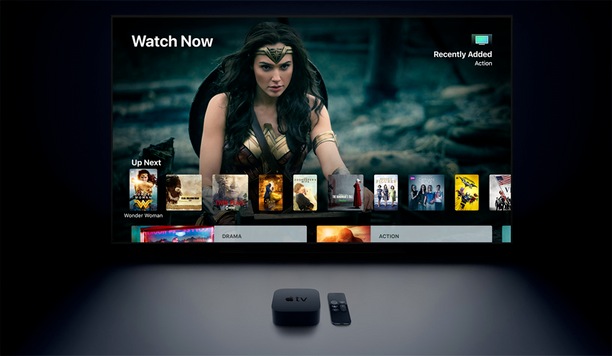
Solution 2. Utilisez AirPlay pour lire facilement le Spotify sur Apple TV
Si vous possédez une version ou un modèle plus ancien d'Apple TV, il est probable que vous n'ayez pas accès à l'App Store et que vous rencontriez des difficultés pour télécharger certaines applications qui ne sont pas installées par défaut. Dans ce cas, vous devrez utiliser la fonctionnalité AirPlay , intégrée à tous les appareils Apple, pour lire Spotify sur votre Apple TV.
- La première étape consiste à vous munir de votre autre appareil Apple (iPad ou iPhone) et à y télécharger l'application Spotify si elle n'est pas déjà installée. Veuillez noter que votre Apple TV et cet autre appareil Apple doivent être connectés au même réseau.
- Maintenant, essayez de lancer de la musique sur votre autre appareil, puis cliquez sur l'icône des appareils de Spotify une fois la lecture commencée. L'icône ressemble sensiblement à un haut-parleur.
- Cliquez sur ce bouton pour afficher la liste des appareils que vous pouvez utiliser pour diffuser de la musique. Dans la liste, sélectionnez Apple TV.
- Si vous utilisez la version mobile de l'application Spotify Music, recherchez “More Devices” Et à partir de là, cherchez Apple TV.
Et voilà ! Vous pouvez désormais jouer à Spotify sur Apple TV grâce à la fonctionnalité AirPlay.
Solution 3. Convertir et télécharger gratuitement la playlist Spotify Music
Si vous ne souhaitez pas subir de limitations dues à un modèle plus ancien d'Apple TV, il est préférable d'utiliser un outil tiers nommé TuneSolo Spotify Music Converter . TuneSolo est l'outil idéal pour lire Spotify sur Apple TV. Il permet de télécharger de nombreux morceaux Spotify que vous appréciez et de les convertir dans un format audio compatible avec la quasi-totalité des appareils.
Apprenons-en davantage sur le TuneSolo en discutant de ses principales caractéristiques.
Téléchargez Spotify Music pour une écoute hors ligne
TuneSolo Spotify Music Converter permet aux utilisateurs de télécharger n'importe quelle chanson depuis Spotify . C'est un avantage, surtout pour les utilisateurs de la version gratuite, car, comme vous le savez, seuls les utilisateurs Premium ont accès à cette fonctionnalité. Vous pouvez désormais écouter les chansons hors ligne. C'est également un avantage pour les utilisateurs de la version gratuite, car seuls les utilisateurs Premium peuvent écouter les chansons en streaming hors ligne.
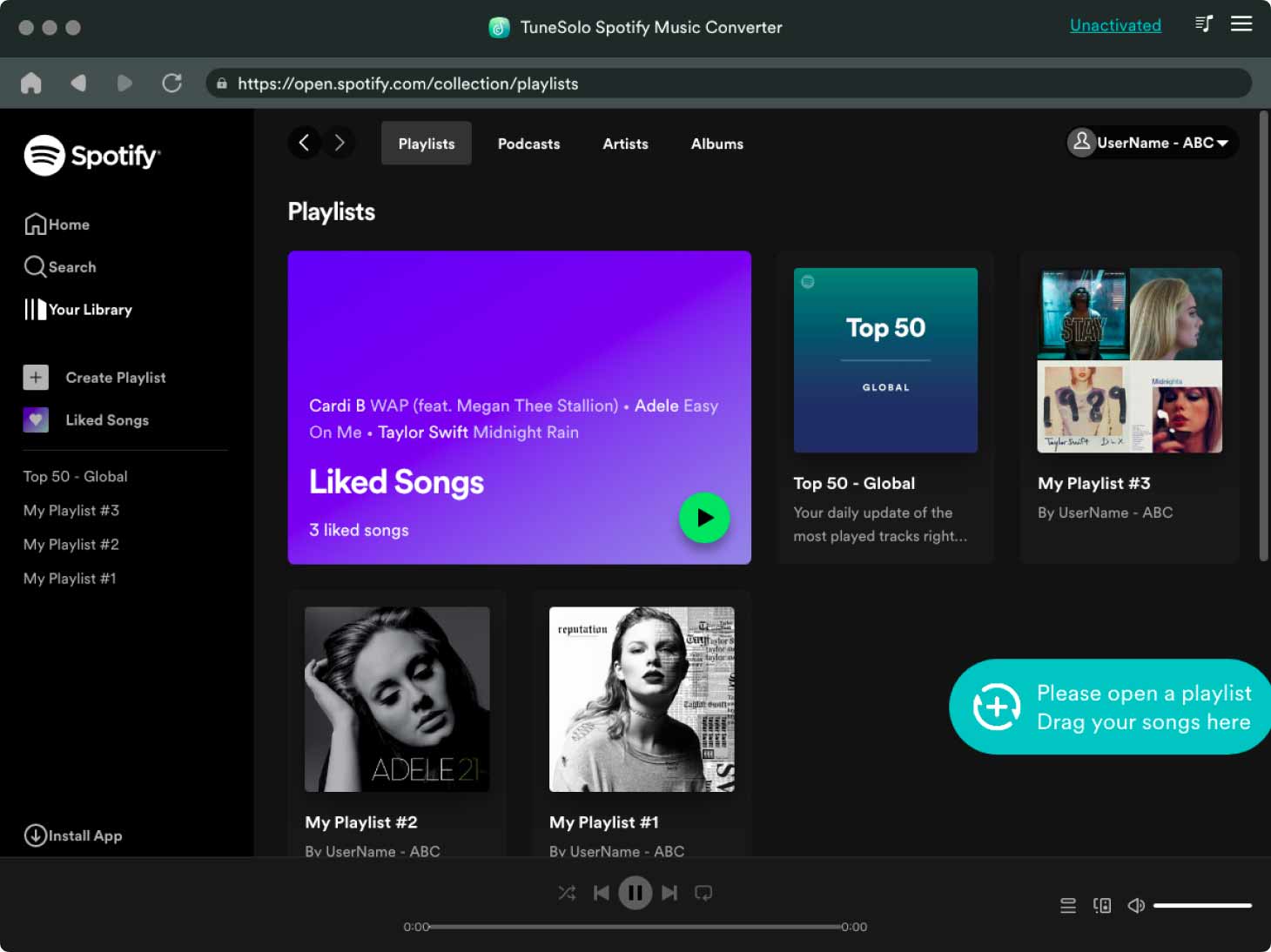
Convertir les formats de pistes Spotify pour lire les chansons sur plusieurs appareils
Le TuneSolo peut également convertir les pistes dans d'autres formats de sortie tels que MP3,, WAV,, FLAC, et AAC. Tous ces formats de sortie sont compatibles avec de nombreux appareils ; vous n'aurez donc pas de problème majeur pour choisir l'appareil à utiliser pour la diffusion de musique.
Préserve les informations sur les étiquettes et les métadonnées ID3
Les tags ID3 et les métadonnées sont essentiels à l'identification des morceaux Spotify. Heureusement, TuneSolo conserve parfaitement ces informations même après conversion des morceaux.
Passons maintenant aux étapes détaillées de la conversion des pistes et listes de lecture Spotify au format MP3 en utilisant TuneSolo Spotify Music Converter afin que vous puissiez lire les chansons Spotify sur Apple TV.
#1. Convertir Spotify Music en utilisant TuneSolo avant de lire les chansons Spotify sur Apple TV
Étape 1Après avoir téléchargé la dernière version TuneSolo Spotify Music Converter sur votre ordinateur Mac/Windows, ouvrez le logiciel. Cliquez sur le "Open the Spotify web player" Cliquez sur le bouton de la page principale, puis accédez au lecteur web intégré. Connectez-vous à votre compte Spotify.

Étape 2Vous pouvez maintenant commencer à ajouter des chansons Spotify à la liste de conversion en faisant glisser et en déposant les chansons depuis votre bibliothèque ou le lecteur Web dans le bouton « + » (une bulle verte sur le côté droit de l'interface du logiciel).
Étape 3Une fois les morceaux chargés dans le convertisseur, sélectionnez le format de sortie MP3 dans la liste. Vous devrez également indiquer un dossier de destination pour tous les morceaux convertis.
Étape 4Cliquez maintenant sur le bouton « Tout convertir » pour lancer la conversion. Une fois la conversion terminée, vous pourrez télécharger et enregistrer les morceaux sur votre appareil. Pour ce faire, cliquez simplement sur “View Output File”.

#2. Diffusez le Spotify Music converti sur Apple TV pour la lecture
Étant donné que les chansons sont finalement enregistrées sur votre appareil utilisé et converties dans un format de sortie pris en charge par le iTunes, voici la procédure détaillée pour transférer de la musique vers le iTunes sous Windows afin de la lire sur Apple TV via le Spotify.
- Ouvrez tout d'abord votre iTunes.
- Jetez un œil à la barre de menus, puis recherchez l'onglet Fichiers.
- Cliquer sur Fichiers vous donnera accès à un ensemble d'options, puis sélectionner “Add to Library”.
- Une fois cette opération effectuée, accédez au dossier de sortie où vous avez enregistré tous les morceaux convertis à l'aide de TuneSolo Spotify Music Converter. Sélectionnez les morceaux que vous souhaitez transférer vers iTunes, puis cliquez sur le bouton pour les ouvrir.
- Veuillez patienter quelques minutes le temps que les morceaux soient transférés dans iTunes. Une fois le transfert terminé, vous pourrez lire Spotify sur votre Apple TV depuis votre PC Windows.
Conclusion
Si vous souhaitez jouer à Spotify sur Apple TV , que vous ayez l'ancienne version ou la plus récente, suivez simplement les étapes décrites ci-dessus. Vous pouvez jouer à Spotify sur Apple TV en utilisant directement l'application Spotify ou via AirPlay.
Vous pouvez également utiliser TuneSolo Spotify Music Converter si vous souhaitez diffuser vos morceaux préférés Spotify sur votre Apple TV depuis votre PC Windows. Il vous suffit de convertir les morceaux dans un format compatible iTunes, de les télécharger sur votre appareil, puis de les transférer dans votre bibliothèque musicale iTunes. Une fois ces étapes réalisées, vous pourrez écouter Spotify sur votre Apple TV.

