

Comment ajouter et lire Spotify sur Sonos [Mise à jour 2025]
Le développement et l'invention du système d'enceintes Sonos ont permis d'élargir la gamme et d'améliorer la diffusion musicale. Autre avantage des enceintes Sonos : elles permettent de connecter plusieurs services de streaming musical, comme Spotify Music. Ainsi, en suivant une procédure simple, vous pourrez écouter Spotify sur votre système Sonos.
Si vous découvrez les enceintes Sonos, vous trouverez ici une section expliquant comment ajouter la Spotify à votre système Sonos. Par ailleurs, si vous rencontrez des problèmes techniques et des difficultés pour lire les morceaux de la Spotify sur vos enceintes Sonos, les causes les plus probables et leurs solutions sont également abordées dans cet article.
Contenu de l'article Partie 1. Comment ajouter le Spotify à Sonos ?Partie 2. Comment lire le Spotify sur Sonos ?Partie 3. Comment puis-je écouter Spotify sur Sonos hors ligne sans abonnement Premium ?Partie 4. Comment résoudre le problème de fonctionnement du Spotify sur Sonos ?Partie 5. FAQ concernant le Spotify et SonosPartie 6. Résumé
Partie 1. Comment ajouter le Spotify à Sonos ?
Si vous découvrez le système d'enceintes Sonos, je vais vous présenter quelques informations à son sujet. Saviez-vous que vous pouvez ajouter n'importe quelle plateforme de streaming musical à votre système Sonos ? Absolument ! Si vous avez toujours souhaité le faire, vous trouverez ci-dessous les étapes détaillées à suivre pour ajouter votre Spotify à votre système Sonos. Avant de commencer, assurez-vous d'avoir installé la dernière version des applications Spotify et Sonos. Vérifiez également que vos appareils sont connectés au même réseau Wi-Fi.
Sur Android/iPhone
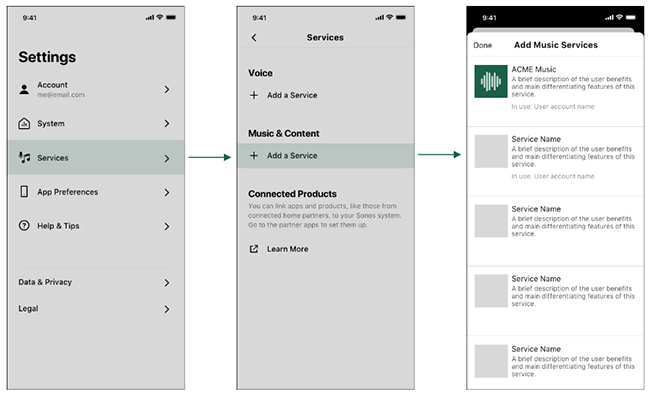
Étape 1. Commencez par installer et lancer l'application Sonos sur votre appareil mobile.
Étape 2. Ensuite, accédez à « Paramètres » et sélectionnez « Services et voix ». Sous "Music & Content," Cliquez sur le bouton « Ajouter un service ».
Étape 3. Sélectionnez maintenant Spotify dans la liste des services et cliquez sur “Add to Sonos”.
Étape 4. Suivez ensuite les instructions à l'écran pour ajouter le Spotify à Sonos. En vous connectant avec votre compte Spotify, vous avez ajouté avec succès le Spotify à Sonos.
Sous Windows/Mac
Étape 1. Lancez l'application Sonos sur votre ordinateur. Accédez ensuite à l'onglet « Choisir la source musicale ».
Étape 2. Cliquez à nouveau "Add Music Service" et sélectionnez « Spotify ». Ensuite, saisissez les détails de votre compte Spotify.
Étape 3. Suivez les instructions à l'écran pour ajouter Spotify à Sonos.
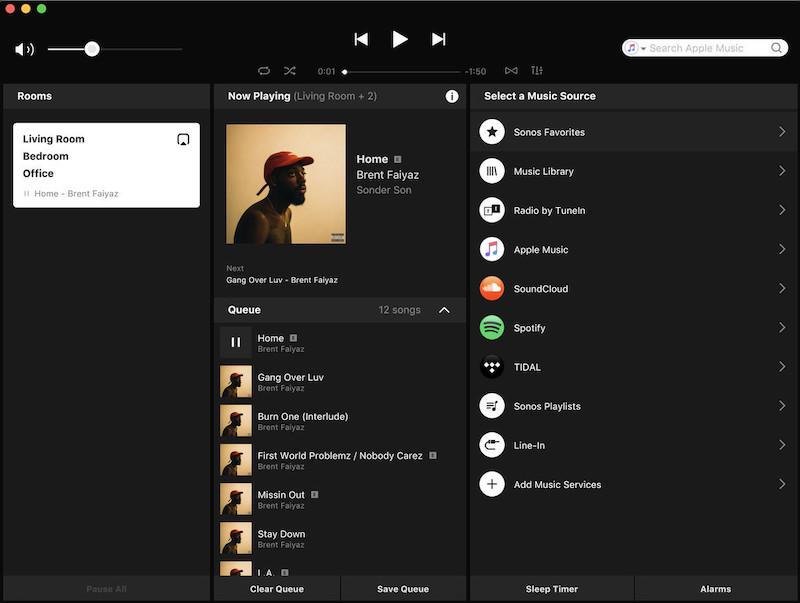
Une fois l'application Spotify ajoutée à votre système d'enceintes Sonos, elle apparaîtra dans la liste officielle des services approuvés et connectés. Elle figurera également dans vos résultats de recherche lorsque vous cherchez des morceaux et des playlists. À noter : le système Sonos est compatible avec les comptes Spotify (gratuit) et Spotify (Premium).
Partie 2. Comment lire le Spotify sur Sonos ?
Maintenant que le Spotify est déjà ajouté à votre système Sonos, passons aux étapes détaillées pour lire le Spotify sur Sonos.
Écoutez Spotify sur Sonos dans Spotify
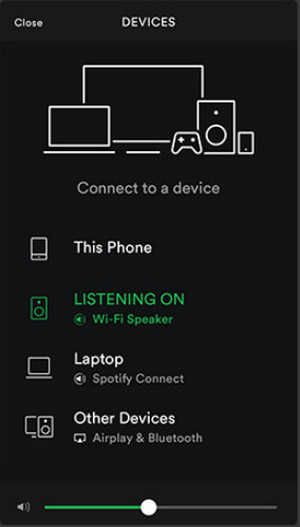
Étape 1. Ouvrez votre application Spotify puis sélectionnez une chanson que vous souhaitez écouter en streaming.
Étape 2. Pour l'étape suivante, passez à “Now Playing”.
Étape 3. Ensuite, regardez la partie inférieure de votre écran, puis cliquez sur le bouton. “Devices Available”Ensuite, choisissez et sélectionnez votre enceinte Sonos connectée.
Écoutez Spotify sur Sonos via l'application Sonos
Étape 1. Lancez l'application de contrôle Sonos sur votre appareil.
Étape 2. Cliquez sur l'option Parcourir en bas de l'écran. Sélectionnez ensuite Spotify et connectez-vous à votre compte.
Étape 3. Accédez à « Ma musique » et trouvez le morceau que vous souhaitez écouter. Cliquez ensuite sur le bouton « Lecture ». Vous pourrez alors profiter de Spotify Music sur Sonos.
N'oubliez pas qu'il serait bien mieux si votre enceinte Sonos et votre application Spotify partageaient la même connexion Wi-Fi.
Partie 3. Comment puis-je écouter Spotify sur Sonos hors ligne sans abonnement Premium ?
Même sans abonnement Premium, vous pourrez écouter Spotify hors ligne sur Sonos grâce à un convertisseur musical qui vous permettra de télécharger vos morceaux préférés Spotify sur votre appareil. L'outil idéal pour cette opération est TuneSolo Spotify Music Converter . Avec cet outil performant, vous pourrez non seulement ajouter Spotify à votre système Sonos, mais aussi écouter Spotify. Cliquez sur le bouton ci-dessous et essayez-le gratuitement dès maintenant !
Caractéristiques principales du TuneSolo Spotify Music Converter
Télécharger les chansons Spotify
En premier lieu, la possibilité offerte par le TuneSolo Spotify Music Converter de télécharger vos favoris Spotify . C'est un véritable avantage pour tous les utilisateurs de la version gratuite, car cette fonctionnalité de téléchargement est réservée aux utilisateurs Premium. Grâce au TuneSolo Spotify Music Converter, vous pourrez sauvegarder définitivement toutes vos chansons et listes de lecture préférées sur votre appareil.
Convertir les morceaux Spotify en d'autres formats audio
L'un des avantages du TuneSolo est sa capacité à convertir également les morceaux du Spotify. Le TuneSolo Spotify Music Converter permet quant à lui de convertir les morceaux aux formats de sortie 1, WAV, AAC et FLAC. Le principal avantage de ces formats réside dans leur compatibilité avec la quasi-totalité des appareils.
Écoute hors ligne
Une fois que les morceaux Spotify auront été entièrement convertis dans l'un des formats audio mentionnés ci-dessus, puis téléchargés avec succès sur votre appareil, vous pourrez alors lire les morceaux sélectionnés sur n'importe quel appareil de votre choix.
Jouez les chansons sur de nombreux appareils
Les morceaux Spotify sont protégés par la licence DRM, qui autorise uniquement leur lecture sur les appareils compatibles. En revanche, grâce à la licence TuneSolo Spotify Music Converter, vous pouvez les écouter sans aucune limitation, quel que soit l'appareil utilisé.
Vitesse de conversion rapide
C'est d'ailleurs l'un des atouts majeurs du TuneSolo Spotify Music Converter. Il est particulièrement intéressant de noter sa capacité à accélérer la conversion jusqu'à 5 fois plus vite qu'une conversion classique. En quelques minutes seulement, vous pouvez convertir et télécharger des dizaines de chansons sur votre appareil.
Conservez les informations importantes telles que les balises et les métadonnées ID3.
TuneSolo Spotify Music Converter est également capable de conserver toutes les informations importantes des chansons, y compris les métadonnées et leurs balises ID3.
Organisez votre propre bibliothèque musicale
Grâce à TuneSolo Spotify Music Converter, vous pouvez organiser tous vos fichiers selon vos préférences. Vous pouvez les classer par catégorie, par artiste, par album ou par genre, selon vos centres d'intérêt.
Mises à jour gratuites et aide illimitée de l'équipe de support technique
Tous les utilisateurs de TuneSolo bénéficient de mises à jour gratuites dès qu'une mise à jour 1 est disponible. Ils peuvent également solliciter l'assistance technique en cas de problème rencontré.
Étapes d'utilisation du TuneSolo Spotify Music Converter
Étape 1. Téléchargez et lancez TuneSolo Spotify Music Converter
La première étape consiste à télécharger l'application depuis la boutique d'applications de votre appareil. Vous pouvez également la télécharger en vous rendant sur le site officiel de TuneSolo.
Étape 2. Téléversez les chansons dans TuneSolo Spotify Music Converter
Une fois l'application installée et lancée sur votre appareil, patientez quelques minutes le temps que TuneSolo lise et reconnaisse votre bibliothèque Spotify Music. Une fois la bibliothèque reconnue, vous pouvez commencer à importer les fichiers musicaux. Vous pouvez soit copier le lien et le coller dans le convertisseur, soit glisser-déposer les fichiers musicaux depuis votre bibliothèque vers votre ordinateur.

Étape 3. Sélectionnez le format de sortie des morceaux Spotify ainsi que le dossier de sortie.
Une fois les morceaux correctement importés dans le convertisseur, vous pourrez choisir parmi les formats de sortie suivants : MP3,, WAV,, AAC, et FLAC. Il vous sera peut-être également demandé de choisir un dossier de destination pour les morceaux après la conversion.

Étape 4. Cliquez sur le bouton « tout convertir »
Maintenant que les chansons sont prêtes et qu'un format de sortie a été choisi, vous pouvez cliquer sur “Convert All” bouton pour enfin lancer l'ensemble du processus.

Étape 5. Obtenez les chansons converties du Spotify
Une fois la procédure terminée, vous pouvez maintenant vérifier les chansons converties en consultant le “View Output File” section. C'est ici que vous trouverez également les chansons converties.
En suivant toutes les étapes décrites dans l'utilisation du TuneSolo Spotify Music Converter, vous pourrez lire le Spotify sur Sonos sans limites.
Partie 4. Comment résoudre le problème de fonctionnement du Spotify sur Sonos ?
Si vous rencontrez des problèmes pour lire le Spotify sur Sonos, voici quelques-unes des solutions les plus recommandées et les étapes correspondantes à suivre pour résoudre les problèmes mentionnés ci-dessus.
Solution numéro 1 : Suppression de Spotify en tant que service
Étape 1. La première chose à faire est d'ouvrir l'application Sonos, puis d'accéder à l'option « Applications ». Ensuite, recherchez la section « Services ».
Étape 2. Dans la section services, recherchez l'application Spotify Music.
Étape 3. Une fois l'application Spotify Music trouvée, maintenez la pression sur l'application puis supprimez-la.
Étape 4. Juste après la suppression réussie de Spotify Music, attendez environ 10 minutes avant d'ajouter à nouveau l'application.
Étape 5. Maintenant que 10 minutes se sont écoulées, vous pouvez commencer à ajouter l'application Spotify à la liste des applications incluses dans la section services de votre application sonos.
Après avoir installé l'application Spotify, essayez à nouveau de lire Spotify sur Sonos. C'est l'une des solutions les plus simples pour écouter Spotify sur Sonos facilement et sans problème.
Solution n° 2 : Mettez à jour votre serveur DNS
Une autre raison possible de l'impossibilité de lire Spotify sur Sonos pourrait être une erreur de votre serveur DNS. Ce dernier est un système de fichiers qui permet à tous vos appareils de se connecter et de fonctionner. Heureusement, la mise à jour de votre serveur DNS pour pouvoir à nouveau lire Spotify sur Sonos ne nécessite que quelques étapes très simples. Consultez la liste des étapes ci-dessous.
Étape 1. Sur votre appareil mobile, accédez aux paramètres Wi-Fi puis appuyez longuement sur le réseau que vous utilisez.
Étape 2. Ensuite, appuyez sur modifier le réseau.
Étape 3. Vous devez maintenant essayer de sélectionner les paramètres IP, puis de les modifier pour utiliser un DNS public comme Google DNS ou OpenDNS.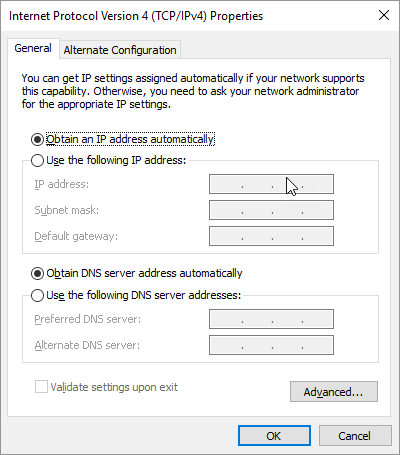
Solution n° 3 : Redémarrez votre routeur
Si vous rencontrez des difficultés pour connecter l'application Spotify à votre enceinte Sonos, redémarrer votre routeur est en fait l'une des solutions les plus courantes et les plus rapides.
Étape 1. Repérez le bouton à l'arrière de votre routeur, puis appuyez dessus. Si vous avez du mal à le trouver, sachez qu'il se situe à l'endroit où sont connectés tous les câbles d'alimentation.
Étape 2. Vous pouvez également essayer de retirer toutes ces prises et d'attendre quelques minutes avant de les remettre.
Solution numéro 4 : Vérifiez ce qui bloque les signaux de votre Sonos
Une autre raison pourrait être une interférence lors de la connexion de votre appareil Sonos et de l'application Spotify. Si vos enceintes Sonos fonctionnent sur le même canal que votre routeur Wi-Fi, des interférences peuvent survenir car les fréquences radio sont trop proches et le signal est bloqué. Cela peut également vous empêcher de lire le titre Spotify sur Sonos.
Si tel est le cas et que vous souhaitez toujours écouter Spotify sur Sonos, la meilleure solution consiste à modifier le canal souhaité entre votre appareil Sonos et votre routeur Wi-Fi.
Solution numéro 5 : Essayez un autre appareil
Si vous n'arrivez pas à lire votre Spotify sur Sonos, essayez de vous connecter avec un autre compte Spotify depuis un autre appareil. Cette procédure s'adresse aux utilisateurs possédant plusieurs comptes 1. Vérifiez les paramètres de votre compte et assurez-vous que toutes les applications mobiles que vous utilisez sont autorisées. Disposer d'un appareil de secours est fortement recommandé, surtout si vous rencontrez des problèmes de connexion avec votre appareil 1.
Partie 5. FAQ concernant le Spotify et Sonos
Q1. Puis-je utiliser Spotify avec Sonos avec un compte gratuit ?
A1 : Oui, c'est possible. Que vous soyez un utilisateur gratuit ou premium, vous pouvez écouter de la musique gratuite directement sur vos enceintes Sonos via l'application Sonos. Si vous souhaitez écouter des morceaux hors ligne sur l'application Sonos, vous pouvez utiliser TuneSolo Spotify Music Converter.
Q2 : Comment puis-je modifier un compte Spotify sur Sonos ?
A2 : Sur mobile, accédez à « Parcourir » et sélectionnez Spotify. Cliquez ensuite sur le nom du profil pour afficher la liste des comptes ajoutés. Choisissez ensuite le compte vers lequel vous souhaitez vous connecter.
Sur votre ordinateur, accédez à « Sélectionner une source musicale » et cliquez sur l'icône déroulante. Sélectionnez ensuite Spotify et choisissez le compte que vous souhaitez utiliser.
Q3 : Comment puis-je me déconnecter de Spotify sur Sonos ?
A3 : Si vous souhaitez vous déconnecter de votre compte Spotify sur votre application Sonos, vous pouvez suivre les étapes indiquées ci-dessous.
Étape 1. La première étape consiste à ouvrir votre navigateur et à vous connecter avec votre compte Spotify. Veuillez noter que cette opération est uniquement possible via votre navigateur web et non via l'application Spotify installée sur votre appareil mobile.
Étape 2. Accédez maintenant à Applications et recherchez l'application Sonos. Vous devrez la supprimer de la liste des applications autorisées si vous le souhaitez.
Étape 3. Une fois cela fait, retournez à la page d'accueil de l'application, puis appuyez sur “Sign Out Everywhere”.
Partie 6. Résumé
Comme indiqué dans l'article, posséder un système d'enceintes Sonos est un véritable atout : il nous permet d'écouter nos morceaux et playlists préférés (Spotify). Vous pouvez également ajouter d'autres services de streaming musical si vous le souhaitez. En cas de problème technique lors de la connexion de votre Spotify à votre système Sonos, essayez les solutions proposées dans cet article.
Et pour ceux qui ne souhaitent pas souscrire à un abonnement Premium, n'hésitez pas à utiliser la discussion sur l'utilisation du TuneSolo Spotify Music Converter pour lire le Spotify sur Sonos gratuitement, sans avoir besoin d'un abonnement Premium.

