

Les 3 meilleures méthodes pour bloquer les publicités Spotify sur Mac [mise à jour 2025]
La musique est un excellent moyen de se détendre, et lorsqu'il s'agit de trouver le meilleur service de streaming musical, Spotify Music est une plateforme incontournable. Avec plus de cent millions d'utilisateurs, c'est en effet l'un des leaders du marché.
Le nombre total d'abonnés témoigne de l'importance de la musique pour beaucoup, source de détente et de sérénité. Mais que faire si des publicités s'affichent sans cesse pendant l'écoute sur votre Mac ? Quels sont les bloqueurs de publicités Spotify les plus recommandés pour Mac et comment s'en procurer un ?
L'apparition soudaine de publicités pendant l'écoute de musique en streaming est surtout un problème rencontré par les utilisateurs de la version gratuite de l'application. Si vous utilisez également la version gratuite de l'application Spotify, prenez le temps de lire cet article en entier, car il aborde les bloqueurs de publicités Spotify pour Mac et explique comment les utiliser.
Contenu de l'article Partie 1. 2 meilleurs bloqueurs de publicités gratuits pour Mac Spotify Partie 2. Passez à la version premium Spotify pour bloquer les publicités Spotify sur MacPartie 3. Téléchargez gratuitement Spotify Music pour éviter les publicités Spotify sur MacPartie 4. Conclusion
Partie 1. 2 meilleurs bloqueurs de publicités gratuits pour Mac Spotify
Travailler et effectuer certaines de vos tâches serait beaucoup plus agréable et amusant s'il y avait de la musique en arrière-plan, n'est-ce pas ? C'est en fait génial, mais cela pourrait vous agacer et vous irriter si plusieurs publicités continuent d'apparaître au milieu des chansons en cours de lecture.
C’est précisément pour cette raison que le bloqueur de publicités Spotify pour Mac est très demandé par les utilisateurs de Mac qui écoutent leurs morceaux préférés en streaming. Ce bloqueur de publicités Spotify empêche automatiquement l’affichage des publicités et vous permet de profiter d’une écoute musicale illimitée.
Il existe de nombreux bloqueurs de publicités que vous pouvez utiliser en fonction du type d'appareil que vous utilisez. J'ai expliqué ci-dessous les meilleurs bloqueurs de publicités pour Mac (2 et Spotify) et les étapes correspondantes pour utiliser chacun d'eux.
#1. Utilisez Spotifree pour bloquer les publicités sur Spotify pour Mac
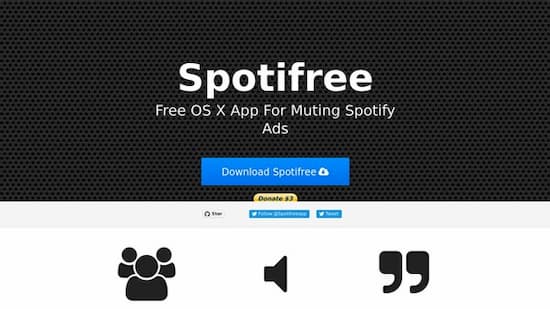
Spotifree est un bloqueur de publicités Spotify pour Mac, spécialement conçu pour tous les ordinateurs Mac, y compris les MacBook Pro, MacBook Air et iMac. L'avantage de Spotifree est sa gratuité : vous pouvez accéder à toutes ses fonctionnalités sans rien payer. L'application est entièrement gratuite et accessible sur votre ordinateur. C'est un atout considérable, notamment pour ceux qui n'ont pas d'abonnement Spotify Premium et utilisent simplement la version gratuite.
Spotifree coupe le son (ou le volume) de la musique (Spotify Music) pendant la diffusion d'une publicité. La durée de coupure dépendra de la durée de la publicité. Par exemple, si la publicité dure environ 2 minutes, Spotifree restera actif pendant cette durée. Une fois la publicité terminée, Spotifree réactivera automatiquement la musique et rétablira le volume initial.
Comment bloquer les publicités Spotify sur Mac avec Spotify Free
- La première chose que vous devez faire est d'obtenir l'application Spotifree et de l'installer ensuite sur votre appareil.
- L'étape suivante consiste à déplacer Spotifree dans le répertoire Apps. Ensuite, lancez également l'application sur votre appareil.
- N'oubliez pas que dès l'installation et le lancement de Spotifree, l'application se connectera automatiquement à votre compte et pourra en consulter les détails. Une fois activée, Spotifree bloquera toutes les publicités Spotify qu'elle détectera.
- Lorsque Spotifree se met en marche, vous n'avez pas à vous inquiéter d'une panne soudaine de votre Spotify Music. Cela n'aura aucun impact sur votre Mac ni sur l'application Spotify Music.
#2. Installez AdBlock pour Safari afin de bloquer les publicités Spotify sur Mac
Le deuxième bloqueur de publicités le plus recommandé pour Mac (Spotify) est AdBlock pour Safari . Ce bloqueur de publicités pour Mac (Spotify) est un véritable atout. Il vous permet de naviguer sur Internet plus rapidement car il bloque automatiquement l'affichage des publicités pendant vos recherches. Vous avez probablement déjà vécu cette situation à maintes reprises : vous recherchez du contenu sur un site web et soudain, une publicité apparaît à l'écran.
AdBlock pour Safari fonctionne exactement comme un bloqueur de publicités Spotify pour Mac. Dès son installation sur votre Mac, vous ne serez plus importuné par les nombreuses publicités provenant de différents sites web.
Comment ignorer les publicités Spotify sur Mac avec AdBlock pour Safari
- Ouvrez votre Mac et rendez-vous dans la boutique d'applications. Après cela, recherchez AdBlock pour Safari.
- Juste après cela, cliquez sur le bouton "Obtenir" que vous verrez à côté de l'application qui est apparue dans vos résultats de recherche.
- Maintenant, après avoir téléchargé l'application, installez-la à côté de votre appareil.
- Une fois l'installation terminée, cliquez sur « Ouvrir ».
- Vous devez ensuite autoriser AdBlock à s'exécuter dans votre Safari.
- Et enfin, vous devez décider lequel utiliser entre AdBlock Engine et AdBlock Symbol. Une fois que vous êtes enfin décidé, cochez la case à côté de ce que vous avez choisi.
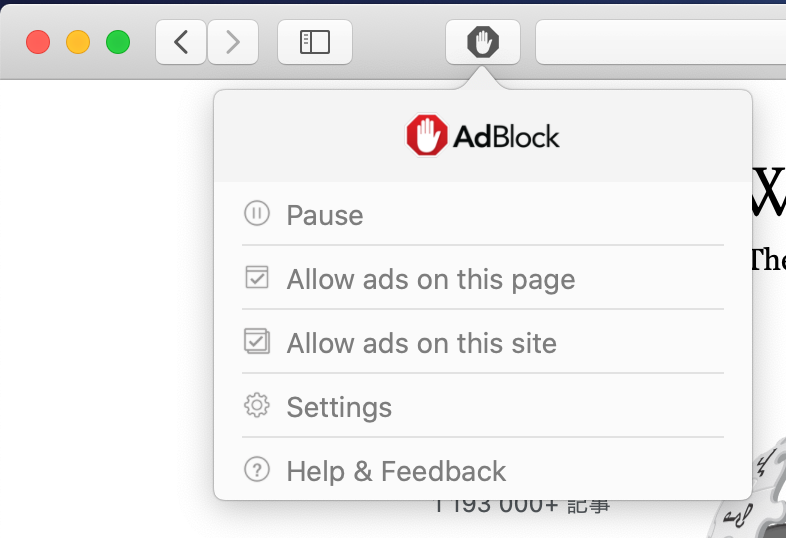
AdBlock a récemment suscité un vif intérêt et de nombreux éloges pour son efficacité en tant que bloqueur de publicités pour Mac (Spotify). Il a fait ses preuves en bloquant toutes les publicités lors de vos activités en ligne sur votre ordinateur Mac.
Partie 2. Passez à la version premium Spotify pour bloquer les publicités Spotify sur Mac
Personne ne souhaite voir sa session d'écoute musicale en streaming sur son Mac interrompue par l'apparition intempestive de publicités entre les morceaux. La solution la plus simple et la plus rapide pour bloquer les publicités sur Spotify est de souscrire un abonnement Spotify Premium.
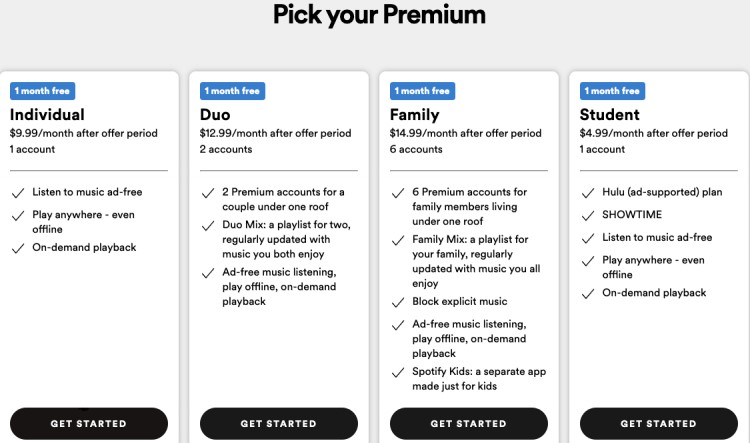
Grâce au bloqueur de publicités Spotify intégré à votre Mac, toutes les publicités seront automatiquement bloquées et vous pourrez profiter d'une écoute illimitée et sans interruption. Avec Spotify Premium, vous pouvez non seulement bloquer les publicités, mais aussi télécharger vos titres et playlists préférés pour une écoute hors ligne. Un budget mensuel de 800 000 000 $9.99 vous permet de bénéficier d'un abonnement Spotify Premium.
Consultez les étapes détaillées ci-dessous pour obtenir le bloqueur de publicités Spotify via Spotify Premium.
- La première chose à faire est d'ouvrir votre ordinateur Mac et de visiter le site officiel de Spotify.
- Sur l'interface principale de l'application, recherchez le bouton “Get Spotify Premium”Une fois trouvé, cliquez dessus.
- Une liste des plans Premium avec leurs conditions correspondantes s'affichera alors sur votre écran. Choisissez le type de plan Premium que vous souhaitez avoir.
- Le prix de l'abonnement est indiqué pour chaque formule Premium. Cliquez sur 1 et payez.
- Maintenant, regardez en bas de la page et vous verrez le bouton de “Start My Spotify Premium” afin que l'inscription à l'abonnement Premium soit enregistrée.
Après avoir suivi toutes les étapes ci-dessus, grâce au bloqueur de publicités intégré Spotify pour Mac de votre compte Premium Spotify mis à niveau, vous pouvez désormais profiter d'une écoute musicale sans publicité sur votre Mac. Si vous souhaitez savoir comment télécharger gratuitement Spotify Music pour contourner les publicités Spotify sur Mac, poursuivez votre lecture : la question sera abordée dans la section suivante.
Partie 3. Téléchargez gratuitement Spotify Music pour éviter les publicités Spotify sur Mac
Le plus gros inconvénient de la version gratuite, c'est l'apparition soudaine de publicités entre les morceaux. Ce serait bien pire si la publicité durait plus d'une minute. La solution la plus rapide et la plus efficace est de passer à un compte Premium 1, mais que faire si vous ne souhaitez pas vous abonner ?
Heureusement, un outil puissant permet de contourner les restrictions mentionnées et d'utiliser le bloqueur de publicités Spotify sur Mac. Cet outil tiers n'est autre que TuneSolo Spotify Music Converter . Ce convertisseur musical offre en réalité bien d'autres fonctionnalités que celles déjà citées.
Caractéristiques principales du TuneSolo Spotify Music Converter
Convertissez et téléchargez gratuitement et rapidement le fichier Spotify Music.
TuneSolo Spotify Music Converter vous permet de sauvegarder définitivement toutes vos chansons préférées sur l'appareil de votre choix. Autrement dit, une fois téléchargées, vous pouvez les transférer sur un autre appareil si vous le souhaitez. Les chansons peuvent être converties dans d'autres formats audio, notamment WAV, AAC et FLAC (MP3 ), compatibles avec de nombreux appareils.
Lecture hors ligne pour bloquer les publicités sur Spotify
Toutes les chansons qui ont été complètement enregistrées sur votre ordinateur Mac ou sur n'importe quel appareil peuvent être appréciées hors ligne. Avec cette fonctionnalité, vous n'avez plus à vous soucier de la stabilité du signal ou de la connexion Internet.
Jouez à Spotify Music sur plusieurs appareils
Étant donné que les chansons peuvent être converties dans d'autres formats audio, toutes peuvent désormais être transférées également dans d'autres appareils de votre choix. Assurez-vous simplement de télécharger complètement les chansons afin de pouvoir les déplacer vers un autre lecteur audio.
Préserver les informations des balises et métadonnées ID3
Les métadonnées (titre, nom de l'artiste, nom de l'album, année et illustration) de la balise ID3 sont essentielles à l'identification des morceaux de la partition Spotify Music. Heureusement, la partition TuneSolo Spotify Music Converter conserve toutes ces informations importantes.
Organisez votre propre bibliothèque musicale
TuneSolo est également conçu de cette manière, permettant à ses utilisateurs d'organiser leurs fichiers musicaux selon leurs préférences. Vous pouvez les classer par année, par album, par artiste ou selon toute autre catégorie qui vous convient le mieux.
Grâce aux fonctionnalités et services de TuneSolo Spotify Music Converter, vous pouvez supprimer les publicités lors de l'écoute de musique en streaming. De plus, vous pouvez obtenir instantanément le bloqueur de publicités Spotify pour Mac en utilisant ce convertisseur de musique.
Étapes pour convertir et télécharger Spotify Music afin de bloquer les publicités sur Spotify
Maintenant que vous avez un bref aperçu des services offerts par TuneSolo Spotify Music Converter, discutons maintenant des étapes détaillées pour convertir des pistes et des listes de lecture au format de sortie MP3 à l'aide de ce convertisseur de musique et comment il peut vous aider à disposer d'un bloqueur de publicités Spotify pour Mac.
Étape 1. Téléchargez et lancez TuneSolo Spotify Music Converter
La première étape consiste à télécharger l'application TuneSolo Spotify Music Converter. Pour ce faire, vous pouvez vous rendre sur le site officiel de TuneSolo et télécharger l'application. Vous pouvez également vous rendre sur la boutique d'applications de votre appareil et rechercher l'application TuneSolo. Une fois le téléchargement terminé, installez et lancez l'application sur votre appareil.
Étape 2. Ouvrez le lecteur web Spotify et choisissez les chansons/listes de lecture que vous souhaitez télécharger.
Cliquez sur le "Open the Spotify web player" Cliquez sur le bouton de la page principale, puis accédez au lecteur web intégré. Connectez-vous à votre compte Spotify. Vous pouvez maintenant choisir une liste de lecture, un morceau ou un album à convertir. Glissez-déposez-le directement sur le bouton « + » (une bulle verte à droite de l'interface).

Étape 3. Choisissez le format de sortie des morceaux ainsi que le dossier de sortie.
Après avoir importé les morceaux, sélectionnez le format de sortie. Dans la liste des formats affichés, cliquez sur MP3. Ensuite, choisissez le dossier de destination des morceaux convertis.
Étape 4. Cliquez sur le bouton « tout convertir »
Une fois les chansons téléchargées et le format de sortie choisi, vous pouvez maintenant commencer à cliquer sur “Convert All” bouton pour enfin lancer le processus de conversion.
Étape 5. Récupérez les fichiers convertis avec succès
Maintenant que le processus est terminé, vous pouvez l'enregistrer définitivement sur votre appareil en cliquant sur l'icône de “View Output File”.
Une fois les morceaux téléchargés sur votre Mac, vous pouvez éliminer définitivement toutes les publicités qui s'affichent pendant la lecture. Utiliser TuneSolo Spotify Music Converter est très avantageux car cela équivaut à disposer d'un bloqueur de publicités Spotify pour Mac.
Partie 4. Conclusion
Grâce aux bloqueurs de publicités 2 et Spotify pour Mac, présentés précédemment, vous pourrez désormais profiter d'une expérience de streaming musical continue et illimitée avec l'application Spotify Music. Il existe en réalité de nombreux autres bloqueurs de publicités Spotify ; vous les trouverez en effectuant une recherche sur Internet. Cependant, étant donné que le bloqueur 2 mentionné a fait ses preuves à 100 %, essayer l'un de ces bloqueurs de publicités Spotify pour Mac vaut assurément la peine.
En revanche, si vous souhaitez absolument éviter toute publicité pendant vos sessions d'écoute musicale, mais que vous ne voulez pas vous abonner à Spotify Premium, utilisez simplement TuneSolo Spotify Music Converter. Sa fonction de téléchargement en ligne et de lecture hors ligne vous offrira sans aucun doute une expérience d'écoute optimale et confortable.

