

Comment améliorer le débit binaire de Spotify pour écouter de la musique sans perte
Spotify est un géant du streaming musical. De ce fait, son débit binaire est particulièrement intéressant compte tenu de l'envergure de cette plateforme. Pour rappel, le débit binaire correspond à la quantité de données transférées lors de la diffusion en continu ou de l'utilisation d'une plateforme numérique. Un débit binaire plus élevé signifie qu'une plus grande quantité de données est traitée.
Pour les mélomanes, la qualité de la musique qu'ils écoutent est primordiale. Cette qualité dépend du débit binaire du service de streaming utilisé. Un débit binaire plus élevé garantit une meilleure qualité sonore. Le débit binaire de Spotify est un facteur clé qui lui permet de se positionner comme l'un des meilleurs, voire le meilleur, service de streaming musical.
Contenu de l'article Partie 1. Quel est le débit binaire du flux Spotify ?Partie 2. Comment configurer le débit binaire du Spotify pour obtenir la meilleure qualité ?Partie 3. Comment obtenir des chansons Spotify en qualité sans perte ?Partie 4. En conclusion
Partie 1. Quel est le débit binaire du flux Spotify ?
Le débit binaire du Spotify est disponible en différentes valeurs selon les appareils. Ce débit varie de faible à haute qualité, offrant ainsi une expérience d'écoute musicale optimale. Voyons maintenant quel est le débit binaire du Spotify sur différents appareils :
Pour l'application de bureau :
Pour les utilisateurs de la version gratuite : la qualité standard du 160 Kbps est disponible.
Pour les utilisateurs premium : vous pouvez utiliser le streaming de haute qualité à 320 Kbps.
Pour Spotify Web Player et Chromecast :
Pour les utilisateurs gratuits : la qualité standard est 128 Kbps
Pour les utilisateurs premium : vous pouvez utiliser le streaming de haute qualité à 256 Kbps.
Pour les appareils mobiles qui incluent Android et iOS, voici le débit binaire respectif :
Faible - Moyenne de 24Kbps
Normale - Moyenne de 96 Kbps
Moyenne élevée de 160 Kbps avec OGG
Très élevé - Moyenne de 320 Kbps avec OGG pour les utilisateurs premium
Quels sont les différents débits binaires entre les services de streaming populaires ?
Malgré son statut de géant du secteur, le débit proposé par Spotify n'est pas supérieur à celui d'autres services de streaming populaires, puisqu'il est équivalent à celui de 320 Kbps pour les abonnés premium. Le débit de 320 Kbps est toutefois légèrement supérieur à celui de Apple Music (256 Kbps). Cependant, le débit de Spotify reste inférieur à celui de Tidal (1411 Kbps).
Le débit binaire n'est qu'un des facteurs à prendre en compte pour choisir un bon service de musique. D'autres éléments, comme le catalogue de fichiers musicaux, le prix et la possibilité de découvrir de la musique, sont également importants. Vous pouvez donc comparer le Spotify et Tidal pour identifier les différences et choisir le 1 qui vous convient le mieux.
Partie 2. Comment configurer le débit binaire du Spotify pour obtenir la meilleure qualité ?
Après avoir pris connaissance du débit binaire du Spotify et de ses performances par rapport à d'autres services de streaming populaires, il est temps de comprendre comment configurer le débit binaire du Spotify pour une qualité optimale.
Méthode 1. Configurez la qualité audio du Spotify via l'application Spotify
L'un des meilleurs moyens de configurer le débit binaire du Spotify et d'augmenter la qualité est via l'application Spotify.
Sur le bureau :
Étape 1. Ouvrez votre application Spotify et connectez-vous à l'aide de vos identifiants.
Étape 2. Cliquez sur l'icône de flèche vers le bas située à côté de votre nom dans le coin supérieur droit de la fenêtre principale Spotify.
Étape 3. Cliquez sur Paramètres et appuyez sur l'interrupteur à bascule situé à côté de Streaming de haute qualité.
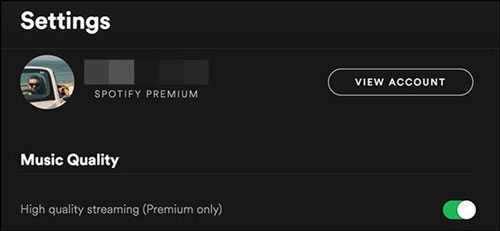
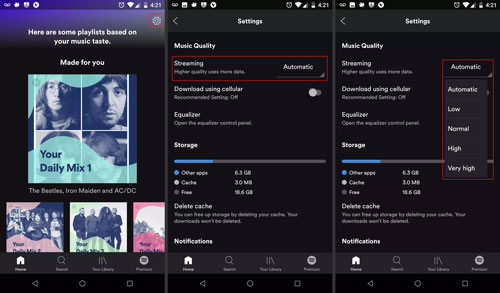
Sur téléphone Android :
Étape 1. Lancez votre application Spotify et connectez-vous.
Étape 2. Appuyez sur l'icône des paramètres.
Étape 3. Faites défiler vers le bas et cliquez sur le menu déroulant à côté de la diffusion en continu.
Étape 4. Choisissez l'une des options de qualité de diffusion en continu.
Sur iPhone ou iPad:
Étape 1. Ouvrez l'application Spotify et connectez-vous.
Étape 2. Cliquez sur l'icône des paramètres.
Étape 3. Cliquez sur Qualité de la musique dans le menu déroulant.
Étape 4. Sélectionnez l'une des options de qualité de diffusion de votre choix.
Méthode 2. Configurez la qualité audio du débit binaire Spotify via l'égaliseur Spotify
Une autre façon d'optimiser la qualité audio de votre Spotify consiste à utiliser l' égaliseur Spotify . Veuillez noter que l'égaliseur Spotify est uniquement disponible sur les appareils mobiles.
Étape 1. Ouvrez l'application Spotify sur votre appareil mobile.
Étape 2. Cliquez sur l'icône Paramètres dans l'interface principale de l'application.
Étape 3. Choisissez l'option de lecture sur la page des paramètres.
Étape 4. Faites défiler vers le bas jusqu'à l'égaliseur et cliquez sur le bouton pour activer l'égaliseur Spotify.
Méthode 3. Réglez le volume de base en fonction de l'environnement.
Si vous êtes un utilisateur premium du Spotify, vous pouvez également améliorer votre expérience musicale sur l'application en ajustant le volume de base du Spotify Music en fonction de votre environnement. Vous avez le choix entre trois options : faible, normal ou fort, chacune présentant ses avantages.
« Silencieux » : ce niveau rend les chansons plus calmes et plus claires, ce qui en fait un bon choix pour se détendre à la maison.
"Normal" : à ce niveau, la chanson sera jouée à un volume de base moyen et le son ne sera pas aussi net que "Quiet". C'est le choix de la plupart.
« Fort » : Plus fort que les autres options, mais la qualité audio baisse d'un cran en raison du volume. C'est un bon choix si vous êtes dans une salle de sport ou dans un autre environnement bruyant.
Maintenant, suivez les étapes ci-dessous pour modifier le paramètre de niveau de volume :
Étape 1. Ouvrez l'application Spotify et appuyez sur votre photo de profil dans le coin supérieur gauche.
Étape 2. Appuyez ensuite sur l'icône d'engrenage pour ouvrir le menu Paramètres et confidentialité.
Étape 3. Cliquez sur lecture.
Étape 4. Sous « Niveau de volume », vous avez le choix entre : Fort, Normal et Faible. Choisissez l’option qui convient à votre environnement.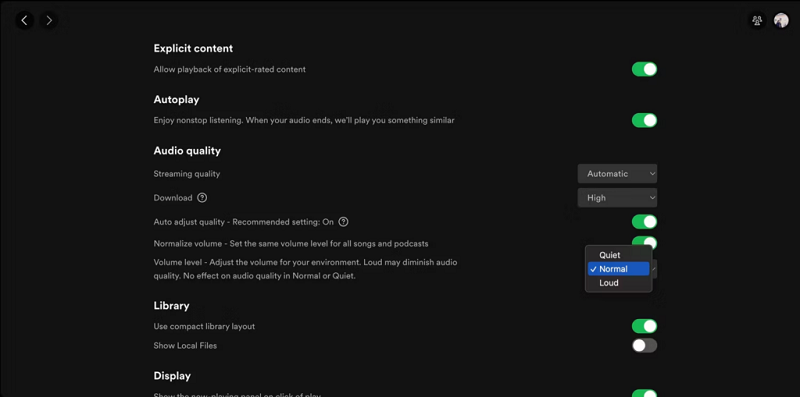
Telles sont les méthodes et les étapes à suivre pour une qualité accrue qui se traduirait par une meilleure expérience.
Partie 3. Comment obtenir des chansons Spotify en qualité sans perte ?
Le débit binaire disponible pour le Spotify peut ne pas convenir aux utilisateurs exigeants recherchant une qualité optimale. Le Spotify est gratuit, mais il présente de nombreuses limitations et sa qualité est inférieure à celle de la version premium. Il existe cependant des méthodes pour convertir sans perte les fichiers Spotify et améliorer ainsi leur qualité audio.
La première étape consiste à télécharger les fichiers depuis Spotify et à utiliser un logiciel tiers pour augmenter le débit binaire. Le principal problème réside dans la protection DRM appliquée à ces fichiers Spotify. Cette protection DRM rend les fichiers incompatibles avec les logiciels tiers et complique toute modification de la qualité, voire leur ouverture sur d'autres appareils. Cependant, les fichiers Spotify Music Converter pourraient résoudre le problème en permettant le décryptage et la conversion des fichiers Spotify dans des formats plus courants, rendant ainsi possible leur ouverture et leur lecture sur des appareils et logiciels tiers.
TuneSolo Spotify Music Converter est l'un des meilleurs logiciels de conversion disponibles en ligne. TuneSolo Spotify Music Converter garantit une conversion très rapide grâce à une interface conviviale. La conversion est sans perte, préservant ainsi la qualité originale de vos fichiers. TuneSolo offre également une assistance technique gratuite en cas de problème lors de la conversion ou de l'utilisation de l'application. Avec ces caractéristiques, TuneSolo est sans aucun doute un excellent choix pour vos besoins de conversion.
Pour pouvoir obtenir des chansons Spotify en qualité sans perte, vous pouvez suivre ces étapes simplifiées lors de l'utilisation de TuneSolo Spotify Music Converter :
Étape 1. Ouvrez l'application TuneSolo sur votre appareil.
Étape 2. Copiez et collez le lien de la chanson ou faites glisser les fichiers pour ajouter 1 ou d'autres pistes.
Étape 3. Choisissez le format de sortie compatible avec votre appareil et cliquez sur Convertir pour lancer le processus de conversion.

Étape 4. Après la conversion, cliquez sur Afficher le fichier de sortie pour obtenir vos fichiers convertis.

En quelques étapes simples, vous pourrez peut-être sauvegarder les morceaux Spotify en qualité optimale. Vous pourrez ensuite profiter de vos fichiers téléchargés ou les utiliser avec des logiciels tiers pour augmenter le débit binaire.
Partie 4. En conclusion
Le débit binaire du Spotify est comparable à celui de la plupart des autres services de streaming populaires. Une meilleure qualité impliquerait un débit binaire plus élevé, mais ce n'est pas le seul critère à prendre en compte pour choisir un bon service de streaming musical. De plus, il existe plusieurs façons d'améliorer la qualité des morceaux du Spotify. Vous pouvez également augmenter le débit binaire à l'aide d'un logiciel tiers.
Le téléchargement des morceaux Spotify est indispensable pour les convertir en un format à débit binaire supérieur. Pour télécharger les morceaux Spotify Music en qualité sans perte, vous aurez besoin du fichier TuneSolo Spotify Music Converter. Grâce aux fonctionnalités et services exceptionnels du fichier TuneSolo, vous bénéficierez de fichiers de la meilleure qualité sans vous soucier des aspects techniques ni de la vitesse de conversion, car le fichier TuneSolo offre une conversion rapide grâce à une plateforme conviviale.

