

Comment créer votre propre bot Discord Spotify ?
Quels sont les avantages d'avoir un Spotify Bot de discorde ? En fait, il y avait beaucoup d'avantages que vous pouvez obtenir d'avoir un Spotify Robot de discorde. Si votre Spotify compte est connecté à Discord, vous pouvez faire écouter à vos amis la musique que vous écoutez actuellement. Vous pouvez également écouter la musique d'un autre utilisateur. Aussi, avec Spotify Discord Bot, tous les utilisateurs sont autorisés à ajouter d'autres fonctions en activant les listes de lecture sur le serveur Discord.
Comme mentionné, il y avait beaucoup de bonnes choses que nous pouvons obtenir en ayant un Spotify Bot de discorde. Heureusement, Spotify était désormais également inclus sur les chaînes et les services pris en charge par Discord et vous n'avez rien à coder ou à installer juste pour pouvoir créer le vôtre Spotify Bot de discorde. Cela étant dit, vous trouverez sûrement facile de suivre la procédure qui sera discutée dans les sections à venir de cet article.
Contenu de l'article Partie 1. Y a t-il Spotify Bot pour Discord ?Partie 2. Comment se connecter Spotify à Discord ?Partie 3. Bonus : Comment jouer Spotify Sur Discord Sans PremiumPartie 3. FAQ sur Spotify Robot de discordePartie 4. Résumé
Partie 1. Y a t-il Spotify Bot pour Discord ?
Faisons d'abord une description rapide de Spotify et le robot Discord.
Spotify est un service de streaming musical très populaire pour avoir une énorme collection de musique. Si vous voulez trouver les morceaux les plus vendus et les sorties exclusives, vous pouvez les avoir dans Spotify. Outre les pistes, vous pouvez également y trouver vos podcasts préférés. Celles-ci Spotify les contenus sont protégés par DRM qui empêche les utilisateurs de les télécharger et d'en produire des copies. Heureusement, Spotify a une fonctionnalité qui permet à ses utilisateurs de créer leur propre ensemble de listes de lecture et de les partager avec d'autres personnes au sein du Spotify app.
Un bot Discord, quant à lui, est une application logicielle gratuite qui est vitale pour les jeux. En raison de son accessibilité et de nombreuses versions pour plusieurs appareils, il a gagné un grand nombre d'utilisateurs, ce qui représente un nombre estimé de 87 millions de personnes au total.
Maintenant, la question est, y a-t-il un Spotify Bot pour Discord ? Heureusement, il en existe Spotify Discord Bots et moi avons ici la liste des meilleurs Spotify Robots discordants.
Le plus recommandé Spotify Bots Discord à utiliser
- Bot vert
- Air musical
- DisTube
- Tempo
- FlaviBot
- Groover
- Musique SZY
- Carte vocale
- Peter
- Friponne
- Suraccords
- Late Night
- Nezuko Chan
- Le crâne
- Peu
- Uzox
- Bot de confiance
- 5
- Sparky
- Musiques de trolls
- Dryde
- Son lunaire
- Antimoine
- Dredd
- Robertifier
- Chino réfrigéré
- Mètre
- Mikaela
- Musique d'époque
- Tout le robot
Partie 2. Comment se connecter Spotify à Discord ?
Les étapes détaillées ci-dessous expliquent l'ensemble du processus sur la façon de lier Spotify et Discord et avoir un officiel Spotify Bot de discorde. La bonne chose à ce sujet est qu'aucun autre logiciel ou outil n'est nécessaire pour l'installer.
Cette procédure est applicable sur tous les appareils, y compris les ordinateurs Mac, Windows, Linux, Android et iPhone.
Étape 1. La première chose à faire est d'ouvrir votre navigateur web. Il peut s'agir de Google Chrome, Firefox ou Microsoft Edge. Une fois ouvert, rendez-vous sur site officiel de Discord. Vous devez vous connecter si vous n'étiez pas connecté.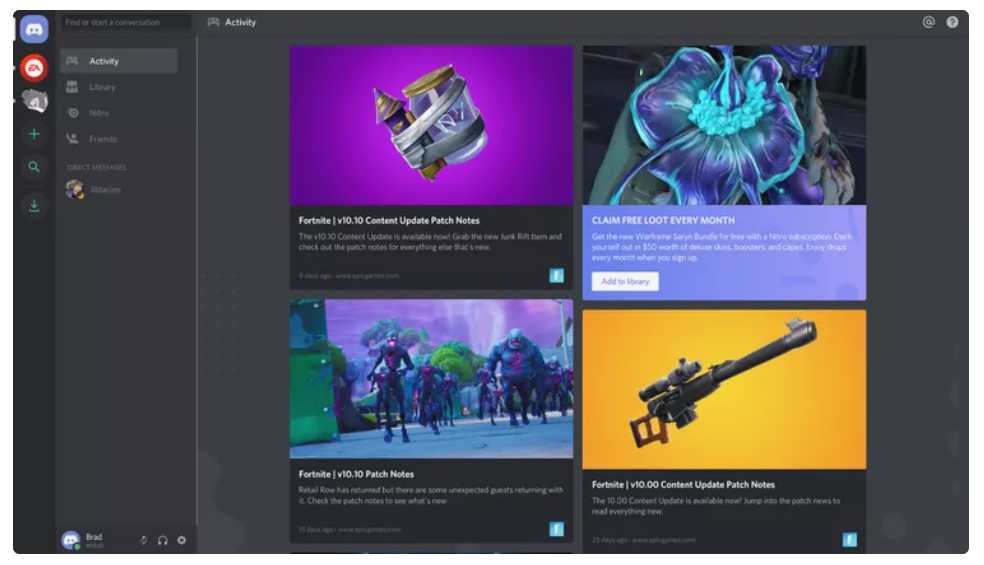
Étape 2. Regardez en bas à gauche de la page et repérez l'icône en forme d'engrenage. Cette icône correspond aux paramètres utilisateur. Si vous l'avez déjà trouvée, cliquez dessus.
Étape 3. Après avoir cliqué sur « Paramètres utilisateur », vous trouverez l’onglet « Connexions ». Sélectionnez-le pour afficher tous les réseaux sociaux disponibles.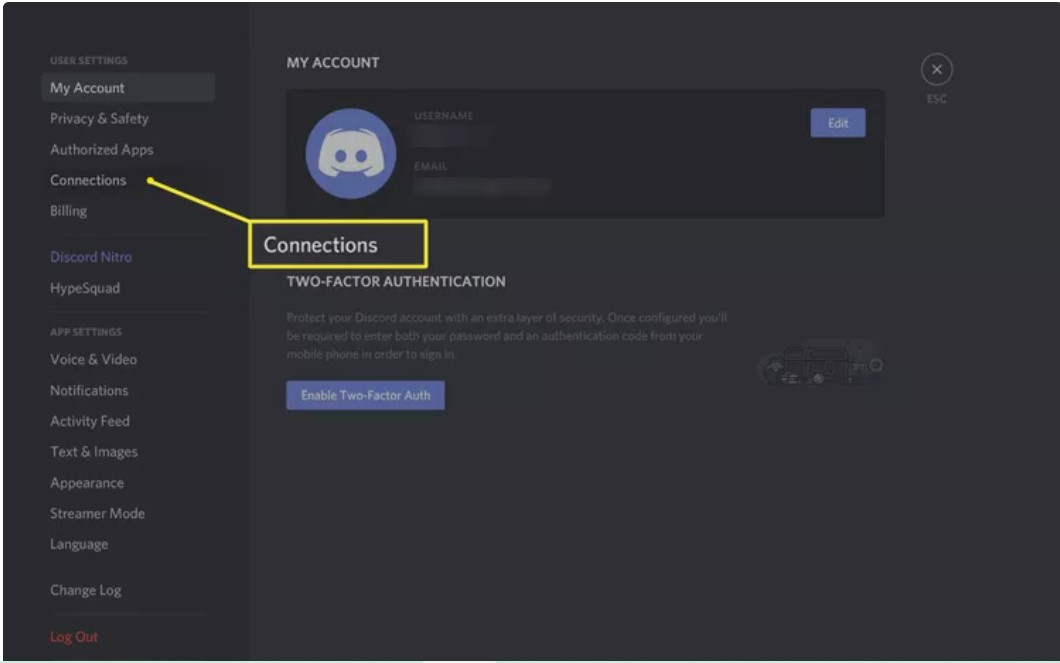
Étape 4. Parmi les chaînes affichées, sélectionnez Spotify icône.
Étape 5. Après avoir cliqué sur son icône, une petite fenêtre contextuelle s'affichera. Vous devrez y renseigner toutes les informations nécessaires, telles que votre Spotify nom d'utilisateur et mot de passe afin de procéder à la connexion avec votre Spotify Compte. Si votre compte est lié à votre compte Facebook, cliquez simplement sur Se connecter avec Facebook.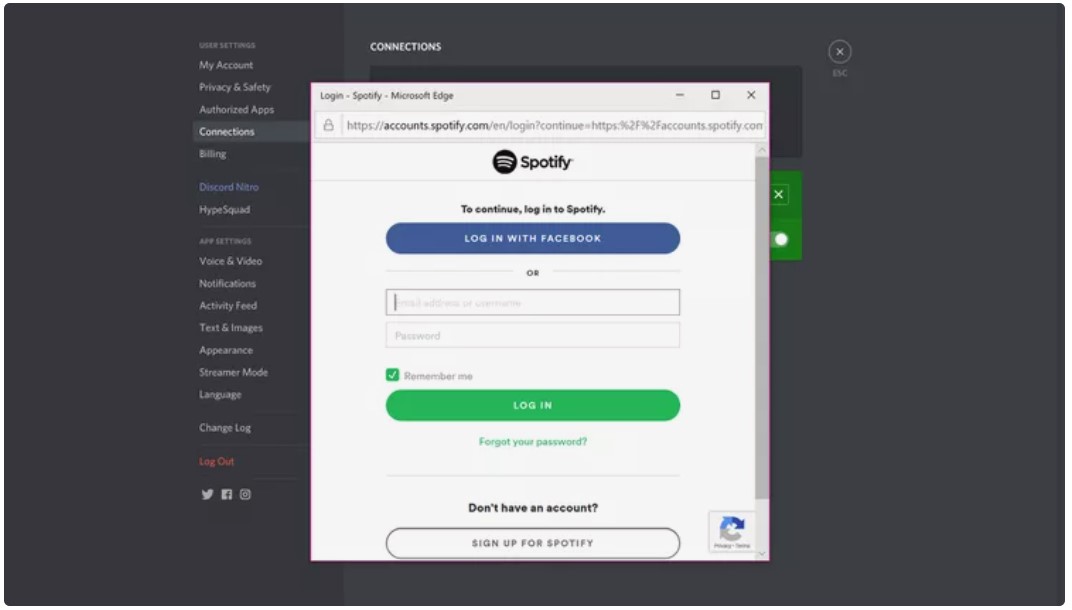
Étape 6. Une fois terminé, vous serez connecté à votre compte et Spotify sera une chaîne connectée.
Étape 7. Dans la fenêtre Connexions, un bouton X se trouve en haut à droite. Appuyez dessus pour fermer la fenêtre Connexions et revenir à l'écran principal.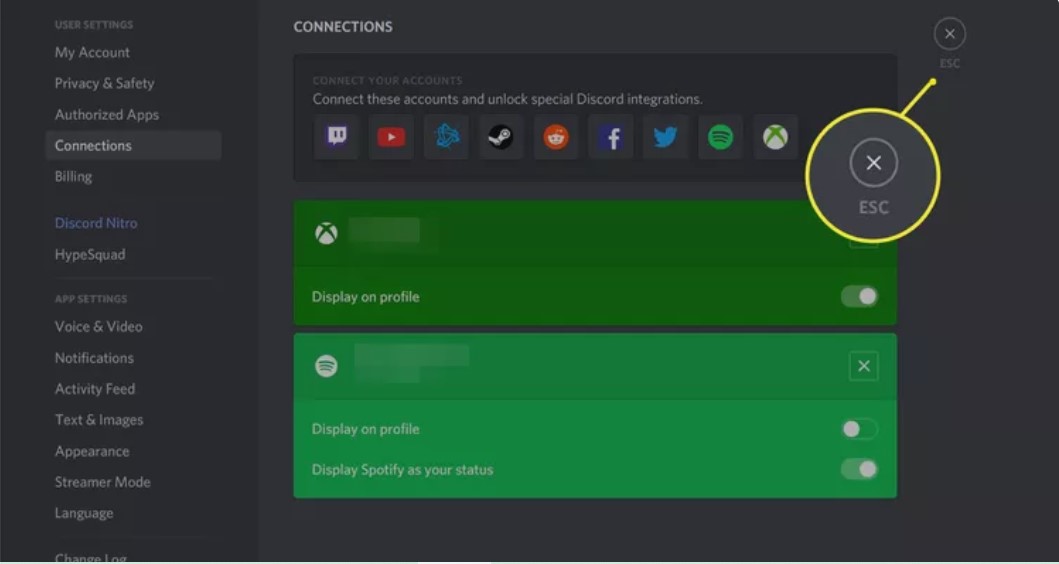
Étape 8. Puisque vous avez déjà fait un Spotify Discord Bot, votre profil Discord affichera également les mêmes pistes que vous diffusez sur votre Spotify compte.
Étape 9. Sur Discord, une fonctionnalité vous permet d'ajouter ou d'inviter vos amis. Une fois ajoutés, ils pourront entendre la musique que vous diffusez. Pour cela, il suffit de cliquer sur le bouton « + » situé à gauche de la page.
Étape 10. Après avoir cliqué dessus, sélectionnez « Inviter à écouter » Spotify» puis « Envoyer une invitation ». Vous devez vous rappeler que pour envoyer une invitation à vos amis, vous devez avoir un Spotify Abonnement premium, sinon vous ne pourrez pas le faire. L'invitation envoyée peut être acceptée à la fois par les utilisateurs Premium et gratuits.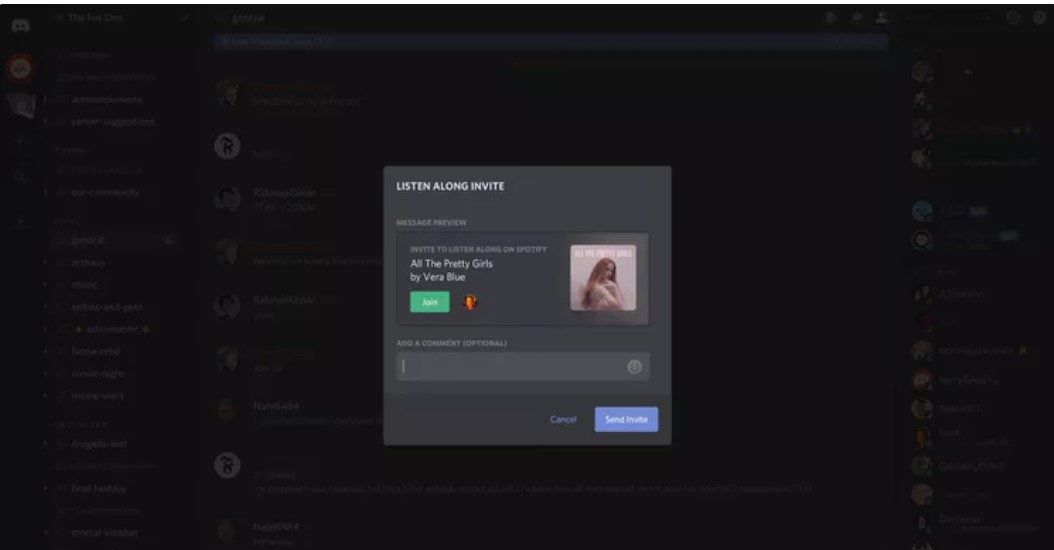
Partie 3. Bonus : Comment jouer Spotify Sur Discord Sans Premium
Disons que vous avez réussi à lier votre Spotify à Discord et a finalement eu le vôtre Spotify Discord Bot mais vous utilisez le compte gratuit de Spotify, comment allez-vous partager vos morceaux et playlists préférés avec vos amis, sachant que le partage et l'envoi d'invitations ne pouvaient se faire que par les utilisateurs Premium ?
La meilleure solution consiste à télécharger les chansons sur votre appareil afin de pouvoir les partager avec vos amis. Puisque vous utilisez simplement l'application gratuitement, il n'y a aucun moyen de sauvegarder les pistes. Pour ce faire, vous devez utiliser un outil capable de télécharger les chansons malgré la protection contre la copie DRM qui y est cryptée. L'outil parfait à utiliser n'est autre que TuneSolo Spotify Music ConverterIl permet de supprimer les DRM des pistes et de les convertir en d'autres formats audio tels que MP3, WAV, AAC et FLACUne fois convertis dans l'un des formats mentionnés, ils peuvent être téléchargés et transférés sur d'autres appareils. Voici comment partager vos fichiers. Spotify favoris avec vos amis grâce à l'aide de TuneSolo.
Voici la liste des TuneSolo Spotify Music ConverterParmi ses autres caractéristiques remarquables, on peut citer :
Vitesse de conversion rapide jusqu'à 5x vitesse plus rapide.
Identifiez et conservez les détails importants Spotify chansons incluant ID3 balises et métadonnées.
Chansons converties avec la meilleure qualité audio possible, identique à l'originale 1.
Mises à jour gratuites à vie chaque fois qu'une nouvelle version est publiée.
Assistance et aide de l'équipe technique, en particulier si un problème survient lors de l'exécution du processus.
Organisation de la bibliothèque musicale de sortie
Utilisez plusieurs appareils audio pour lire les chansons.
Maintenant, ce sont les étapes sur la façon d'utiliser TuneSolo Spotify Music Converter lors de la conversion et du téléchargement des pistes sur votre appareil.
- La première étape à faire est d'ouvrir votre navigateur et de rechercher TuneSolole site officiel de. De là, téléchargez le TuneSolo application dans votre appareil. Après le téléchargement complet de l'application, installez-la et exécutez-la également.
- La prochaine étape à faire est le téléchargement des pistes. Pour ce faire, sélectionnez une fois toutes vos pistes préférées de votre collection de musique TuneSolo l'a chargé. Pour télécharger les chansons, vous pouvez choisir de copier et coller les liens ou de faire glisser et déposer les fichiers dans le convertisseur de musique.

- Pour la troisième étape, sélectionnez le format final des morceaux à convertir. Choisissez 1 format de sortie de MP3, WAV, M4A et FLACVous devez également prévoir un dossier distinct pour le stockage des pistes une fois la conversion terminée.

- Une fois que vous avez terminé avec la sélection du format de sortie et l'ajout de pistes, appuyez sur le bouton Convertir tout et lancez le processus de conversion.

- Après cela, attendez quelques minutes jusqu'à ce que tout le processus soit terminé. S'il est déjà terminé, vous pouvez maintenant télécharger les chansons converties et les conserver pour toujours dans votre appareil utilisé. Pour ce faire, cliquez simplement sur Afficher le fichier de sortie.
Partie 3. FAQ sur Spotify Robot de discorde
Q1Que sont les bots musicaux Discord ?
A1Un bot Discord est un service tiers qui peut être ajouté à votre application. Ces bots possèdent généralement des fonctionnalités Discord non officielles, telles que le bannissement, la mise en sourdine, l'exclusion des contrevenants aux règles, des mini-jeux amusants, et bien plus encore.
Q2Puis-je me connecter ? Spotify aux robots Discord ?
A2Bien sûr, vous pouvez vous connecter Spotify aux robots Discord. Vous pouvez ajouter ou inviter vos amis. Une fois ajoutés, ils pourront voir la musique que vous jouez. Cependant, vous ne pouvez envoyer des invitations à des amis que si vous êtes abonné à Spotify Premium
Q3Les bots musicaux Discord sont-ils illégaux ?
A3Les bots musicaux Discord ne sont pas illégaux car la plupart diffusent actuellement de la musique depuis des sites autorisant le streaming musical gratuit, tels que Spotify, SoundCloud, etc.
Partie 4. Résumé
Le Spotify et Discord Bot étaient très populaires auprès de tous les mélomanes et amateurs de jeux. Alors, avoir un Spotify Discord Bot serait d'une grande aide car la musique est une partie très importante des jeux. De cette façon, jouer à des jeux serait tellement amusant et agréable. D'autre part, si vous souhaitez partager vos morceaux préférés avec vos amis et votre famille sans abonnement Premium, vous pouvez utiliser TuneSolo Spotify Music Converter Téléchargez vos morceaux préférés pour les partager plus tard. Cliquez sur le bouton sécurisé ci-dessous et essayez-le gratuitement dès maintenant !

