

Comment utiliser l'égaliseur Spotify pour obtenir une meilleure qualité sonore
Ici, nous parlerons d'un Spotify but égalisateur ainsi vous en saurez plus sur l'outil. De plus, nous vous aiderons à comprendre l'outil et comment l'utiliser. Comme vous le savez peut-être, Spotify est une plate-forme de diffusion de musique populaire pour vous aider à écouter des pistes, des podcasts, des artistes, des albums, etc. Parlons de la Spotify outils d'égalisation ci-dessous.
Contenu de l'article Partie 1. Qu'est-ce que le Spotify Égaliseur ?Partie 2. Comment faire pour utiliser l' Spotify Égaliseur ?Partie 3. Bonus : Comment profiter de la meilleure qualité Spotify Chansons sans PremiumConclusion
Partie 1. Qu'est-ce que le Spotify Égaliseur ?
Les égaliseurs (ou EQ) sont des filtres permettant de modifier l'intensité des bandes de fréquences du spectre sonore lors de la lecture de musique, en ajustant l'intensité de certaines plages de fréquences : les aigus, les médiums et les graves. Modifier ces plages de fréquences permet d'optimiser le rendu sonore de votre style audio préféré. Certains égaliseurs renforcent les basses, tandis que d'autres les atténuent et augmentent les aigus. Les différents réglages d'égalisation donnent généralement de meilleurs résultats, ou de moins bons, selon le type de musique.
Juste 1 léger mais significatif, notifiez avec le Spotify logiciel a toujours été impossible de satisfaire les mélomanes peut-être que la société de logiciels avait déjà tout à l'heure récemment lancé un Spotify composant d'égaliseur qui vous permet de modifier votre musique en sélectionnant le premier de nombreux modèles, que ce soit en faisant glisser chaque coordonnée dans le tableau avec votre index avec une configuration assez précise et cohérente ainsi qu'individualisée. Encore une fois, l'arrivée d'une telle péréquation a été l'amélioration la plus significative et cela reste probablement uniquement quelque chose qui Spotify avertit les abonnés au tout premier moment où ils commencent l'application après avoir obtenu la dernière version.
Chaque fois que vous n'avez jamais été déçu par la qualité de votre bande son lorsque vous l'écoutez sur un appareil qui utilise Spotify, il semble y avoir une option tout au long du programme qui pourrait aider. Spotify a ajouté une option d'égalisation à plusieurs de ses applications pour smartphones iOS et Android. 2014, vous permettant de modifier la qualité de votre audio. Les utilisateurs qui écouteraient Spotify à travers les écouteurs intra-auriculaires bénéficieront en effet de la fonction car ils pourraient remarquer une tonalité plus douce avec le Jazz inclus ou ils pourraient souhaiter augmenter les basses d'un autre cran. Alternativement, si vous utilisez des haut-parleurs plus petits, vous pouvez également utiliser la réduction de fréquence.
Partie 2. Comment faire pour utiliser l' Spotify Égaliseur pour obtenir une meilleure qualité sonore ?
La musique était généralement réglée de manière à ce qu'elle puisse sonner parfaitement même sur une large gamme de systèmes audio différents, qu'elle soit jouée via une mauvaise transmission radio ou peut-être une machine à disque sans défaut. Cependant, comme lorsque le vieil adage dit qu'un maître dans tous les domaines est un expert de rien. Parfois, les individus choisissent d'utiliser suffisamment les paramètres d'usine d'égalisation personnalisés pour que la musique qu'ils écoutent sonne exactement comme ils le souhaiteraient sur l'appareil qu'ils utilisent déjà.
Bien que Spotify semble avoir un égaliseur intégré permettant aux utilisateurs d'obtenir les options d'égalisation optimales pour Spotify, le Spotify L'égaliseur peut être simplement accessible dans Spotify à la fois pour iPhone, Android, Windows et Mac.
L'utilisation de Spotify Égaliseur sur appareil iOS :
Puisque tu aimes vraiment écouter Spotify Music sur les produits iOS, vous pouvez donc réellement changer la donne. Spotify égalisation pour votre iPod, iPad et iPhone touch en suivant toutes ces instructions.
Étape 1. La première chose à faire est de lancer le Spotify application dans votre iPhone, puis appuyez sur l'option "Accueil" qui se trouve dans la partie inférieure de l'écran.
Étape 2. Ensuite, en haut à droite de l'écran, appuyez sur l'icône « Paramètres » (roue dentée).
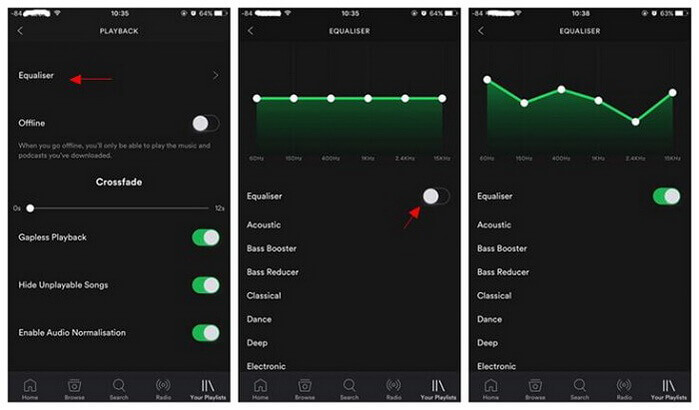
Étape 3. Ensuite, appuyez sur l'option « Lecture », puis sur l'égaliseur, et enfin, réglez-le sur un seul paramètre. 1.
Étape 4. Eux déjà, c'est intégré Spotify l'égaliseur apparaîtrait alors, avec un tel nombre de modes actuellement ajustés à certains des styles de musique les plus importants.
Étape 5. Il vous suffit ensuite d'appuyer sur l'un de ces points blancs, puis de le faire glisser vers le bas ou vers le haut pour modifier la qualité audio selon vos préférences.
L'utilisation de Spotify Égaliseur sur appareil Android :
Cette technique sur Android semble également similaire à celle de l'appareil Apple. C'est souvent ce que vous faites chaque fois que vous écoutez Spotify Music via un téléphone Android. Si la fonction Égaliseur est disponible sur Android, voici comment l'utiliser :
Étape 1. Pour commencer, ouvrez votre Spotify application dans votre téléphone Android, après cela depuis le coin inférieur de l'écran de votre téléphone, appuyez sur l'icône "Accueil".
Étape 2. Ensuite, en haut à droite de l'écran de votre téléphone, appuyez sur l'icône « Paramètres » (roue dentée), puis faites défiler vers le bas jusqu'à voir « Qualité musicale » à l'écran, et enfin, appuyez sur l'égaliseur.
Étape 3. Pour utiliser l'égalisation, cliquez sur OK dans la fenêtre contextuelle. Vous accéderez alors à l'écran d'égalisation, où vous pourrez ajuster la qualité audio globale selon vos préférences.
Étape 4. À partir de là, apportez des modifications en fonction de vos préférences. Chaque musique que vous écoutez sur Spotify pouvez maintenant utiliser votre configuration d'égaliseur préférée.
L'utilisation de Spotify Égaliseur sur macOS et appareil Windows :
Si vous voulez utiliser Spotify Equalizer sur les appareils macOS et Windows, cela est également possible, suivez simplement ces étapes spécifiques :
Étape 1. Lancez l' Spotify application sur Windows ou Mac.
Étape 2. Cliquez sur l'icône de profil dans le menu et accédez à « Paramètres ».
Étape 3. Faites défiler vers le bas jusqu'à la section « Lecture » et trouvez l'option « Égaliseur ». Si l'égaliseur est désactivé, activez-le.
Étape 4. Cliquez sur la barre déroulante à droite du préréglage. Sélectionnez un préréglage.
Étape 5. Vous pouvez aussi faire glisser les points de l'égaliseur pour définir votre propre égaliseur.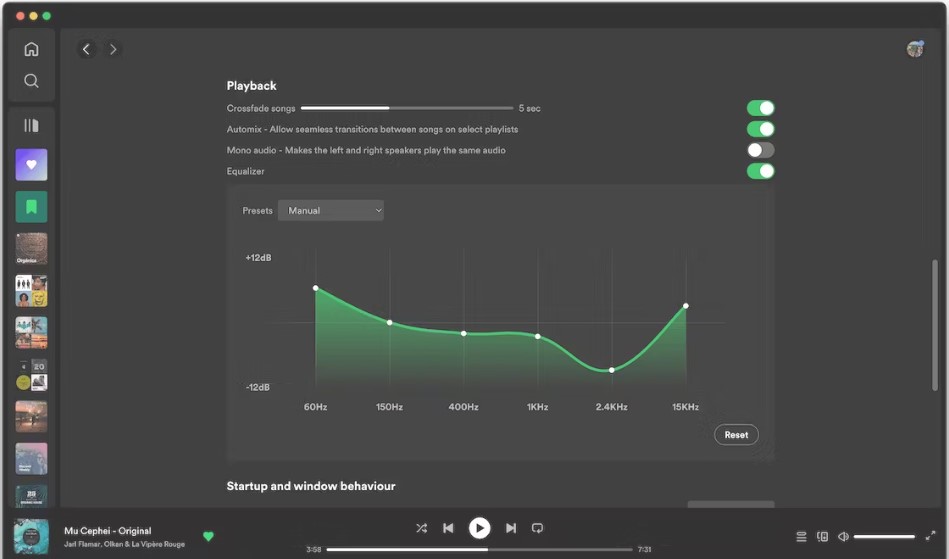
Partie 3. Bonus : Comment profiter de la meilleure qualité Spotify Chansons sans Premium
Si vous souhaitez profiter de la meilleure qualité de musique sur Spotify sans être connecté à Internet, assurez-vous de télécharger de la musique à écouter. Si vous êtes abonné à Spotify Premium, il ne fait aucun doute que vous pouvez download Spotify Chansons facilement. Accédez simplement à la playlist ou à l'album que vous souhaitez télécharger pour une diffusion hors ligne. Vous remarquerez alors le commutateur qui dit "Télécharger", cliquez dessus et maintenant la playlist ou l'album sera enregistré sur votre appareil.
Mais si tu n'es qu'un libre Spotify utilisateur, vous ne pouvez pas télécharger de chansons sur Spotify. Alors vous vous demandez peut-être ce qui peut être fait ? Ne vous inquiétez pas, il existe un outil qui peut vous aider à télécharger et convertir Spotify Chansons. C'est TuneSolo Spotify Music Converter.
TuneSolo Spotify Music Converter est un convertisseur puissant capable de convertir de la musique à une vitesse fulgurante. Les processus de téléchargement et de conversion peuvent être accélérés jusqu'à 16X. TuneSolo offre une conversion par lots, vous permettant de convertir des chansons rapidement et efficacement, vous faisant gagner du temps !
Alors, voici les étapes à utiliser TuneSolo Spotify Music Converter pour vous aider à obtenir Spotify des pistes:
Étape 01. Téléchargez, installez et lancez l'outil. La première étape consiste à vous rendre sur le site officiel de TuneSolo Spotify Music ConverterTéléchargez l'outil sur votre ordinateur, puis installez-le. Enfin, ouvrez-le.
Étape 02. Ajouter des fichiers. L'étape suivante consiste à ajouter les pistes à votre logiciel. Vous pouvez le faire en les faisant glisser et en les déposant. Ou bien, vous pouvez copier et coller l'URL depuis Spotify à la TuneSolo Spotify Music Converter.

Étape 03. Modifier les paramètres. Sélectionnez le format de sortie souhaité, par exemple : MP3 or WAVEnsuite, choisissez le dossier de votre ordinateur dans lequel vous souhaitez enregistrer les fichiers.

Étape 04. Convertir. La dernière étape consiste à cliquer sur le bouton Convertir pour lancer la conversion des fichiers. Spotify sur votre disque local.

Partie 4. Conclusion
Cet article a parlé de la façon d'utiliser et de ce qui est principalement un Spotify but égalisateur a été. Outre quelques informations sur l'utilisation d'un égaliseur, nous avons également abordé la manière dont nous pouvons l'utiliser en utilisant divers appareils disponibles aujourd'hui sur le marché, notamment sur de nombreux appareils iOS et Android.
En plus de cela, il met également en évidence ses utilisations à partir des systèmes Windows et Mac. Maintenant que vous savez déjà comment accéder au Spotify égaliseur, puis vous pouvez maintenant affiner chaque option pour obtenir la musique optimale en fonction de vos préférences. Par ailleurs, l'utilisation TuneSolo Spotify Music Converter pour que vous puissiez profiter facilement Spotify sur n'importe quel égaliseur de musique. Nous espérons que vous avez passé une journée incroyable ! Bonne écoute !

