

Qu’est-ce que le code d’erreur 17 de Spotify et comment corriger l’erreur 17 de Spotify ?
Lorsque vous utilisez votre ordinateur ou votre téléphone portable, vous rencontrez parfois des erreurs. Cela vaut pour les ordinateurs Mac et Windows. Ainsi, par exemple, si vous utilisez un célèbre service de streaming musical, vous pouvez obtenir le Spotify code d'erreur 17. Cela peut être ennuyeux lorsque cela apparaît.
Spotify est un service de streaming musical qui compte des millions d'utilisateurs dans le monde entier. Comme ses concurrents, il n'est pas exempt d'erreurs. Code d'erreur 17 est l'un des l' Spotify vous aider à faire face aux problèmes qui vous perturbent vous pouvez trouver avec le géant du streaming. Alors, quelle est cette erreur ?
Heureusement, nous vous aiderons à résoudre le Spotify code d'erreur 17 Nous allons d'abord vous donner un aperçu du problème. Ensuite, nous verrons comment le résoudre dans les sections suivantes.
Contenu de l'article Partie 1. Qu'est-ce que le Spotify Erreur 17?Partie 2. Comment réparer Spotify Code d'erreur 17?Partie 3. La meilleure façon d'écouter Spotify Chansons sans Spotify ErreursPartie 4. Conclusion
Partie 1. Qu'est-ce que le Spotify Erreur 17?
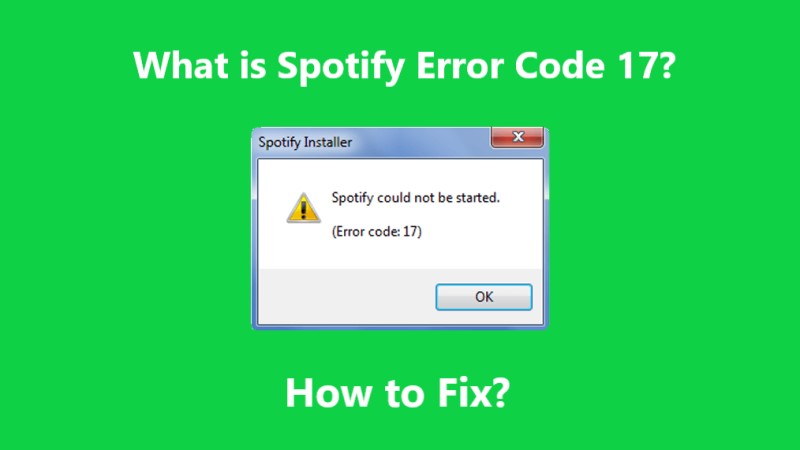
Donc, avant d'aborder la façon de résoudre le problème, parlons de ce qui est Spotify erreur 17. Lorsque vous rencontrerez cette erreur, vous serez certainement frustré. Spotify code d'erreur 17, Vous ne pourrez pas ouvrir l'application elle-même. Par conséquent, vous ne pourrez pas l'exécuter. Spotify.
Typiquement, Spotify dit ça un pare-feu empêche le lancement de l'application. L'application vous recommandera de modifier les paramètres de proxy sur votre ordinateur. Généralement, ladite erreur se produit pour les raisons suivantes :
- Le pare-feu de votre ordinateur bloque Spotify.
- Vous avez attrapé un installateur défectueux de Spotify de l'Internet.
- Votre région ne permet pas Spotify. Ou, l'application n'est pas disponible dans la région où vous vous trouvez actuellement.
- Vous utilisez un proxy qui n'est pas sécurisé ou vous vous trouvez dans une passerelle Internet non sécurisée.
Partie 2. Comment réparer Spotify Code d'erreur 17?
Alors, comment réparer Spotify erreur 17Il existe plusieurs façons de résoudre ce problème. Examinons-les ci-dessous :
Solution 01: Réinstallation
La première solution pour Spotify erreur 17 La réinstallation nécessite une réinstallation. Il faut donc d'abord désinstaller le logiciel. Spotify sur votre Mac ou PC Windows. Une fois cela fait, vous allez à Spotifyet téléchargez le programme d'installation en fonction de votre système d'exploitation. Enfin, réinstallez votre Spotify l'application une fois de plus.
Solution 02: Supprimer les fichiers temporaires
Une autre façon de réparer Spotify erreur 17 Il s'agit de supprimer les fichiers temporaires ou inutiles de votre système. Cette opération est particulièrement utile sur les ordinateurs Mac. Voici les étapes à suivre pour vider le cache sur Mac :
- Sortie Spotify et toutes ses applications connexes.
- Accédez au dossier Bibliothèque sur votre ordinateur Mac.
- Visitez le sous-dossier Caches.
- Ensuite, recherchez le "com.Spotifydossier .client" et supprimez tout ce qui se trouve dans ce dossier.
- Videz la corbeille et redémarrez votre Mac.
Conseils : Vous souhaitez en savoir plus sur le traitement des fichiers temporaires sous Windows ? Consultez ces informations de stockage sur un ordinateur de bureau Windows.

Solution 03: Permettre Spotify À travers le pare-feu
Résoudre Spotify erreur 17, Vous devez l'autoriser à travers le pare-feu. Voici comment procéder sur votre ordinateur Mac :
- Visitez votre menu Apple et sélectionnez Préférences Système.
- Visitez l'option qui dit Sécurité et confidentialité. Après cela, sélectionnez Pare-feu.
- Appuyez sur l'icône de verrouillage pour le déverrouiller. Entrez le nom d'utilisateur de l'administrateur de votre Mac et le mot de passe correspondant.
- Après cela, appuyez sur Options de pare-feu. Ensuite, appuyez sur Ajouter une application.
- À partir de là, choisissez l'application pour Spotify. Appuyez sur le bouton Ajouter.
- Une fois que vous avez terminé, cliquez sur OK.
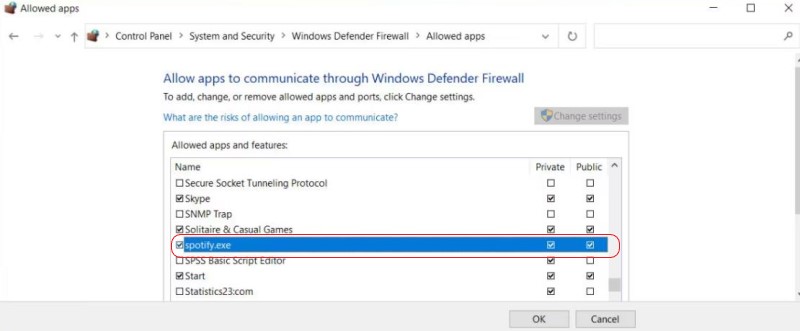
Résoudre Spotify code d'erreur 17 sous Windows 10 En autorisant le passage à travers votre pare-feu, suivez les étapes ci-dessous :
- Appuyez sur le bouton Démarrer et recherchez le pare-feu Windows.
- Cliquez sur Pare-feu et protection réseau.
- Cliquez sur Autoriser une application ou une fonctionnalité via le pare-feu.
- Cliquez sur Modifier les paramètres.
- Maintenant, trouvez le Spotify application. Ensuite, cochez la case à côté.
- Après cela, appuyez sur OK.
Solution 04Modifier les paramètres de localisation
Une autre façon de réparer Spotify erreur 17 Il s'agit de modifier vos paramètres de localisation. C'est généralement une excellente solution pour ceux qui se sont rendus dans une autre région. Voici comment procéder :
- Visiter Spotifysite de.
- Connectez-vous à votre compte.
- Appuyez sur le bouton Profil situé en haut à droite de l'interface Web.
- Ensuite, appuyez sur Compte.
- Choisissez la section où vous pouvez modifier votre profil.
- Faites défiler vers le bas jusqu'à ce que vous trouviez la région ou le pays.
- Ensuite, mettez à jour votre pays ou votre région.
- Après cela, enregistrez les nouveaux paramètres.
Donc, ce sont 4 parmi les différentes méthodes que vous pouvez utiliser pour réparer Spotify erreur 17. Cependant, nous vous proposons une méthode bonus ci-dessous. Jetez-y un œil.
Partie 3. La meilleure façon d'écouter Spotify Chansons sans Spotify Erreurs
Alors, comment vous déplacez-vous Spotify erreur 17Eh bien, le meilleur moyen est par TuneSolo Spotify Music Converter. Cet outil vous aide à obtenir les meilleures listes de lecture sur Spotify grâce à son téléchargeur et convertisseur intégrés.
Les formats pris en charge incluent MP3, FLAC, WAV, M4A, De plus, ce convertisseur offre des vitesses de téléchargement rapides et est disponible pour Windows et Mac. Enfin, il vous permet de conserver les métadonnées et l'identifiant.3 Des tags pour organiser vos playlists. Profitez d'un essai gratuit ou d'une version payante sans limites.
TuneSolo Spotify Music Converter possède une interface conviviale qui facilite télécharger et convertir Spotify pistes même sans compte premium, même pour ceux qui ne sont pas férus de technologie. Le logiciel est disponible pour les plates-formes Mac et Windows et offre une vitesse de conversion rapide et une sortie de haute qualité.

Partie 4. Conclusion
Ce guide vous a donné les solutions pour Spotify code d'erreur 17. Nous avons parlé de 4 Nous avons vu différentes manières de procéder. Nous avons également abordé la nature de l'erreur. Ensuite, nous vous avons présenté la meilleure façon d'obtenir tous les résultats. Spotify pistes que vous aimez.
Pour cela, vous pouvez utiliser TuneSolo Spotify Music ConverterIl permet de télécharger des morceaux depuis Spotify même sans compte premium. Cela vous permet d'obtenir une copie de vos morceaux préférés, afin que vous puissiez les lire sur des voitures, des ordinateurs portables et des appareils mobiles.

