

Comment résoudre l'erreur 18 de Spotify ?
En ce qui concerne les plateformes de streaming musical, Spotify a toujours été très demandé. Contrairement à d'autres services de streaming musical, Spotify a une énorme bibliothèque musicale et une qualité sonore exceptionnelle à vous offrir. Vous pouvez également utiliser Spotify sur votre ordinateur.
Cependant, certains utilisateurs ont récemment délimité des problèmes avec Spotify sur le bureau. Ils ont reçu Spotify code d'erreur 18 lorsque vous avez l'intention d'installer l'application. Vous pensez peut-être qu'il y a un logiciel malveillant ou qu'il y a un problème avec le système. Mais n'ayez crainte, il existe une solution pour Spotify code d'erreur 18.
Nous verrons pourquoi nous obtenons Spotify code d'erreur 18 Lors de l'installation de l'application décrite dans cet article, nous avons également compilé une liste de solutions pour vous aider à éviter ce problème.
Contenu de l'article Partie 1. Qu'est-ce que le Spotify Code d'erreur 18?Partie 2. Pourquoi Spotify Code d'erreur 18 Se produire?Partie 3. Comment réparer Spotify Code d'erreur 18?Partie 4. Télécharger Spotify Music Éviter d'être toujours hors ligne Spotify Code d'erreur 18 Résumé
Partie 1. Qu'est-ce que le Spotify Code d'erreur 18?
Définissons d'abord Spotify code d'erreur 18 Avant de passer aux solutions pour supprimer ce logiciel malveillant, il convient de préciser quelle en est la cause et quelles pourraient être les conséquences pour notre appareil.
Code d'erreur 18 Ce problème survient lorsque vous désinstallez et réinstallez fréquemment l'application. En effet, certaines données conservées par l'application restent sur place après sa désinstallation. Si vous réinstallez l'application, vous rencontrerez les problèmes suivants : Spotify code d'erreur 18. Parce que les fichiers à copier sont déjà utilisés ou ont été laissés sur d'autres comptes que vous avez désinstallés.
En dehors de cela, divers facteurs peuvent contribuer à ce problème, notamment des fichiers d'installation corrompus ou ayant échoué. Par conséquent, nous devons être prudents avant de supprimer une application, puis de la réinstaller ultérieurement. Parce que cela pourrait être le début d'un problème provoquant des maux de tête.
De plus, le Spotify code d'erreur 18 Cela peut entraîner le dégivrage ou le ralentissement de votre ordinateur. Pire encore, cela peut corrompre des fichiers et endommager votre appareil. Il est donc important de résoudre ce problème rapidement. Heureusement, nous connaissons quelques astuces pour vous aider.
Partie 2. Pourquoi Spotify Code d'erreur 18 Se produire?
Vous voudrez probablement savoir pourquoi cela Spotify code d'erreur 18 Cela semble se produire. Quels sont les facteurs déclencheurs de ce problème ? Voici quelques-unes des raisons que nous avons recensées.
Attaque de logiciels malveillants
Les cybermenaces ou les logiciels malveillants peuvent infecter les logiciels de diverses manières. C'est inévitable si vous continuez à télécharger des fichiers à partir de différentes sources. Ces infections altèrent les types de fichiers de cette application, l'empêchant de s'exécuter.
If Spotify code d'erreur 18 cela se produit, le Spotify l'application a peut-être été infectée par le malware. Cela peut se produire sur les plateformes sur lesquelles vous avez téléchargé le logiciel. Il est fortement conseillé de télécharger les données à partir de la source la plus fiable possible. Sinon, vous risquez davantage de rencontrer des problèmes.
Installation de fichiers corrompus
Le Spotify Code d'erreur 18 Ce problème est beaucoup plus susceptible d'apparaître si vous avez installé un fichier principal corrompu. Il se peut que ce fichier corrompu ne contienne pas toutes les informations nécessaires au bon fonctionnement du système. L'installation ou le téléchargement peuvent également parfois échouer, ce qui est à l'origine du problème.
Base de données Windows corrompue lors de l'installation.
Une autre raison de Spotify code d'erreur 18 Le problème qui apparaît est celui d'une base de données corrompue. Ce problème peut survenir sous Windows. 10 et 8. La base de données de Windows peut être corrompue lors de l'installation ou de la désinstallation d'une application. Il est probable que la base de données ait été endommagée pendant cette opération. Spotify installation.
Partie 3. Comment réparer Spotify Code d'erreur 18?
Comme promis, nous vous aiderons à vous éloigner du Spotify code d'erreur 18 problème. Grâce au guide ci-dessous, vous pourrez installer et utiliser votre Spotify Encore une fois pour le streaming musical. Voici donc les 4 des moyens de réparer Spotify code d'erreur 18:
1. Éliminer le Spotify dossier de votre répertoire AppData.
Pour ce faire, vous devez appuyer simultanément sur Windows + R sur votre clavier et l'utilitaire Exécuter apparaîtra. Ensuite, encodez le "% AppData pour cent ", et cliquez sur le bouton OK. Dans l'explorateur de fichiers, vous serez automatiquement redirigé vers le dossier AppData.
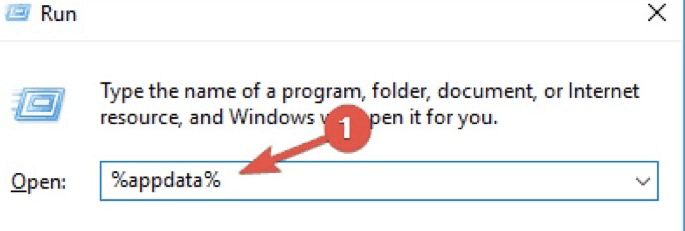
Après avoir été redirigé, faites un clic droit sur le Spotify dossier de données et appuyez sur "Supprimer".
Si la méthode ne fonctionne pas, vous pouvez essayer d'encoder le "pourcentage de données d'application locale", puis supprimer le Spotify dossier dans LocalAppData.
2. Arrêtez tout Spotify processus qui s'exécutent en arrière-plan.
Ouvrez le Gestionnaire des tâches en appuyant simultanément sur les touches Ctrl, Alt et Échap de votre clavier. Si le gestionnaire de tâches est déjà apparu, regardez dans le coin inférieur gauche et cliquez sur "Plus de détails". Lorsque les appuis nécessaires pour accéder aux applications de démarrage apparaissent, localisez toutes les instances du Spotify application. Si vous trouvez 1, supprimez-les en faisant un clic droit. Une fois que vous les avez tous supprimés, essayez d'installer Spotify nouveau.
3. Démarrez et quittez le mode sans échec sur votre ordinateur.
Pour commencer, lancez Run en sélectionnant les touches Windows + R de votre clavier. Après avoir tapé "msconfig", appuyez sur le bouton OK. Ensuite, dans le menu supérieur, sélectionnez l'onglet Boot. Cochez la case sous Options de démarrage pour activer le démarrage en toute sécurité, cela permettra à votre ordinateur de démarrer complètement en mode sans échec. Ensuite, tous les programmes tiers seront désactivés.
La prochaine étape consiste à s'assurer Spotify est compatible avec votre ordinateur. Si vous avez répondu oui, vous pouvez poursuivre l'installation puis revenir au démarrage normal une fois le programme installé avec succès. Notez que vous devez régurgiter les première et deuxième étapes, mais pour le moment décochez Safe boot. Vous pouvez maintenant utiliser Spotify après avoir redémarré votre ordinateur.
4. Télécharger Spotify depuis la boutique d'applications Windows
Si vous ne pouvez pas installer le Spotify application en ligne, Spotify est disponible dans la boutique d'applications Windows. Pour commencer, accédez à la barre de menus. Ensuite, choisissez Microsoft Store dans la liste des applications en faisant défiler vers le bas. Dans la fonction de recherche, tapez "Spotify." et vous devriez voir l'application dans les résultats de la recherche si elle est disponible dans votre région. Si elle est disponible, appuyez sur le bouton « Obtenir », puis sur le bouton Installer pour l'enregistrer sur votre appareil.
Partie 4. Télécharger Spotify Music Éviter d'être toujours hors ligne Spotify Code d'erreur 18
Avoir des ennuis avec vos applications fréquemment utilisées peut vous énerver. Surtout si vous êtes le genre de personne qui aime écouter de la musique. Pourtant, rencontrer des problèmes comme Spotify code d'erreur 18 est courant pour les applications.
Cependant, si vous voulez résoudre ce problème, la chose la plus sage à faire est de télécharger vos morceaux de musique pour les écouter hors ligne. Bien, TuneSolo Spotify Music Converter peut vous aider avec ça! Puisqu'il peut convertir votre Spotify pistes dans une conversion de sortie rapide et de qualité.
TuneSolo Spotify Music Converter peut vous aider à profiter du plaisir d'écouter hors ligne vos morceaux préférés Spotify bandes sonores. Ce logiciel offre une variété de formats de sortie, ce qui facilite et rend accessible le transfert et la lecture de vos chansons sur n'importe quel appareil.
Si vous vous inquiétez de la sécurité DRM de Spotify? Ne le sois pas, car TuneSolo Spotify Music Converter Fonctionne comme un Graal qui élimine les restrictions des chansons. Vous permettant de contrôler votre conversion Spotify Music.
De plus, nous désinstallons parfois Spotify en raison de certains dysfonctionnements. Nous pensions que c'était la solution, mais ce n'était pas le cas ! C'est pourquoi, pour éviter cela, convertissez votre Spotify liste de lecture à travers TuneSolo Spotify Music Converter.
Vous n'aurez pas à vous soucier de votre connexion Internet ou de l'application en panne si vous utilisez cette application. Parce que votre Spotify les listes de lecture sont enregistrées directement sur votre appareil. Vous pouvez écouter et partager avec eux quand et où vous voulez ! De plus, la qualité des pistes converties est identique à l'original.
Résumé
Pour éviter d'avoir des problèmes lors de l'installation du Spotify application et réception Spotify code d'erreur 18, Suivez ces étapes. Il est préférable d'éviter de désinstaller et de réinstaller le Spotify application. Il est préférable d'écouter de la musique hors ligne si vous rencontrez des problèmes avec votre Spotify app.
Ne t'inquiète pas, TuneSolo Spotify Music Converter viendra à votre secours. Il convertit 5 fois plus vite que le convertisseur précédent et peut gérer les conversions par lots. Vous n'aurez plus à vous en soucier. Spotify code d'erreur 18 si vous utilisez cette méthode.

