

Comment corriger l'erreur Spotify (code 4) [Guide complet 2025]
Spotify être l'un des meilleurs fournisseurs de musique de haute qualité contenant des millions de chansons a été très populaire auprès de nombreux fans de musique du monde entier. Mais malgré le fait qu'il soit l'un des meilleurs, il a tout de même quelques inconvénients que vous trouverez un peu décevants surtout si vous payez un abonnement mensuel juste pour pouvoir écouter vos morceaux préférés sans aucune interruption. Des problèmes comme Spotify code d'erreur 4, ce qui est le problème généralement rencontré par Spotify utilisateurs, pourraient être rencontrés.
Si vous avez rencontré Spotify code d'erreur 4 Si vous ne souhaitez plus jamais revivre cette situation, prenez le temps de lire cet article en entier : vous y trouverez peut-être la solution ou la méthode idéale. J’y aborde différentes méthodes à essayer, ainsi que les étapes à suivre pour les mettre en œuvre.
Contenu de l'article Partie 1. Quel est Spotify Code d'erreur 4 Et quelles en sont les causes ?Partie 2. Comment réparer Spotify Code d'erreur 4?Partie 3. Bonus : Jouer Spotify Music Éviter de vous déconnecter Spotify Code 4 QuestionPartie 4. Conclusion
Partie 1. Quel est Spotify Code d'erreur 4 Et quelles en sont les causes ?
Si vous avez rencontré les mots "Aucune connexion Internet détectée. Spotify se reconnectera automatiquement lorsqu'il détectera une connexion Internet » lors du lancement de votre Spotify app, alors vous rencontrez le problème avec Spotify code d'erreur 4. Mais qu'est-ce que c'est exactement Spotify code d'erreur 4Il s'agit d'un problème courant généralement rencontré par Spotify utilisateurs s'ils rencontrent des problèmes avec leur connexion Internet. La mauvaise nouvelle ici est que même ceux dont la connexion Internet fonctionne correctement rencontrent pour la plupart le même problème.
Maintenant, la question est de savoir ce qui cause Spotify code d'erreur4La cause pourrait provenir des paramètres de votre connexion Internet, notamment des paramètres DNS, des paramètres de votre pare-feu ou de votre antivirus, ou encore d'une connexion Internet tout simplement mauvaise ou endommagée. Pour résoudre les problèmes liés à Spotify code d'erreur 4, Dans la section suivante, j'explique les méthodes que vous pouvez utiliser pour éviter les maux de tête liés à ce problème.
Partie 2. Comment réparer Spotify Code d'erreur 4?
Pas tout le temps, vous pouvez découvrir votre manière fluide d'écouter votre musique préférée Spotify chansons et pistes. Il y a des moments où vous rencontrerez des problèmes et des problèmes comme le problème le plus rencontré lors de l'utilisation Spotify qui est le Spotify code d'erreur 4. Cependant, point positif, il existe des moyens qui peuvent s'avérer très utiles pour résoudre ce problème. Spotify code d'erreur 4. Consultez la liste ci-dessous qui explique toutes les méthodes alternatives que vous pouvez utiliser pour éviter et surmonter avec succès le problème mentionné.
Méthode 1Utilisation d'un DNS différent
Pour ceux qui utilisent Spotify, plus particulièrement ceux qui l'utilisent gratuitement, la nécessité d'une connexion Internet stable est indispensable, sinon vous rencontrerez sans arrêt Spotify code d'erreur 4. Et dans la plupart des cas, Spotify code d'erreur 4 est dû à des problèmes de serveur DNS. 1 Pour résoudre ce problème, il faut utiliser différents paramètres DNS. Voici les étapes à suivre.
Sous Windows :
Étape 1. Sur votre clavier, appuyez simultanément sur la touche « Windows » et la touche « R ». En cliquant sur ces touches, vous obtiendrez : 2 Appuyer simultanément sur les boutons vous mènera à la boîte de dialogue « Exécuter » où vous devrez saisir « ncpa.CPL ». Une fois la saisie terminée, cliquez sur le bouton « OK » pour ouvrir les paramètres de votre connexion Internet dans le Panneau de configuration de votre ordinateur.
Étape 2. Si vous trouvez le processus à l'étape numéro 1 La procédure étant un peu complexe, vous pouvez essayer manuellement en accédant au Panneau de configuration de votre ordinateur. Sélectionnez ensuite le bouton « Réseau et Internet », puis « Centre Réseau et partage ». Sur la nouvelle page qui s'affiche, repérez en haut à gauche l'option « Modifier les paramètres de la carte », puis cliquez dessus.
Étape 3. L'un ou l'autre des 2 Les méthodes mentionnées ci-dessus vous permettront d'ouvrir la fenêtre de connexion Internet. Une fois la fenêtre ouverte, sélectionnez votre carte réseau. Notez qu'il vous faudra double-cliquer dessus pour accéder aux options suivantes.
Étape 4. Dans la liste des options qui s'affiche ensuite, cliquez sur le bouton « Protocole Internet version A (TCP/IPv) ».4Et si l'autorisation vous est accordée, vous devrez peut-être également cliquer sur le bouton « Propriétés ».
Étape 5. Une fois que vous avez cliqué sur les propriétés de « Version du protocole Internet » 4 (TCP/IPv4)”, vous verrez 2 Sous cet onglet se trouvent les onglets « Général » et « Configuration alternative ». Cliquez sur l'onglet « Général », puis cochez la petite case à côté de « Utiliser les adresses de serveur DNS suivantes ». Cette action modifiera automatiquement le paramètre si vous l'aviez initialement sélectionné. 1.
Étape 6. Maintenant que vous avez actionné le bouton, vous verrez 2 Les descriptions ci-dessous, à savoir « Serveur DNS préféré » et « Serveur DNS alternatif », permettent de remplacer le « Serveur DNS préféré » par… 8.8.8.8 et 8.8.4.4 pour le « serveur DNS alternatif ».
Étape 7. Ci-dessous 2 Dans la description, vous verrez l'option « Valider les paramètres à la fermeture » avec une case à cocher. Cochez-la avant de cliquer sur « OK ». Cliquer sur « OK » enregistrera les modifications apportées à votre serveur DNS.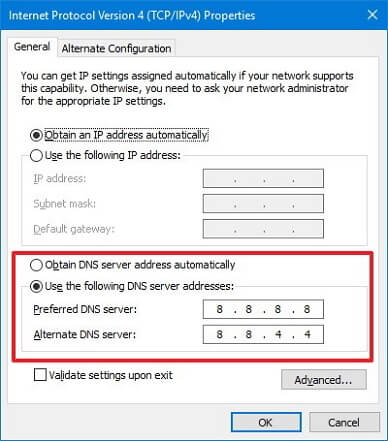
Sur Mac :
Étape 1. Accédez aux « Préférences Système » et sélectionnez « Réseau ».
Étape 2. Choisissez « Avancé… » dans les paramètres « Réseau », puis sélectionnez « DNS ».
Étape 3. Dans la section intitulée « Serveurs DNS », sélectionnez le symbole « + » pour échanger les adresses actuelles avec les adresses IP de Google en tête de liste, ou pour inclure les adresses IP de Google : 8.8.8.8 et / ou 8.8.4.4.
Étape 4. Cliquez sur « OK » pour confirmer les modifications. Redémarrez le Spotify application et le problème avec Spotify code d'erreur 4 devrait être résolu.
Méthode 2: Modifier le type de proxy dans les paramètres de votre Spotify
Spotify propose d'autres paramètres de proxy pour ajuster la façon dont l'application se connecte à Internet. Généralement, la sélection de « HTTPS » résout Spotify code d'erreur 4 Ce problème persiste. Toutefois, la détection automatique peut également s'avérer efficace. N'abandonnez pas avant d'avoir essayé plusieurs options de la liste. Voici les étapes à suivre si vous souhaitez utiliser cette méthode.
Étape 1. A votre Spotify app ouverte dans l'appareil que vous utilisez soit en cliquant sur la touche de raccourci de Spotify app sur votre bureau ou en la faisant rechercher dans le menu Démarrer ?
Étape 2. Maintenant, sur la page affichée à l'écran après une tentative de connexion infructueuse, vous rencontrerez Spotify code d'erreur 4, Cherchez le bouton « Paramètres ». Une fois trouvé, cliquez dessus.
Étape 3. Après avoir cliqué sur le bouton « Paramètres », recherchez « Proxy », puis « Type de proxy ». Dans le menu déroulant, sélectionnez une option. Notez que vous devrez procéder par essais et erreurs jusqu'à trouver la bonne configuration. Spotify code d'erreur 4n'apparaît plus. Il vous suffit d'enregistrer vos modifications après avoir choisi une option pour tester l'apparence de Spotify code d'erreur 4.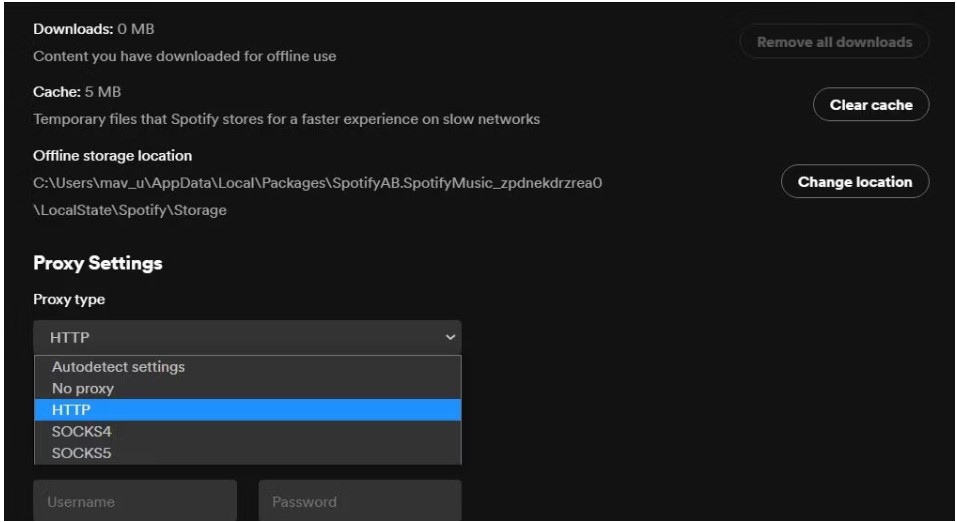
Méthode 3: Y compris Spotify Vers la liste des exceptions d'antivirus
Certains qui ont installé une application antivirus sur leurs appareils peuvent rencontrer des difficultés en raison de l'analyse automatique de l'antivirus. La plupart du temps, il ne laisse pas le Spotify app être connecté à Internet menant à Spotify code d'erreur 4. Alors, comment corriger un code d'erreur ? 4 on Spotify? Si vous pensez que la seule solution à ce problème est de désinstaller votre application antivirus, alors vous devez penser différemment car vous n'aurez plus besoin de la désinstaller. La seule chose que vous devez faire est d'ajouter votre Spotify app à la liste des applications exemptées de l’analyse automatique de votre antivirus installé. Voici les étapes à suivre pour ce faire.
Étape 1. La première étape consiste à ouvrir l'interface principale de votre application antivirus en la recherchant dans le menu Démarrer. Vous pouvez également double-cliquer sur l'icône de l'application parmi les icônes qui apparaissent après avoir cliqué sur la partie inférieure droite de la barre des tâches, située tout en bas de votre fenêtre.
Étape 2. L'étape suivante consiste à rechercher les « Paramètres d'exceptions ». L'emplacement de cette option peut varier selon votre antivirus, mais ne vous inquiétez pas, vous la trouverez facilement. Si vous utilisez Avast, cliquez sur « Accueil », puis « Paramètres », « Général » et enfin « Exclusions ». Si vous utilisez AVG, cliquez sur « Accueil », puis « Paramètres », « Composants », « Protection Web » et enfin « Exceptions ». Enfin, si vous utilisez Kaspersky Internet Security, cliquez sur « Accueil », puis « Paramètres », « Supplémentaire », « Menaces et exclusions », « Exclusions », « Spécifier les applications de confiance » et enfin « Ajouter ».
Étape 3. Après cela, vous devrez maintenant sélectionner et ajouter le fichier exécutable de Spotify dans la boîte de dialogue qui apparaîtra automatiquement une fois l'étape numéro terminée 2. Cela vous permettra de trouver l'emplacement de votre Spotify application. Vous pouvez le localiser facilement en cliquant simplement avec le bouton droit sur Spotifysur votre bureau et en sélectionnant l'option "Ouvrir l'emplacement du fichier" dans la liste des options présentées après avoir cliqué dessus avec le bouton droit de la souris.
Étape 4. Maintenant que vous avez suivi les étapes, essayez de faire un test d'essai si vous ne rencontrez aucun problème. Spotify code d'erreur 4 Si vous rencontrez toujours le même problème concernant Spotify code d'erreur 4, Vous devrez peut-être essayer d'installer une autre application antivirus, puis répéter les étapes ci-dessus.
Méthode 4. Réinstallation Spotify
Certains des problèmes peuvent être résolus en désinstallant l'application, puis en la rétablissant sur l'appareil utilisé. Maintenant, si les méthodes répertoriées et expliquées dans la section précédente n'ont pas réussi à résoudre votre problème concernant Spotify code d'erreur 4, Vous pouvez alors essayer la solution mentionnée il y a quelque temps, qui consiste à supprimer le Spotify app et renvoyez-la à nouveau après quelques minutes. Mais assurez-vous qu'avant d'exécuter ce processus, vous disposez déjà d'une copie des fichiers de morceau que vous avez enregistrés dans Spotify. Vous trouverez ci-dessous les étapes simples à suivre pour y parvenir.
Étape 1. A la Spotify l'application a été supprimée de votre appareil d'occasion ?
Étape 2. Obtenez les Spotify app depuis le magasin d'applications ou depuis Spotifysite principal de .
Étape 3. Téléchargez l'application et assurez-vous qu'elle est à nouveau installée et fonctionnelle sur votre appareil. Ensuite, connectez-vous à votre compte. Spotify.
Partie 3. Bonus : Jouer Spotify Music Éviter de vous déconnecter Spotify Code 4 Question
Une fois que vous avez essayé les méthodes mentionnées ci-dessus afin de traiter Spotify code d'erreur 4 mais n'ayant pas obtenu les résultats escomptés, la dernière option restante, et certainement la plus efficace et la plus susceptible de porter ses fruits, consiste à utiliser «TuneSolo Spotify Music Converter". Cette Spotify Music Converter vous aidera à convertir les chansons dans un format audio que vous pourrez lire sans avoir besoin de vous connecter à un réseau. Avant de passer aux étapes suivantes, découvrons d'abord les principales caractéristiques de « TuneSolo Spotify Music Converter ».
- Convertir Spotify chansons dans n'importe quel autre format audio. La première caractéristique de «TuneSolo Spotify Music ConverterCe qui mérite d'être salué, c'est sa capacité à convertir vos plus grands amours Spotify chansons à MP3, AAC, WAV, FLAC et bien d'autres formats. Une fois vos morceaux convertis dans un autre format audio, vous pourrez les écouter avec n'importe quel lecteur audio, même sans connexion Internet.
- JOUER Spotify chansons hors ligne sans aucune restriction. SpotifyLe service de téléchargement des chansons et de leur écoute hors ligne est destiné au Spotify Abonnés Premium uniquement. Si vous utilisez simplement l'application gratuitement et que vous n'avez pas d'abonnement, vous ne pourrez pas télécharger n'importe quelle chanson de Spotify. Mais heureusement, avec «TuneSolo Spotify Music Converter« Actuellement, vous pouvez enregistrer ces chansons sur votre appareil et les écouter hors ligne, même sans abonnement mensuel. »
- Préserver Spotify métadonnées et identifiant3 étiquettes. Avec «TuneSolo Spotify Music Converter”, toutes les informations les plus importantes des chansons sont protégées. Informations d'identification importantes de Spotify chansons telles que les métadonnées et l'identifiant3 Les balises sont conservées lors de l'utilisation de «TuneSolo Spotify Music Converter ».
- Vitesse de conversion rapide. Une autre chose dont on peut être heureux en utilisant "TuneSolo Spotify Music ConverterL'avantage, c'est que vous n'aurez plus à attendre aussi longtemps la fin du processus. Il est cinq fois plus rapide que la vitesse de conversion habituelle. Vous gagnez ainsi un temps précieux.
- Préserver Spotify qualité audio. Si votre souci concerne la qualité des chansons après leur conversion, vous n'avez plus à y penser beaucoup. "TuneSolo Spotify Music Converter« peut vous garantir » 100 pour cent de la meilleure qualité audio que vous puissiez imaginer.
- Organiser téléchargé Spotify Vous pouvez également organiser vos dossiers de sortie selon vos préférences : par artiste ou par album. C’est très pratique pour trouver rapidement les chansons. 1 En gardant facilement à l'esprit un fichier particulier, vous gagnerez un temps précieux !
- Équipe technique professionnelle. Enfin, vous pouvez toujours bénéficier du soutien de l’équipe technique chaque fois que vous en avez besoin. Vous avez également droit à des mises à jour illimitées et gratuites !

Maintenant, voici les étapes que vous devez suivre pour jouer Spotify Music hors ligne pour éviter Spotify code 4 aide
Étape 1. La première chose que vous devez faire est de télécharger «TuneSolo Spotify Music ConverterVous pouvez télécharger cette application depuis l'App Store ou simplement en cliquant sur le bouton sécurisé ci-dessous. Une fois l'application téléchargée, installez-la et lancez-la sur votre appareil.
Étape 2. L'étape suivante consiste à télécharger le Spotify fichiers de chansons dans le convertisseur. Donc, pour ce faire, vous pouvez simplement faire glisser et déposer les fichiers de chansons dans le convertisseur. Vous pouvez également copier et coller les liens des chansons dans le convertisseur.

Étape 3. Après avoir téléchargé les fichiers dans le convertisseur, l'étape suivante consiste à sélectionner le format de sortie qui vous convient le mieux.

Étape 4. Une fois cela fait, vous devez maintenant cliquer sur le bouton « Tout convertir » pour enfin lancer le processus de conversion.

Étape 5. La conversion étant maintenant terminée, si vous souhaitez vérifier et obtenir les chansons converties avec succès, cliquez simplement sur le bouton « Afficher le fichier de sortie ».
Maintenant que la conversion de Spotify chansons est fait avec succès, vous n'aurez plus à rencontrer Spotify code d'erreur 4 car vous pouvez enfin écouter ces chansons converties hors ligne.
Partie 4. Conclusion
Un grand nombre de Spotify les utilisateurs ne voudraient sûrement pas avoir leur temps d'écoute Spotify Music interrompu, mais malheureusement, il y a de fortes chances de rencontrer des problèmes, comme le font les plus expérimentés. 1 qui est le problème lié à Internet ou également connu sous le nom de Spotify code d'erreur 4. Si vous ne souhaitez pas être interrompu pendant l'écoute de vos morceaux préférés, la meilleure solution consiste à les convertir dans un format audio lisible hors ligne. Et si l'on devait parler du meilleur convertisseur pour y parvenir, il s'agirait sans aucun doute de « TuneSolo Spotify Music ConverterIl vous suffit de suivre et de comprendre les instructions ci-dessus pour utiliser correctement ce convertisseur. Cliquez sur le bouton sécurisé ci-dessous et essayez-le gratuitement dès maintenant !

