

Comment télécharger Spotify pour Chromebook [Guide complet 2025]
Les Chromebooks gagnent en popularité et s'imposent comme une excellente alternative aux ordinateurs portables ou MacBook pour réaliser vos tâches et atteindre vos objectifs. Comparés aux ordinateurs classiques, les Chromebooks sont beaucoup moins chers, ce qui explique leur popularité, notamment auprès de ceux qui cherchent à réduire leurs dépenses informatiques. Amateur de musique et appréciant particulièrement l'application Spotify, vous venez d'acquérir un Chromebook et souhaitez y installer Spotify. La question est donc : est-il possible d'installer Spotify sur un Chromebook ?
Si vous souhaitez connaître la réponse à la question ci-dessus, prenez le temps de lire l'article en entier. Si vous possédez un Chromebook et que vous rencontrez le même problème, cet article est fait pour vous ! Découvrez comment y remédier. “Spotify for Chromebook” possible!
Contenu de l'article Partie 1. Est-il possible d'installer le Spotify sur un Chromebook ?Partie 2. Comment installer Spotify sur un Chromebook ?Partie 3. Comment télécharger des chansons Spotify sur un Chromebook ?Partie 4. En conclusion
Partie 1. Est-il possible d'installer le Spotify sur un Chromebook ?
“Can I have Spotify for Chromebook?”C'est d'ailleurs une question que se posent fréquemment les nouveaux utilisateurs de Chromebook qui apprécient leur appareil. Travailler en écoutant sa musique préférée en fond sonore est plus agréable. Est-il possible de faire cela ?
La réponse est oui. Vous pouvez utiliser Spotify sur Chromebook, même si Spotify n'a pas été officiellement annoncé pour Chromebook. Vous pouvez utiliser d'autres méthodes, comme accéder à l'application web officielle de Spotify et écouter vos morceaux préférés. Vous apprécierez certainement aussi le lecteur web de Spotify, car il est identique à la version de bureau de l'application Spotify. Vous pouvez également essayer d'installer la dernière version Android de l'application pour accéder aux morceaux et podcasts que vous souhaitez écouter. Une autre solution consiste à télécharger l'application Spotify depuis le Google Play Store de votre appareil.
Passons maintenant à la section suivante pour voir les étapes à suivre pour obtenir définitivement le Spotify pour Chromebook.
Partie 2. Comment installer Spotify sur un Chromebook ?
Jouez à Spotify sur Chromebook via le lecteur Web Spotify
La première façon d'utiliser le Spotify sur un Chromebook est d'utiliser le lecteur web Spotify. Comme les Chromebooks fonctionnent sous Chrome OS, il est beaucoup plus pratique d'utiliser un serveur cloud pour écouter vos playlists préférées plutôt que de les écouter depuis le stockage local.
Utiliser le lecteur web Spotify est un vrai plus, car il est très similaire à la version bureau de l'application Spotify. Ainsi, avec le lecteur web Spotify, vous pouvez rechercher la chanson que vous souhaitez écouter, votre artiste préféré et même créer vos propres listes de lecture. Vous pouvez également régler le volume selon vos préférences. De plus, le lecteur web Spotify vous permet de gérer votre bibliothèque musicale.
Voici les instructions à suivre si vous souhaitez utiliser le lecteur Web Spotify avec le Spotify pour Chromebook.
Étape 1. Sur votre Chromebook, ouvrez votre navigateur et tapez «https://open.spotify.com/« dans votre barre d’adresse pour ouvrir le lecteur Web Spotify.
Étape 2. Pour ceux qui utilisent le lecteur web Spotify pour la première fois, attendez-vous à voir s'afficher un message contenant : “Playback of protected content is not enabled”Vous pouvez résoudre ce problème en ayant “chrome://settings/content” ouvert dans un autre navigateur. Une fois la page ouverte, vous devez confirmer le message indiquant “Enable the Web Player”.
Étape 3. Une fois la confirmation effectuée, retournez sur la page du lecteur Web Spotify et connectez-vous avec votre compte Spotify existant. Vous pouvez également créer un nouveau compte.
Étape 4. Maintenant, après avoir réussi toutes ces étapes, essayez de lire les chansons que vous souhaitez écouter à l'aide du lecteur web Spotify.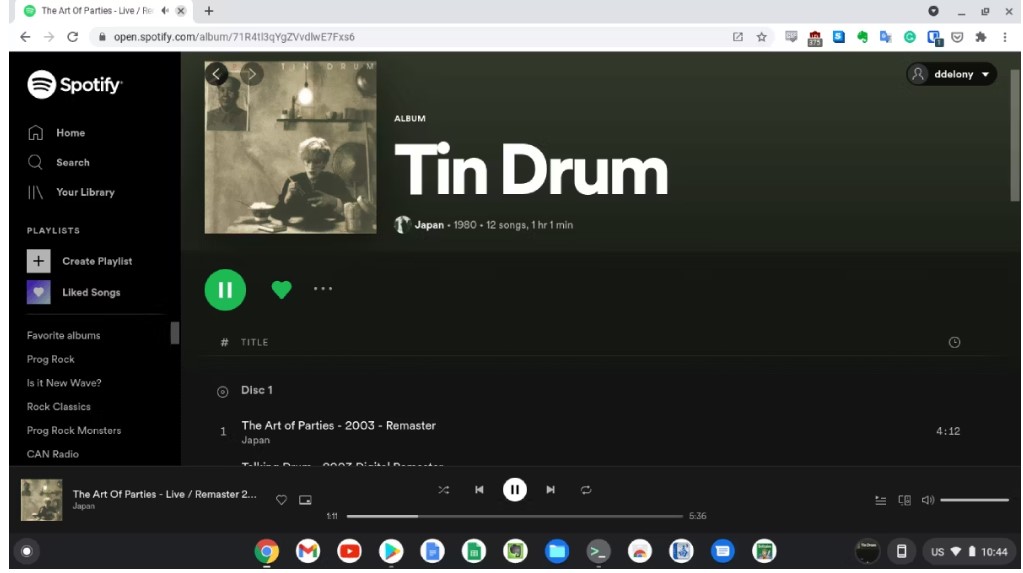
Spotify Web Player est une alternative tout à fait acceptable à Spotify pour Chromebook. Toutefois, il y a quelques points à prendre en compte si vous optez pour cette solution.
- N'essayez même pas de télécharger un morceau ou un album depuis le lecteur web Spotify. Même en étant abonné à la version Premium de Spotify, vous ne pourrez pas enregistrer de morceau depuis Spotify si vous l'ouvrez via le lecteur web.
- Le lecteur web Spotify est connu pour ne pas conserver vos informations une fois connecté. Vous devrez donc vous habituer à saisir vos identifiants à chaque utilisation.
- Il est important de noter que le lecteur web Spotify ne propose aucune option de configuration prédéfinie. De ce fait, la qualité audio des morceaux est automatiquement réglée sur le niveau le plus bas, ce qui empêche d'optimiser le son.
- Autre mauvaise nouvelle pour ceux qui aiment mélanger leurs morceaux locaux à leurs titres en ligne préférés : vous ne pourrez pas écouter toutes ces chansons si vous utilisez le lecteur Web Spotify sur votre Chromebook. Tous les morceaux enregistrés localement seront automatiquement ignorés et ne seront pas inclus dans la liste de lecture.
- Enfin, comme les utilisateurs de la version gratuite de Spotify, vous ne pouvez écouter les morceaux en streaming qu'avec une connexion internet. Cette règle s'applique à tous, même aux abonnés de Spotify Premium. En résumé, l'écoute hors ligne n'est pas disponible sur le lecteur web de Spotify.
Téléchargez Spotify sur Chromebook via le Google Play Store
Il a déjà été mentionné qu'il est impossible de télécharger l'application cliente Spotify sur votre Chromebook. Cependant, vous pouvez profiter des mêmes fonctionnalités en téléchargeant la dernière version Android de l'application. Pour ce faire, rendez-vous sur le Google Play Store et recherchez Spotify pour Chromebook. Suivez ensuite les instructions ci-dessous.
Étape 1. Regardez la partie inférieure droite de votre écran et remarquez “Quick Settings Panel”Une fois trouvé, cliquez dessus.
Étape 2. Ensuite, appuyez sur l'icône « Engrenage » pour accéder aux Paramètres. Parcourez l'écran jusqu'à trouver le Google Play Store. Une fois trouvé, sélectionnez le bouton. “Turn On”.
Étape 3. Après cela, vous pouvez désormais télécharger la dernière version Android de l'application et disposer officiellement de Spotify pour Chromebook.
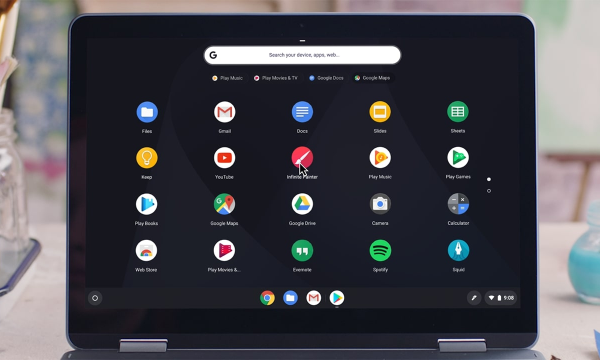
Contrairement à la méthode évoquée précédemment (le lecteur web Spotify), même en tant qu'utilisateur Premium, vous ne pouvez télécharger aucun morceau depuis Spotify sur Chromebook. En revanche, avec la version Android de l'application Spotify installée sur votre Chromebook, vous pourrez écouter vos morceaux préférés même hors ligne.
Le seul problème que vous rencontrerez le plus souvent à ce sujet est le réglage du volume de la musique diffusée. Si vous souhaitez régler le volume du son, vous devrez peut-être accéder au contrôle de volume principal de votre Chromebook pour pouvoir modifier le volume du son.
Installer le Spotify sur un Chromebook via Linux
Si vous avez mis à jour votre Chromebook vers la version la plus récente de Chrome OS, vous pouvez installer Linux sur votre appareil et obtenir officiellement Spotify pour Chromebook. Pour ce faire, suivez les étapes ci-dessous.
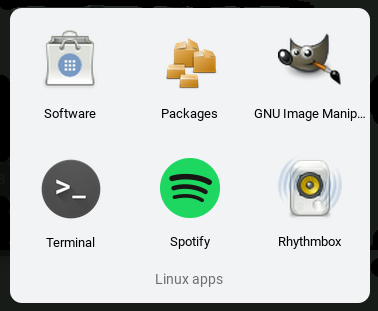
Étape 1. Accédez au tiroir d'applications de votre appareil, puis à la section dédiée aux applications Linux. Dans cette section, ouvrez un terminal. La première étape consiste à faire vérifier chaque téléchargement. Pour ce faire, vous devez ajouter les clés de signature du dépôt de l'application Spotify.
Étape 2. Pour ajouter la clé de signature du dépôt Spotify, il vous suffit de saisir la commande."echo deb http://repository.spotify.com stable non libre | sudo tee /etc/apt/sources.list.d/Spotify.list”.
Étape 3. L'étape suivante consiste à mettre à jour tous les paquets en attente. Vous pouvez le faire en utilisant la commande “Sudo apt-get update”.
Étape 4. Après avoir vérifié les téléchargements et exécuté toutes les commandes ci-dessus, vous pouvez maintenant essayer d'installer Spotify. Utilisez simplement la commande. “Sudo apt-get install Spotify-client”.
Étape 5. Maintenant que toutes les étapes ont été exécutées avec succès, vous pouvez vérifier le menu des applications Linux pour voir si l'application Spotify a été installée sur votre Chromebook.
Partie 3. Comment télécharger des chansons Spotify sur un Chromebook ?
Vous vous demandez peut-être : « Puis-je écouter Spotify hors ligne sur mon Chromebook ? » Après avoir téléchargé et installé Spotify sur votre Chromebook, et si vous disposez d'un abonnement Spotify et d'une connexion Internet, vous pouvez télécharger des morceaux de Spotify sur votre Chromebook pour une écoute hors ligne. Voici la procédure détaillée.
Téléchargez Spotify Music sur Chromebook avec Premium
Étape 1. Ouvrez Spotify sur votre Chromebook et connectez-vous à votre compte premium.
Étape 2. Dans Spotify, sélectionnez la chanson ou la liste de lecture que vous souhaitez télécharger.
Étape 3. Cliquez sur le bouton de téléchargement pour enregistrer hors ligne les chansons Spotify.
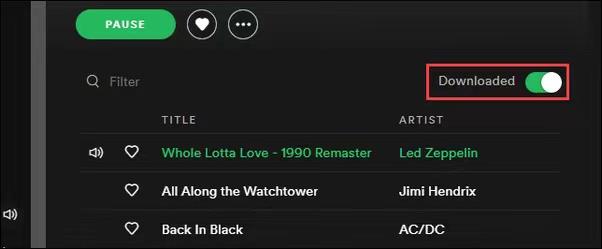
Malheureusement, si vous ne possédez pas d'abonnement Premium Spotify, vous ne pouvez pas profiter de la fonction d'écoute hors ligne proposée par Spotify. Cependant, il existe une solution pour bénéficier de cette fonction : enregistrer en permanence les morceaux Spotify sur votre Chromebook.TuneSolo Spotify Music ConverterVous avez la possibilité de télécharger les morceaux et les listes de lecture directement depuis Spotify et de les organiser sur votre Chromebook. Mais quelles sont les fonctionnalités et les services exacts que nous pourrions obtenir ? “TuneSolo Spotify Music Converter?”
Voici les principales caractéristiques du TuneSolo
- Convertir les albums Spotify, playlists et podcasts vers MP3/M4A/WAV/FLAC.
- Téléchargez des chansons Spotify en audio jusqu'à 320 kbps MP3.
- Téléchargement et conversion rapides par lots grâce au lecteur web intégré Spotify.
- Conserver le 100% sans perte Spotify Music après conversion.
- Conservez toutes les informations des étiquettes ID3 après la conversion.
- Mises à jour gratuites et support technique.

Téléchargez Spotify Music sur Chromebook sans abonnement Premium
Étape 1. Bien sûr, tout commence par l'application elle-même. La première chose à faire est donc de vous rendre sur la boutique d'applications de votre appareil pour la télécharger. “TuneSolo Spotify Music Converter” Ou tout simplement en cliquant sur le bouton sécurisé ci-dessous. Une fois le convertisseur musical téléchargé, installez-le à côté de votre appareil.
Étape 2. L'étape suivante consiste à importer tous les morceaux de votre liste de lecture Spotify. Pour ce faire, vous pouvez copier-coller le lien des morceaux à convertir ou glisser-déposer les fichiers audio dans le convertisseur.

Étape 3. Une fois les fichiers musicaux téléchargés, il faut choisir le format de sortie. Pour la procédure en cours, sélectionnez le format MP3.

Étape 4. Après avoir sélectionné le format audio, vous pouvez maintenant cliquer sur le bouton “convert All”Cliquer sur ce bouton lancera le processus de conversion.

Étape 5. Une fois la conversion des chansons terminée, vous pouvez les vérifier et les écouter en cliquant sur “View Output File”Vous trouverez également les chansons converties dans cette section.
Partie 4. En conclusion
Il existe plusieurs façons d'utiliser un Spotify sur un Chromebook ; il vous suffit de choisir la méthode qui vous convient le mieux. Personnellement, j'opterais pour l'utilisation d'un convertisseur. “TuneSolo Spotify Music Converter”C'est la méthode la plus stable et la plus sûre pour obtenir une carte graphique Spotify sur Chromebook. Bien entendu, toutes les applications que j'ai mentionnées précédemment fonctionnent également de manière fiable avec une carte graphique Spotify sur Chromebook.

