

Méthodes pour télécharger Spotify sur Linux
Spotify a été et est toujours l'un des services de streaming musical les plus populaires de nos jours. Il compte plus de 40 millions de chansons et de pistes dans son catalogue permettant à ses utilisateurs de découvrir et d'apprécier une large gamme de musique de haute qualité. Avec Spotify, vous pouvez profiter des sorties les plus exclusives et des albums d'artistes les plus récents, même les chansons classiques peuvent également être trouvées sur son immense bibliothèque musicale. Une autre chose avec Spotify est-il possible d'en profiter uniquement avec le navigateur Web, le seul problème ici est la fermeture accidentelle du navigateur et la perte de vos enregistrements actuels dans Spotify. Donc, c'est vraiment mieux d'avoir Spotify pour Linux, pour Mac, Windows ou pour tout appareil mobile que vous possédez et que vous préférez utiliser.
Il existe différentes manières d'avoir Spotify pour Linux, et ci-dessous, nous traiterons de certaines des méthodes que vous pouvez utiliser pour rendre cela possible. Allouez juste un peu de votre temps et continuez à lire jusqu'à la fin de cet article et apprenez à avoir directement et indirectement Spotify pour Linux.
Contenu de l'article Partie 1. Pouvez-vous obtenir Spotify Sous Linux ?Partie 2. Comment puis-je installer Spotify Sous Linux ?Partie 3. Prendre Spotify Chansons sur Linux mais sans l'installerPartie 4. Résumé
Partie 1. Pouvez-vous obtenir Spotify Sous Linux ?
Spotify est un service de streaming de musique numérique qui contient une large gamme de musique dans son catalogue. Il a plus de 40 millions de chansons dans sa bibliothèque, comme cela a été discuté dans l'introduction il y a quelque temps, allant des vieilles chansons aux versions les plus exclusives et les plus récentes. Avec le Spotify app, vous pouvez avoir accès à différents contenus de nombreux créateurs du monde entier, vous pouvez profiter de différentes chansons, listes de lecture et même podcasts.
Spotify a également permis à ses utilisateurs de jouer au Spotify contenu gratuitement même sans abonnement. Mais bien sûr, de grandes chances de tant de restrictions pourraient être expérimentées comme le téléchargement de contenu et le saut limité des chansons en cours de lecture. Avec la version gratuite de Spotify app, il vous est également interdit de diffuser les chansons hors ligne. Mais à tout moment, vous pouvez mettre à niveau votre version gratuite vers un compte Premium chaque fois que vous souhaitez vous éloigner des restrictions mentionnées. Mais que vous utilisiez l'application gratuitement ou non, vous pouvez toujours découvrir les choses que j'ai énumérées ci-dessous.
- Créez votre propre collection de listes de lecture et de podcasts préférés.
- Avoir des recommandations de Spotify en fonction de vos goûts musicaux sélectionnés lors de la création de votre Spotify compte.
Systèmes/appareils pris en charge par Spotify
Vous trouverez ci-dessous la liste des appareils pris en charge pour Spotify.
Mac
Les versions prises en charge pour Mac incluent OS X 10.11 et ci-dessus.
Fenêtres
Les versions prises en charge pour Mac incluent Windows 7 et ci-dessus.
Android
Les versions prises en charge pour Android incluent Android OS 5.0 et ci-dessus.
iOS
Les versions compatibles avec iOS incluent iOS 12 et ci-dessus.
Veuillez noter que si vous ne possédez qu'un seul compte, il vous est interdit de l'utiliser sur plusieurs appareils. Son utilisation est donc strictement limitée. 1 un compte par appareil. De plus, vous pouvez également avoir Spotify pour Linux. Étant donné que ce système n'est pas activement pris en charge par Spotify, vous remarquerez quelques différences telles que la manière d'installer le Spotify app dans ce type d'appareil. Quoi qu'il en soit, j'ai inclus ici une section distincte sur la façon dont vous pouvez avoir Spotify pour Linux. L'apparition de la Spotify L'interface principale de l'application peut également différer légèrement.
Vous pouvez aussi avoir Spotify chansons accessibles en utilisant simplement le Spotify lecteur Web à l'aide de votre navigateur Web. Vous trouverez ci-dessous la liste des navigateurs Web pris en charge par Spotify.
- Firefox
- Chrome
- Safari
- Opéra
Spotify vous permet également de profiter de votre favori Spotify chansons sur certains gadgets que vous avez actuellement grâce à l'aide de connexions sans fil telles que Spotify Connect, Bluetooth, Alexa, Google Assistant, Chromecast, Apple AirPlay et bien plus encore. Le Spotify L'application peut également être utilisée dans vos téléviseurs, voitures, montres intelligentes, consoles de jeux, etc.
Nous vous rappelons que tout le contenu proposé par Spotify ne peuvent être appréciés et accessibles que via les appareils et les sites autorisés par Spotify.
Partie 2. Comment puis-je installer Spotify Sous Linux ?
Installation de Spotify Application dans Ubuntu via le package Snap
Depuis que Spotify vient d'annoncer qu'il prendrait en charge Snap Package, cela signifie seulement que si votre appareil utilise Snap, vous pouvez facilement avoir le Spotify application installée sur votre appareil. Donc, fondamentalement, si votre Linux prend en charge Snap, il vous sera très pratique d'avoir l'application instantanément.
Le Spotify L'application apparaît comme une application Snap dans le Centre logiciel. Par conséquent, pour les utilisateurs d'Ubuntu, elle est accessible via Snap. 18.04 et 20.04 peut directement avoir le Spotify app sur leurs appareils à partir de cet emplacement. Mais que se passe-t-il si votre appareil ne prend pas en charge Snap Package ?
S'il n'y a pas de Snap dans votre appareil, vous pouvez l'installer directement via la commande « Sudo apt-get install snapd ». Après cela, installez le Spotify snap app en utilisant la commande "sudo snap install Spotify ».
Une fois que le Spotify L'application Snap a été installée avec succès sur votre Linux, elle sera déjà répertoriée dans le menu des applications de votre appareil. Lorsque vous ouvrez l'application Snap, vous devrez peut-être remplir certaines Spotify détails afin que vous puissiez procéder à la connexion avec votre Spotify Compte. Vous pouvez toujours utiliser votre compte Facebook ou l'un de vos comptes que vous y avez lié en vous connectant avec le Spotify Application instantanée.
Le Spotify L'application Snap fonctionne bien avec Ubuntu. Le seul problème ici est que dans le menu du son, vous ne réussirez pas à localiser l'option de contrôle multimédia. Cela signifie que vous devez utiliser les clés multimédias intégrées à votre Linux afin de contrôler les chansons. Vous pouvez utiliser les touches multimédia de votre système pour contrôler les chansons ou pour les lire ou les mettre en pause.
Installation de Spotify Application dans Ubuntu, Linux Mint et Debian via le paquet Deb
Dans cette méthode, la première chose que vous devez faire pour avoir Spotify pour Linux est d'ouvrir un terminal via la touche de raccourci "Ctrl + Alt + T" puis d'entrer la commande "sudo sh -c 'echo "deb http://repository.spotify.com stable non-free » puis « /etc/apt/sources.list.d/Spotify.liste'". L'entrée de ces commandes ajoutera le référentiel à la liste des sources du logiciel.
Il est maintenant temps de vérifier si curl est installé sur votre système Ubuntu. Si vous n'avez toujours pas ce qui est mentionné, vous pouvez installer curl via la commande "sudo apt install curl". Une fois que vous avez déjà bouclé votre système Ubuntu, il est maintenant temps d'avoir également la clé GPG du Spotify référentiel que vous venez d'ajouter dans le Spotify liste des sources il y a quelque temps. Vous ne pouvez pas ignorer cette étape car votre système Ubuntu doit faire confiance au référentiel que vous avez ajouté.
La prochaine chose que vous devez faire est de télécharger le Spotify application sur votre Linux. Vous pouvez rendre cela possible à l'aide de la commande "curl -sS https://download.spotify.com/debian/pubkey.gpg | sudo apt-key add –“. Ensuite, juste après cela, vous n'avez qu'à mettre à jour le Spotify application installée. Vous pouvez mettre à jour le Spotify clients via la commande « sudo apt update sudo apt install Spotify-client".
Une fois que le Spotify app est installé avec succès dans votre Ubuntu, vous pouvez maintenant commencer à profiter des mêmes fonctionnalités de votre Spotify application. Vous devez d'abord rechercher le Spotify app dans Unity Dash d'Ubuntu. Et tout comme la méthode précédente, cela fonctionne vraiment bien avec votre Linux.
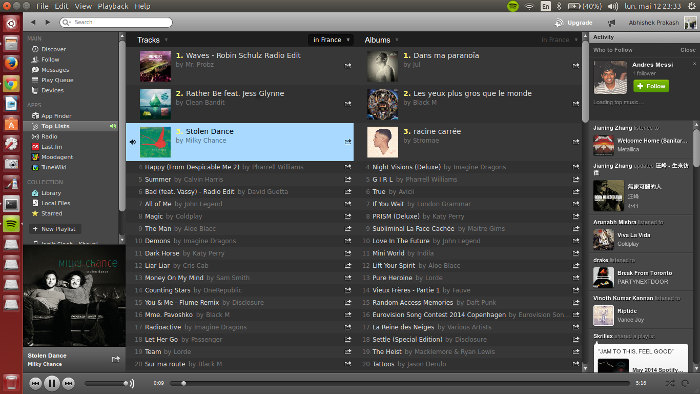
Partie 3. Prendre Spotify Chansons sur Linux mais sans l'installer
Si vous ne souhaitez pas installer Spotify Pour Linux, il y a alors 1 Voici une solution que je peux vous suggérer pour synchroniser les morceaux avec votre système Linux. Vous pouvez utiliser le convertisseur réputé « TuneSolo Spotify Music Converter” en téléchargeant le Spotify chansons en utilisant un autre appareil, puis en les transférant dans votre Linux une fois le téléchargement terminé. Mais avant d'aborder les étapes à suivre pour avoir Spotify pour Linux, discutons d'abord des fonctionnalités de TuneSolo Spotify Music Converter.
Les caractéristiques de TuneSolo Spotify Music Converter
Jouez les chansons sur tous les appareils de votre choix
Spotify les chansons sont généralement protégées par DRM (Digital Rights Management), ce qui les rend injouables sur n'importe quel appareil que vous souhaitez utiliser. Spotify a seulement permis aux utilisateurs de jouer les chansons sur pas plus de 3 des appareils qui vous imposent des limitations dans le plaisir de Spotify chansons que vous aimez. Mais avec TuneSolo Spotify Music ConverterVous pouvez ainsi accéder aux chansons sur de nombreux appareils sans aucune restriction.
Aide au téléchargement et à la conversion de chansons
TuneSolo Spotify Music Converter vous permet également de télécharger vos chansons préférées sur SpotifyIl excelle également dans la conversion des chansons téléchargées en un format audio compatible avec la quasi-totalité des appareils à votre disposition. Parmi les formats les plus courants disponibles, on trouve notamment : MP3 le format, WAV, AAC, FLAC, et plus.
Écoute hors ligne
Une fois les chansons converties dans un autre format audio, vous pourrez désormais les lire hors ligne. Ce que nous savons, c'est que nous ne pouvons que jouer Spotify chansons hors ligne si nous avons un abonnement à Spotify Premium, mais avec l'aide de TuneSolo Spotify Music ConverterVous pouvez également profiter de cette même fonctionnalité.
5x Vitesse de conversion
Une autre fonctionnalité que vous aimeriez sûrement TuneSolo Spotify Music Converter sa capacité à effectuer la tâche est à la hauteur de 5x la vitesse de conversion. Le processus complet de téléchargement et de conversion peut être achevé en quelques minutes seulement. Grâce à cette fonctionnalité, vous gagnerez un temps précieux. Imaginez : en quelques minutes, vous pouvez déjà obtenir des dizaines de chansons converties.
Haute qualité de chansons
Bien sûr, la vitesse de conversion rapide ne pourrait pas du tout être appréciée si le produit résultant est de très mauvaise qualité. Avec TuneSolo Spotify Music ConverterVous pouvez donc être assuré de recevoir des chansons de la meilleure qualité.
Conserve sa carte d'identité3 Informations sur les balises et les métadonnées
Il y a des informations importantes qui sont nécessaires pour identifier Spotify Chansons. Si vous vous inquiétez de la façon dont ces informations pourraient être conservées et préservées, vous devriez laisser tomber vos inquiétudes maintenant. Vous pouvez croire TuneSolo Spotify Music Converter en conservant l'identité3 Les étiquettes et les métadonnées des chansons, même après conversion.
Permet aux utilisateurs d'organiser leur propre bibliothèque musicale de sortie
Une autre chose que vous aimeriez utiliser TuneSolo Spotify Music Converter Ce logiciel permet à ses utilisateurs d'organiser leur propre bibliothèque musicale. Vous pouvez ainsi classer vos morceaux par artiste, par album ou selon toute autre catégorie de votre choix. Trouver le fichier musical que vous recherchez sera beaucoup plus simple, car vous n'aurez plus besoin de parcourir toute votre bibliothèque. 1 by 1Il vous suffit de cliquer sur le dossier souhaité pour accéder au morceau. Cette fonctionnalité vous permettra également de gagner un temps précieux.
Mises à jour illimitées pour un support gratuit et illimité de la part de l'équipe de support technique
C'est effectivement ce qui est bien avec TuneSoloVous aurez droit à des mises à jour gratuites à chaque fois qu'il y en aura. 1 disponible. Vous pouvez également solliciter l'assistance de l'équipe technique si vous rencontrez un problème lors du téléchargement et de la conversion. TuneSolo.
Si vous souhaitez essayer TuneSolo Spotify Music Converter en ayant Spotify pour Linux, voici les étapes à suivre pour utiliser correctement ce convertisseur.
Étape 1. Télécharger et lancer TuneSolo Spotify Music Converter
La première chose que vous devez faire est d'accéder à la boutique d'applications de votre appareil et de télécharger l'application. Ou vous pouvez simplement vous rendre sur le site officiel de TuneSolo Spotify Music Converter Téléchargez ensuite l'application. Une fois téléchargée, lancez-la sur votre appareil.
Étape 2. Téléchargez le Spotify Fichiers de morceau dans TuneSolo Spotify Music Converter
Une fois que vous avez lancé TuneSolo, attendez quelques minutes jusqu'à ce qu'il charge le Spotify application. Vous devrez également mettre quelques Spotify détails si la situation l'exige. Maintenant, accédez aux albums et listes de lecture que vous souhaitez convertir et téléchargez-les dans le convertisseur. Pour rendre cela possible, vous pouvez simplement faire glisser et déposer les chansons de votre bibliothèque musicale dans le convertisseur ou vous pouvez également copier le lien des chansons, puis les faire coller dans la zone qui leur est attribuée.

Étape 3. Sélectionnez le format de sortie souhaité et le dossier de destination des morceaux convertis.
Une fois les chansons sélectionnées, vous pouvez maintenant choisir le format audio. Vous pouvez choisir parmi MP3, WAV, AAC, et FLAC Formats audio. Vous devrez également prévoir un dossier de sortie pour les morceaux convertis.

Étape 4. Appuyez sur le bouton « Tout convertir » pour lancer le processus de conversion.
Maintenant que les chansons à convertir et le format de sortie sont définis, vous pouvez enfin cliquer sur le bouton « Convertir tout » pour enfin lancer l'ensemble du processus.

Étape 5. Cliquez sur « Afficher le fichier de sortie » pour obtenir les chansons converties.
Une fois que les chansons sont déjà converties, vous pouvez maintenant les vérifier et les revoir dans la section "Afficher le fichier de sortie". C'est également là que vous pourrez obtenir le converti Spotify chansons et enregistrez-les dans l'appareil que vous utilisez. Juste après cela, vous pouvez maintenant essayer de synchroniser les chansons sur votre Linux.
Avec des étapes simples à suivre, vous pouvez facilement télécharger Spotify pour Linux via TuneSolo Spotify Music ConverterC'est comme avoir indirectement Spotify pour Linux, ce qui est important, c'est que vous puissiez profiter des chansons à l'aide d'un outil tiers.
Partie 4. Résumé
Le mauvais côté ici, c'est qu'aujourd'hui on ne peut pas complètement dire que le Spotify l'application pourrait fonctionner le mieux dans votre Linux. Actuellement, il n'y a pas de développeurs Linux annoncés et introduits qui peuvent aider à réparer Spotify bugs et problèmes. Ainsi, si jamais vous rencontrez des problèmes avec votre Spotify application installée sur votre appareil Linux, ce serait un souci à coup sûr. Il est bien préférable d'utiliser TuneSolo Spotify Music Converter avoir Spotify pour Linux. Cela vous aidera en fait à télécharger votre favori Spotify contenu sur un autre appareil, puis vous pouvez simplement les transférer dans votre Linux après. C'est juste équivalent à avoir l'officiel Spotify pour Linux.

