

Comment jouer à Spotify Music sur Roku [Guide complet 2025]
Qu'est-ce que Spotify sur Roku ? Spotify est l'un des services de streaming musical les plus populaires au monde. La plupart des utilisateurs s'en servent sur leur téléphone portable. Roku, quant à lui, est une plateforme de divertissement numérique haut de gamme qui donne accès à un catalogue de contenus en streaming beaucoup plus vaste, provenant même de multiples sources Internet, grâce à une interface graphique intuitive.
Les utilisateurs peuvent utiliser toutes ses capacités non seulement pour regarder des films à partir d'une telle variété de distributeurs de streaming numérique sur Internet, mais également pour écouter des services de musique en streaming sur vos appareils Roku.
Le programme Spotify est de nouveau disponible sur la boutique Roku. Vous devriez donc pouvoir écouter des morceaux via Spotify et modifier vos mix sur vos appareils Roku. Il existait d'autres méthodes pour intégrer Spotify à Roku afin d'écouter les morceaux de Spotify. De plus, même si Spotify ne fonctionne plus sur Roku, nous vous présenterons une autre méthode pour profiter de Spotify sur les appareils Roku.
Contenu de l'article Partie 1. Pourquoi est-ce que je ne trouve pas Spotify sur Roku ?Partie 2. Comment obtenir Spotify sur Roku ?Partie 3. Meilleure alternative pour jouer à Spotify sur RokuPartie 3. Conclusion
Partie 1. Pourquoi est-ce que je ne trouve pas Spotify sur Roku ?
Spotify sur Roku est l'une des principales raisons de la popularité croissante de Roku ces derniers temps ! Dès le premier jour de la réintroduction de Spotify sur Roku, les utilisateurs se sont empressés de configurer leur application Spotify.
Bien que le jeu Spotify soit de nouveau disponible sur les systèmes Roku, il semble qu'il ne soit plus accessible sur les appareils de lecture Roku, et ce pour plusieurs raisons possibles : espace de stockage insuffisant sur le Roku, problèmes de connexion au réseau Roku.
De plus, la raison la plus probable pour laquelle vous ne trouvez pas Spotify dans la boutique Roku est que votre appareil Roku ne le prend pas directement en charge. Vous devez vérifier la version du programme et la version du système, et vous assurer que votre lecteur Roku accepte bien Spotify. Pour obtenir ces informations, rendez-vous sur l'écran d'accueil de votre appareil Roku et sélectionnez « Paramètres », puis « Système », et enfin « À propos ».
Où puis-je trouver le Spotify ?
Pour découvrir et installer Spotify sur votre appareil Roku compatible, rendez-vous sur le Roku Channel Store, sélectionnez « Stations de streaming » depuis l'écran d'accueil, puis explorez la catégorie « Musique » et recherchez « Spotify ». Une fois la station ajoutée, elle apparaîtra en bas de la liste des stations sur l'écran d'accueil de votre appareil Roku. Vous pouvez également la placer en haut de la liste.
Spotify peut également être ajouté via le Roku Channel Store, disponible sur la plateforme en ligne. Cette chaîne ne s'affichera pas immédiatement sur votre lecteur Roku compatible après son activation. Dans un délai de 24 heures, vos appareils Roku détecteront les nouvelles chaînes, fonds d'écran et animations que vous avez obtenus en ligne ou par téléchargement instantané.
Pour installer et télécharger une chaîne immédiatement, accédez à votre appareil Roku, puis sélectionnez « Paramètres », puis « Système », et enfin “System update” après quoi, enfin dans l'option “Check now”.
Veuillez noter que même si vous connectez Spotify à votre compte Roku via le site web, cette fonctionnalité ne sera déployée que sur les appareils Roku compatibles. Elle ne sera jamais déployée sur les appareils Roku incompatibles liés à votre compte.
Partie 2. Comment obtenir Spotify sur Roku ?
Comment installer Spotify sur Roku ? Application pour écouter
Spotify est désormais disponible sur le lecteur Roku. L'application Spotify est compatible avec Roku OS 8.2 et versions ultérieures. L'installation de Spotify sur votre lecteur Roku et votre téléviseur Roku est très simple. Les abonnés au service premium Spotify, ainsi que les utilisateurs de la version gratuite, peuvent installer Spotify sur leurs appareils Roku et écouter leurs morceaux préférés, ainsi que leurs playlists. Voici comment intégrer Spotify sur Roku.
Méthode 1Ajoutez directement Spotify à votre Roku depuis la boutique de chaînes.
Voici un autre excellent guide concernant l'ajout de la station Spotify depuis le Roku Channel Store à l'aide de la télécommande Roku ou d'un appareil Roku.
Étape 1. À l'aide de votre télécommande Roku, appuyez sur le bouton Accueil. Faites défiler et cliquez sur Rechercher.
Étape 2. Saisissez Spotify dans la barre de recherche et sélectionnez-la parmi les options affichées à droite de la barre.
Étape 3. Sélectionnez « Ajouter une chaîne » pour télécharger Spotify depuis la boutique de chaînes Roku, puis cliquez sur « OK » dans l’invite.
Étape 4. Après avoir installé la chaîne Spotify, connectez-vous à votre compte Spotify. Vous pourrez ensuite parcourir votre bibliothèque musicale dans Spotify et sélectionner l'option de recherche pour trouver vos chansons préférées.
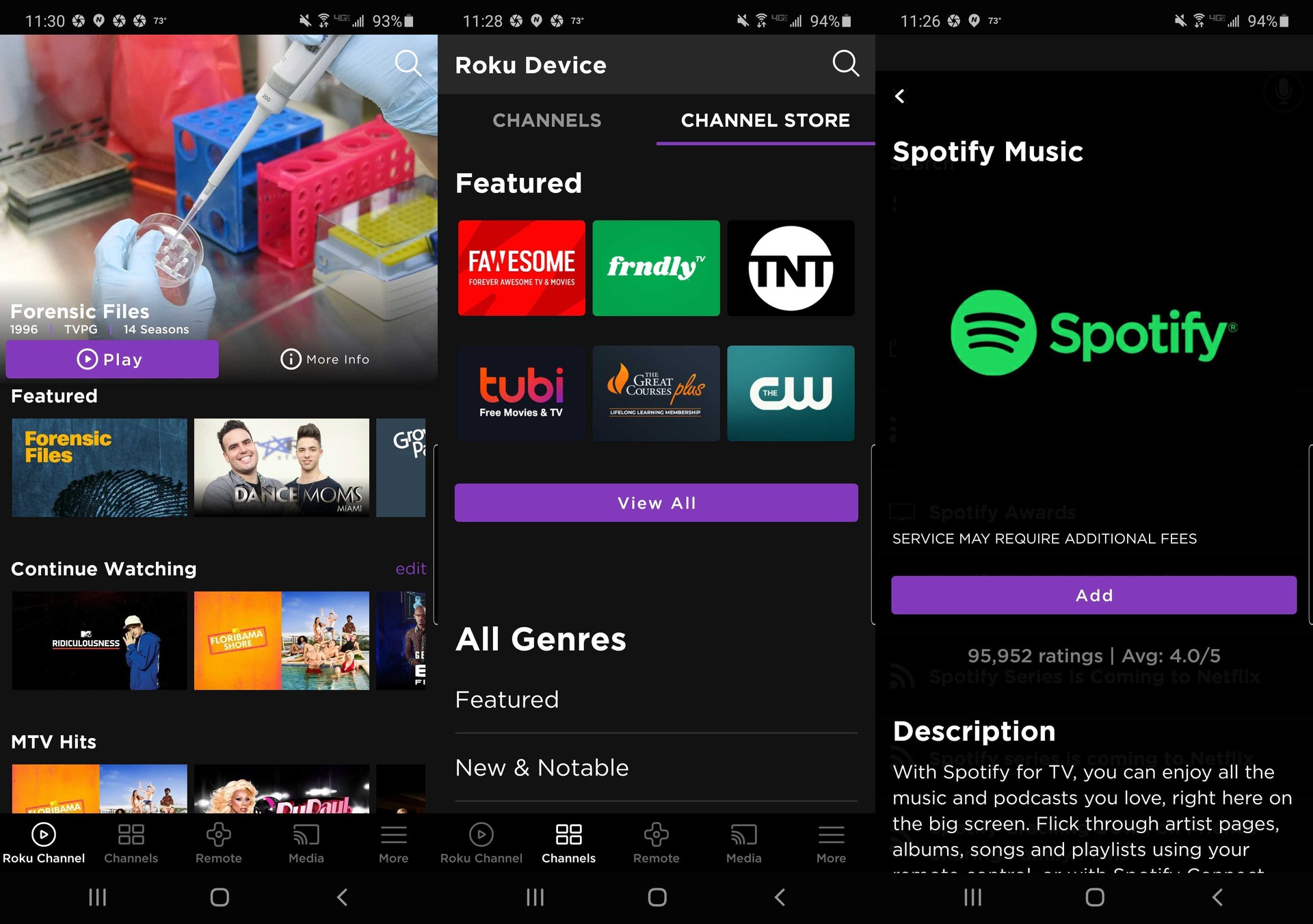
Méthode 2: ajouter Spotify à Roku depuis l'application mobile
Outre l'installation de la chaîne Spotify via les appareils Roku, les utilisateurs peuvent également obtenir l'application Spotify via l'application mobile Roku. Voici comment procéder :
Étape 1. Vous devez d'abord installer l'application mobile Roku, puis l'ouvrir pour commencer. Ensuite, appuyez sur le bouton « Boutique de chaînes Roku ».
Étape 2. Ensuite, depuis l'onglet de la boutique de chaînes Roku, vous devez choisir l'option qui indique “Channel Store” qui se trouvait dans le menu situé tout en haut à droite.
Étape 3. Ensuite, vous devez effectuer une recherche dans la boutique de chaînes ou peut-être à partir de la barre de recherche que vous avez saisie sur Spotify pour trouver rapidement l'application Spotify.
Étape 4. Ensuite, vous devez sélectionner l'application Spotify, puis choisir l'option correspondante. “Add Channel” afin qu'il s'ajoute ensuite à l'application Spotify.
Étape 5. Vous devez maintenant saisir votre code PIN Roku pour vous connecter, puis accéder à la page d'accueil Roku depuis votre téléviseur. Recherchez ensuite l'application Spotify dans la liste des chaînes. Vous pourrez alors profiter de Spotify Music sur Roku.
Méthode 3: ajouter Spotify à Roku via la page web Roku
La chaîne Spotify peut également être ajoutée aux appareils Roku via le site web. Il suffit de se rendre sur la page d'accueil de Roku et de sélectionner la chaîne souhaitée. Suivez les étapes ci-dessous :
Étape 1. Il vous suffisait d'accéder directement à la boutique en ligne du site web où vous pouviez utiliser ce lien. channelstore.roku.com Pour aller plus vite, vous devez maintenant vous connecter avec les informations de votre compte Roku.
Étape 2. Ensuite, vous devez parcourir les catégories de chaînes et éventuellement utiliser la barre de recherche et saisir Spotify pour trouver plus rapidement la chaîne Spotify.
Étape 3. Ensuite, il vous suffisait de sélectionner l'option. “Add Channel” pour vraiment se connecter au canal Spotify sur votre appareil.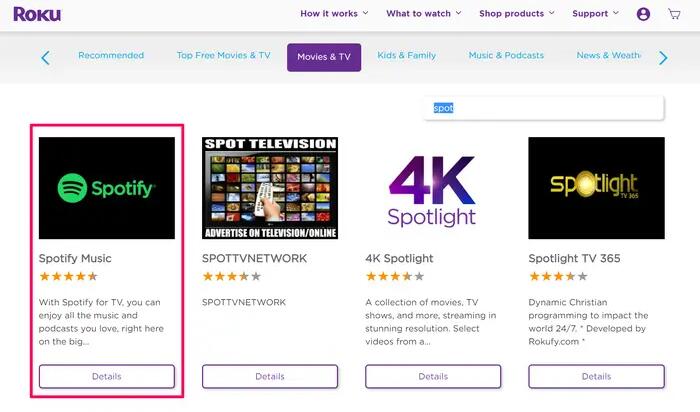
Partie 3. Meilleure alternative pour jouer à Spotify sur Roku
Vous pouvez désormais écouter les morceaux de Spotify grâce au lecteur Roku, car des versions améliorées et plus récentes d'applications comme Spotify ont été réintégrées à la plupart des appareils Roku. Spotify est également disponible sur Roku TV, que vous ayez un abonnement gratuit ou premium.
Cela paraît simple ? Pourtant, ce n'est pas le cas. De nombreux clients ont rencontré des problèmes, notamment l'impossibilité de lire le titre Spotify sur Roku. Si vous rencontrez des difficultés avec l'application Roku pour le titre Spotify, vous pouvez essayer de télécharger les morceaux Spotify disponibles hors ligne.
Par conséquent, vous aurez besoin d'un outil supplémentaire pour connecter le Spotify à Roku. TuneSolo Spotify Music Converter L'outil que nous recommandons vivement est TuneSolo Spotify Music Converter. Il s'agit de la meilleure façon de télécharger Spotify Music, ce qui vous permet d'enregistrer des morceaux depuis Spotify sans avoir besoin d'un abonnement Premium et d'en profiter avec tous les autres utilisateurs.
De plus, TuneSolo Spotify Music Converter s'est déjà révélé être un convertisseur performant capable de transformer des pistes à une vitesse incroyable. Le téléchargement et la conversion combinés peuvent être accélérés jusqu'à environ 16. TuneSolo propose la conversion par lots, permettant aux utilisateurs de transférer de la musique rapidement et efficacement, ce qui représente un gain de temps et de ressources considérable pour tous !
En conséquence, les procédés d'obtention des pistes Spotify utilisant TuneSolo Spotify Music Converter ont été décrits ci-dessous :
Étape 1. Téléchargez, puis installez et utilisez le logiciel. La première étape consiste à vous rendre sur la page web principale du TuneSolo Spotify Music Converter. Installez l'application sur votre ordinateur pour la consulter. Son utilitaire sera alors installé. Ensuite, lancez l'application sur votre ordinateur.
Étape 2. Joignez les fichiers. L'étape suivante consiste à importer les morceaux dans votre programme. Vous pouvez le faire simplement en les faisant glisser. Vous pouvez également copier l'URL Spotify et la coller dans TuneSolo Spotify Music Converter.
Étape 3. Modifiez les paramètres. Choisissez un type de fichier, par exemple MP3 ou WAV. Sélectionnez ensuite l'emplacement sur l'ordinateur où vous souhaitez enregistrer les données.
Étape 4. Enfin, vous devez effectuer la conversion. Cette dernière étape consiste simplement à cliquer sur l'option Convertir et à lancer le transfert des morceaux Spotify sur votre disque dur.
Partie 3. Conclusion
Cet article traite de la connexion du Spotify à Roku. Il explique pourquoi les utilisateurs du Spotify ne trouvent pas le Spotify sur Roku. Nous avons également indiqué les appareils Roku compatibles avec le Spotify, ainsi que les plateformes où les utilisateurs peuvent trouver le Spotify. Nous vous proposons également des solutions et des options pour installer Spotify sur l'application Roku. De plus, nous vous présentons une excellente alternative pour obtenir Spotify sur Roku sans abonnement Premium : l'outil très pratique TuneSolo Spotify Music Converter. Il vous permettra d'obtenir et de convertir Spotify Music sans aucun abonnement Premium. Nous espérons que ces guides vous seront utiles. Passez une excellente journée !

