

Spotify sur Twitch : Comment améliorer votre stream Twitch avec Spotify
Pour de nombreux streamers Twitch, la plateforme est bien plus qu'un simple lieu de diffusion de jeux ou de projets créatifs. C'est une véritable communauté qui s'épanouit grâce aux échanges et à l'interaction, et la musique peut jouer un rôle essentiel dans le développement de ces relations. C'est là qu'intervient Spotify. En intégrant Spotify à vos streams Twitch , vous pouvez créer une expérience plus immersive pour vos spectateurs, définir l'ambiance de votre contenu et même monétiser vos diffusions. Mais par où commencer ?
Dans ce guide, nous explorerons en détail l'utilisation de Spotify sur Twitch et vous donnerons des conseils pour tirer le meilleur parti de cet outil puissant. Enfin, vous découvrirez également un excellent outil pour obtenir gratuitement Spotify Premium et améliorer votre expérience de streaming avec Spotify Music.
Contenu de l'article Partie 1. Puis-je jouer à Spotify sur Twitch ?Partie 2. Comment jouer les chansons de Spotify sur Twitch ?Partie 3. Comment ajouter une carte graphique Spotify à un flux Twitch en direct avec OSB Studio ?Partie 4. Conclusion
Partie 1. Puis-je jouer à Spotify sur Twitch ?
Oui, vous pouvez diffuser Spotify sur Twitch, mais cela nécessite une configuration. Attention : les streamers ne peuvent pas utiliser de morceaux protégés par le droit d'auteur . Twitch ne prend pas en charge nativement Spotify ; vous devrez donc utiliser un outil ou un service tiers pour diffuser de la musique depuis Spotify sur votre chaîne Twitch.
Une option populaire pour le 1 est le service « Streamlabs », qui permet de connecter son compte Spotify et de diffuser de la musique via leur plateforme. Une autre possibilité consiste à utiliser le logiciel « OBS » (Open Broadcaster Software) et à ajouter le flux audio de votre lecteur Spotify comme source.
Il est important de noter que lorsque vous diffusez de la musique sur votre stream Twitch , vous devez vous assurer de disposer des licences et autorisations nécessaires pour utiliser le thème. Vous pouvez utiliser de la musique libre de droits ou acheter une licence pour utiliser légalement de la musique protégée par le droit d'auteur. Dans le cas contraire, vous vous exposez à une violation du droit d'auteur et à des sanctions.

Voici les instructions étape par étape pour jouer à Spotify sur Twitch :
- Inscrivez-vous à un compte Streamlabs : Streamlabs est un service gratuit qui vous permet de diffuser de la musique depuis Spotify sur votre chaîne Twitch. Rendez-vous sur Site officiel de StreamLab et ouvrez un compte.
- Connectez votre compte Spotify à Streamlabs : une fois connecté à Streamlabs, accédez à l’onglet « Musique » et cliquez sur "Connect with Spotify" Suivez les instructions pour vous connecter à votre compte Spotify et autoriser Streamlabs à accéder à vos données Spotify.
- Créez une playlist dans Spotify : Dans Spotify, créez une playlist avec les morceaux que vous souhaitez diffuser sur votre stream Twitch. Nommez la playlist et rendez-la publique.
- Ajoutez l'overlay Spotify à votre stream Twitch : dans Streamlabs, accédez à l'onglet « Overlay » et sélectionnez « Spotify Overlay » dans la liste des options. Personnalisez l'overlay selon vos préférences et enregistrez les modifications.
- Lancez votre stream sur Twitch : ouvrez Twitch et démarrez votre stream comme d'habitude. La musique de votre playlist Spotify devrait maintenant être diffusée et visible par vos spectateurs grâce à l'overlay Streamlabs Spotify.
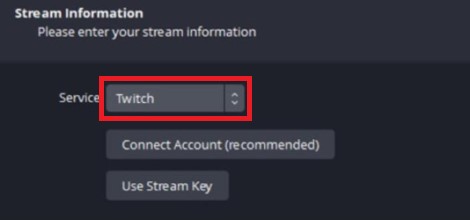
Partie 2. Comment jouer les chansons de Spotify sur Twitch ?
TuneSolo Spotify Music Converter est un outil tiers permettant de télécharger et de convertir des morceaux Spotify aux formats MP3,, M4A,, FLAC, ou WAV. Cela peut s'avérer utile si vous souhaitez diffuser sur votre stream Twitch des morceaux non disponibles au format Spotify ou si vous voulez éviter tout problème de licence ou d'autorisation.
Voici les étapes à suivre pour utiliser TuneSolo afin de télécharger de la musique et d'écouter des chansons Spotify sur Twitch :
- Téléchargez gratuitement puis installez TuneSolo Spotify Music Converter sur votre ordinateur.
- Ouvrez le lecteur Web intégré: Lancez TuneSolo et cliquez sur le bouton qui dit Ouvrir Spotify Web Player.
- Ajouter des chansons Spotify à TuneSolo: Glissez et déposez les chansons que vous souhaitez utiliser sur votre stream Twitch depuis votre bibliothèque Spotify dans la file d'attente de conversion de TuneSolo.

- Sélectionnez le format et la qualité de sortieChoisissez le format et la qualité de sortie souhaités pour vos morceaux Spotify téléchargés. Choisissez un dossier de destination pour l'enregistrement des fichiers.
- Convertissez et téléchargez des chansons SpotifyCliquez sur le bouton « Convertir » dans TuneSolo pour lancer la conversion. Les morceaux seront téléchargés sur votre ordinateur au format sélectionné.
- Ajoutez les chansons converties Spotify à votre flux TwitchOuvrez votre logiciel de streaming (tel que OBS) et ajoutez les chansons converties Spotify comme source audio.
Grâce à TuneSolo Spotify Music Converter, vous pouvez télécharger et convertir des morceaux de Spotify pour les diffuser sur votre stream Twitch et les écouter sur PS4 pendant vos parties, sans vous soucier des licences ou autorisations. Toutefois, il est important de noter que le téléchargement et la conversion de contenu protégé par le droit d'auteur sans autorisation sont illégaux et passibles de sanctions.

Partie 3. Comment ajouter une carte graphique Spotify à un flux Twitch en direct avec OSB Studio ?
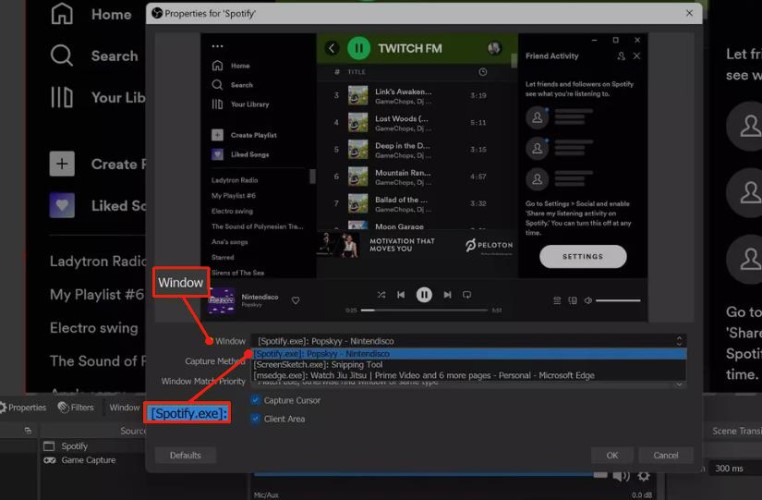
OBS Studio est un logiciel de streaming populaire qui vous permet d'ajouter plusieurs sources audio à votre flux Twitch, notamment Spotify. Voici les étapes à suivre pour ajouter Spotify à votre flux Twitch avec OBS Studio :
- Téléchargez et installez OBS Studio: Aller à le site web d'OBS Studio et téléchargez et installez le logiciel sur votre ordinateur.
- Ouvrez Spotify et OBS StudioLancez Spotify et OBS Studio sur votre ordinateur.
- Ajoutez Spotify comme source audio dans OBS StudioDans OBS Studio, cliquez sur le bouton « + » dans la zone « Sources » et sélectionnez "Audio Input Capture"Nommez la source et cliquez sur « OK ». Dans la fenêtre des paramètres, sélectionnez « Spotify » comme périphérique audio et cliquez sur « OK ».
- Ajuster les niveaux et les paramètres audioDans OBS Studio, vous pouvez ajuster le volume et d'autres paramètres audio pour vous assurer que la musique de Spotify est jouée au niveau approprié.
- Commencez à streamer Spotify Music sur TwitchOuvrez Twitch et lancez votre stream comme d'habitude. La musique de Spotify devrait maintenant être diffusée et visible par vos spectateurs via OBS Studio.
Il est important de noter que Twitch applique des règles strictes concernant les contenus protégés par le droit d'auteur. Pour éviter tout problème, assurez-vous de disposer des licences et autorisations nécessaires pour utiliser la musique que vous souhaitez diffuser en direct. Vous pouvez également utiliser de la musique libre de droits ou composer votre propre musique.
Partie 4. Conclusion
En conclusion, ajouter Spotify Music à votre stream Twitch peut améliorer l'expérience de vos spectateurs et rendre votre stream plus agréable. Bien que Spotify ne soit pas officiellement intégré à Twitch, il existe des solutions pour diffuser des morceaux de Spotify sur votre stream grâce à des outils tiers comme TuneSolo Spotify Music Converter et OBS Studio.
Il est toutefois important de vérifier que vous disposez des licences et autorisations nécessaires pour utiliser tout contenu protégé par le droit d'auteur, y compris la musique, lors de votre diffusion. Avec les outils adéquats et en prenant les précautions nécessaires, vous pouvez facilement ajouter Spotify Music à votre flux Twitch et rendre votre contenu encore plus captivant.

