

[EXPLICATION + CORRECTION] Spotify Le lecteur Web ne fonctionne pas
Spotify est en fait une société de musique en streaming basée en Suède qui propose plus de 50 millions de musique ainsi que des podcasts aux abonnés. Spotify l'a également proposé comme lecteur Web pour les pages Web afin que les utilisateurs n'aient pas besoin de télécharger son application simplement parce que plusieurs utilisateurs préféraient le lecteur en ligne à l'application mobile ou à la version de bureau. Particulièrement à ceux qui passent plus de temps à leur poste de travail. Parfois, cependant, il y a le problème de la Spotify lecteur web ne fonctionne pas.
Cependant, le lecteur Web ne fonctionne pas non plus pour plusieurs autres Spotify abonnés et récemment, il y a eu plusieurs plaintes concernant l'impossibilité pour les utilisateurs d'utiliser la musique en streaming sur Spotifyl'application Web de. Les utilisateurs ne peuvent pas jouer certaines musiques et recharger le site ne résout pas vraiment le problème. Peut-être y avait-il à nouveau diverses causes pour Spotify lecteur Web ne fonctionne pas correctement, qui sont parfois connectés à une application Web ou au navigateur.
Contenu de l'article Partie 1. Pourquoi est-ce que Spotify Le lecteur Web ne fonctionne pas ?Partie 2. Comment réparer Spotify Lecteur Web ?Partie 3. Télécharger Spotify Chansons pour une écoute hors ligne sans Spotify Lecteur WebPartie 4. Conclusion:
Partie 1. Pourquoi est-ce que Spotify Le lecteur Web ne fonctionne pas ?
A Spotify Le lecteur Web était la meilleure plate-forme du secteur, car il permet aux utilisateurs de diffuser instantanément une grande variété de Spotify Music en quittant le navigateur web. Bien que cela semble être une excellente idée, plusieurs utilisateurs ont constaté que maintenant le Spotify l'application ne fonctionne parfois pas correctement/du tout avec certains navigateurs Web. Pour résoudre ce problème, ils étudieront pourquoi le Spotify l'application ne fonctionnait pas mais aussi d'autres facteurs.
Ce Spotify lecteur Web, le problème ne fonctionne pas peut être frustrant. Si le lecteur Web refuse vraiment de se lancer, les utilisateurs doivent nettoyer entièrement le cache du navigateur Web. Ces différences varient d'un navigateur à l'autre, mais cela devrait généralement se trouver parfois dans les paramètres, puis dans la confidentialité ou peut-être dans l'historique.
Effacez totalement tout le cache, redémarrez le navigateur et vérifiez s'il se résout. Même lorsque le guide suivant s'affiche, le Spotify Le lecteur Internet n'est pas sans défaut, cependant, avec plusieurs ajustements et problèmes lissés, il fonctionne assez bien comme remplaçant de toute application à part entière. La refonte de cette année l'a également fait ressembler davantage à la Spotify application qui est vraiment une grande amélioration.
Si la Spotify le lecteur Web ne fonctionne toujours pas, assurez-vous que le navigateur Web a été mis à jour. Mettez à jour et vérifiez s'il se trouve dans la page d'aide du navigateur ou essayez de lancer sur un onglet incognito ou privé. Plusieurs services ont été interdits sur certains sites publics ou partagés comme les bureaux, le travail, ou encore les écoles. Si cela ne fonctionne toujours pas, les utilisateurs doivent essayer de diffuser dans une application de bureau.
Partie 2. Comment réparer Spotify Lecteur Web ?
Nombreux Spotify les utilisateurs préfèrent utiliser des lecteurs Web car cela élimine une telle demande d'installation de l'application tout en leur permettant d'écouter Spotify Chansons. Cependant, ce n'est pas sans défauts, puisque les utilisateurs ont souvent signalé le Spotify lecteur en ligne ne joue pas des problèmes. Mais la bonne chose est qu'il y avait déjà des solutions disponibles.
Édition Windows N
Microsoft indique que les versions N n'ont pas vraiment de fonctionnalités ou d'applications multimédias à partir de l'appareil. Ce que les utilisateurs doivent faire est d'installer le Media Feature Package, afin que les utilisateurs puissent utiliser Spotify, que vous utilisiez un navigateur Web susceptible de fournir de l'aide.
Vérifier le navigateur et les extensions
Plusieurs extensions de navigateur multimédia peuvent parfois causer des problèmes dans le lecteur Web pour Spotify. Ainsi, lorsque les utilisateurs ont un problème avec l'extension qui a été installée, elle doit être vérifiée et vérifiée.
Pour vérifier, les utilisateurs doivent d'abord lancer le mode Incognito afin que les utilisateurs puissent voir si Spotify Le programme pourra s'exécuter. Si tel est le cas, le problème vient probablement de l'une de ces extensions. La meilleure solution consiste donc à désactiver toutes les extensions installées, puis à les réactiver une par une. 1 by 1 pour déterminer ce qui pose problème.
Mais sinon, c'était un problème de navigateur. Une méthode simple pour vérifier cela consiste à utiliser un autre navigateur, Firefox, Brave et bien d'autres. Lorsque les utilisateurs utilisent un bloqueur de publicités, ils doivent ajouter Spotifydans une liste blanche ou dans une liste de sites de confiance.
Effacer le cache du navigateur et les cookies
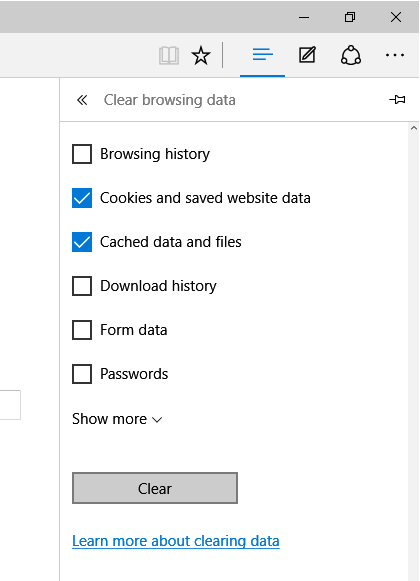
Voici une autre façon de réparer le Spotify lecteur web ne fonctionne pas. Les données et les cookies mis en cache peuvent entraîner l'échec des programmes en ligne, entraînant des erreurs que vous rencontrez avec le Spotify lecteur Web qui ne fonctionnait pas.
Nous avons précédemment expliqué comment supprimer les cookies et le cache dans Microsoft Edge et Chrome. Ces procédures sont à peu près les mêmes avec les autres navigateurs. Entrez simplement les paramètres et effectuez une recherche rapide, puis parcourez l'onglet confidentialité.
Activer le contenu protégé
Si vous voyez un message d'erreur indiquant que « le contenu protégé n'est pas activé » ou un message similaire, voici une solution rapide : ouvrez les paramètres de votre navigateur, puis les paramètres du site, les paramètres supplémentaires et enfin l'option « Contenu protégé ».
Plusieurs appareils
Découvrez plusieurs appareils si vous souhaitez résoudre le problème du Spotify lecteur web ne fonctionne pas. 1 L'utilisateur a découvert que l'utilisation Spotify sur de nombreux appareils peut déconcerter l'application en ligne. Cela pourrait être lié à Spotify Connectez.
La solution consiste à exécuter l'application et à sélectionner Lecteur Web juste en bas de l'écran. Pendant que vous diffusez dans Spotify, essayez de passer à des plates-formes telles que Chromecast. Après cela, revenez au lecteur Web. L'échange temporaire peut aider les utilisateurs à relancer Spotifyjoueur en ligne.
Déconnectez-vous partout
Une autre façon de réparer le Spotify lecteur Web ne fonctionne pas est de se déconnecter de partout. Les utilisateurs peuvent se déconnecter de Spotify sur tous les appareils sur lesquels les utilisateurs diffusent de la musique en utilisant le même profil. Sur le Web, l'option peut avoir été trouvée dans la section d'affichage acc sous profil.
Changer de lieu
Chaque fois qu'il voyageait, un utilisateur a découvert qu'il était utile d'ajuster l'emplacement dans son profil. Ceci est une autre solution au Spotify lecteur web ne fonctionne pas. Remplacez simplement l'URL sur n'importe quel code de pays où vous vous trouvez actuellement. Rendez-vous ensuite sur la page du paramétrage du profil. Enfin, choisissez le pays dans l'option déroulante et enregistrez les modifications. Rafraîchir Spotify lecteur Web pour voir s'il fonctionne toujours.
Rafraîchissement rapide
Le bouton de lecture apparaîtra après quelques clics sur la pochette de l'album que vous souhaitez écouter. Le bouton de rafraîchissement ou F5 Vous devez appuyer sur le bouton. Si le bouton de lecture ne s'affiche pas immédiatement, réessayez.
Partie 3. Télécharger Spotify Chansons pour une écoute hors ligne sans Spotify Lecteur Web
Les morceaux peuvent être téléchargés directement sur votre ordinateur si vous disposez d'un abonnement Premium. Il n'y avait que 1 Le hic : il est impossible de télécharger les morceaux individuellement. Il faut soit télécharger l’album complet, soit ajouter le morceau à une playlist pour pouvoir l’écouter hors ligne ultérieurement. Ce problème ne se pose pas toujours avec les podcasts, dont chaque émission peut être téléchargée séparément.
Après avoir créé une liste de lecture ou décidé même d'un album ou d'un podcast ou, faites simplement glisser l'icône à bascule "Télécharger" vers la position activée, la liste de lecture commencera donc à se télécharger pour une diffusion hors ligne.
Lorsque vous avez déjà téléchargé les playlists, lancez le Spotify l'application sur l'ordinateur, puis sélectionnez Fichiers en haut à gauche. Si vous sélectionnez le mode hors ligne, la musique et les listes de lecture de l'application seront disponibles pour le streaming sans connexion Wi-Fi. Lorsqu'il a été téléchargé avec succès, un cercle de couleur verte avec une flèche s'affiche à côté des podcasts, albums et listes de lecture. Cette option de téléchargement de musique et de liste de lecture n'était malheureusement pas disponible pour le lecteur Web de musique en streaming.
Une autre chose que vous pouvez faire est d'utiliser TuneSolo Spotify Music Converter. C'est un excellent outil, vous n'aurez donc pas à vous soucier de la Spotify lecteur web ne fonctionne pas. TuneSolo Spotify Music Converter vous permet de télécharger des morceaux depuis ce service de streaming musical afin de les écouter hors ligne.
De plus, cela aide à convertir ces Spotify pistes dans MP3, AAC, WAV, etc. Il garantit que les chansons téléchargées sont également de la plus haute qualité. Voici les étapes à utiliser TuneSolo Spotify Music Converter écouter des chansons hors ligne et oublier le problème Spotify le lecteur Web ne fonctionne pas :
1. Ouvrez l'outil. Une fois téléchargé et installé, ouvrez-le. TuneSolo Spotify Music Converter sur votre ordinateur.
2. Ajouter des fichiers. L'étape suivante consiste à ajouter le fichier par copier-coller ou par glisser-déposer.

3. Choisissez le format de sortie. Choisissez le format de sortie souhaité.

4. Choisissez le dossier d'enregistrement. Sélectionnez le dossier dans lequel vous souhaitez enregistrer les fichiers.
5. Cliquez sur le bouton Convertir.

Partie 4. Conclusion:
Ici, nous avons discuté de la question Spotify lecteur web ne fonctionne pas. Ce problème est facile à résoudre tant que vous suivez notre guide ci-dessus. De plus, nous vous avons aidé à trouver un outil pour écouter Spotify pistes hors ligne.
L'outil dont nous parlons est TuneSolo Spotify Music ConverterCela vous permet de récupérer des morceaux depuis Spotify pour une écoute hors ligne. Maintenant, tu n'as plus à t'inquiéter Spotify le lecteur Web ne fonctionne pas à cause de TuneSolo. Prenez l'outil aujourd'hui !

