

[RÉSOLU] Spotify Impossible de lire les chansons téléchargées hors ligne
Spotify est l'une des plateformes de streaming musical les plus populaires, permettant aux utilisateurs d'écouter et de télécharger des millions de chansons sur leurs appareils. Cependant, de nombreux utilisateurs de Spotify ont signalé des problèmes de lecture des morceaux téléchargés . Cela peut s'avérer frustrant, notamment lorsqu'on souhaite écouter ses titres préférés hors ligne.
Dans cet article, nous explorerons les causes fréquentes de ce problème et vous proposerons des solutions étape par étape pour le résoudre. Que vous utilisiez votre Spotify sur votre téléphone ou votre ordinateur, nous avons la solution. Alors, commençons sans plus attendre et résolvons le problème de lecture des morceaux téléchargés sur votre Spotify.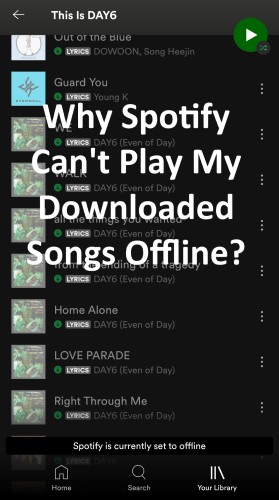
Contenu de l'article Partie 1. Pourquoi ma tablette Spotify ne peut-elle pas lire mes chansons téléchargées hors ligne ?Partie 2. Téléchargez et conservez Spotify Music pour une écoute hors ligne permanente.Partie 3. Comment résoudre le problème de lecture des chansons téléchargées sur ordinateur/mobile avec la tablette Spotify ?Partie 4. Conclusion
Partie 1. Pourquoi ma tablette Spotify ne peut-elle pas lire mes chansons téléchargées hors ligne ?
Plusieurs raisons peuvent expliquer pourquoi le Spotify ne parvient pas à lire les morceaux téléchargés hors ligne. Voici quelques-unes des principales :
- Les fichiers corrompusL'une des raisons les plus fréquentes pour lesquelles le Spotify ne lit pas les morceaux téléchargés est que les fichiers sont peut-être corrompus. Si les fichiers sont endommagés ou incomplets, le Spotify ne pourra pas les lire.
- Problèmes de stockageSi votre appareil ne dispose pas d'un espace de stockage suffisant, Spotify risque de ne pas pouvoir télécharger et lire les morceaux. Vous devez disposer d'un espace suffisant sur votre appareil pour stocker les fichiers téléchargés.
- Problèmes de connectivité réseauParfois, même si vous avez téléchargé les chansons, il se peut que Spotify ne puisse pas les lire hors ligne en raison de problèmes de connexion réseau. Cela peut être dû à une mauvaise connexion Internet ou à un problème avec le serveur Spotify.
- Application obsolèteSi vous possédez une version obsolète de l'application Spotify, il se peut qu'elle ne soit pas compatible avec le système d'exploitation le plus récent de votre appareil, ce qui pourrait entraîner des problèmes de lecture des chansons téléchargées.
- Restrictions de licenceCertaines chansons ou certains albums peuvent être soumis à des restrictions de licence empêchant leur lecture hors ligne. Si vous avez téléchargé de tels morceaux, il est possible qu'ils ne puissent pas être lus hors ligne.
- Problèmes de compatibilité des appareilsSi votre appareil n'est pas compatible avec l'application Spotify ou le système d'exploitation requis, vous pourriez rencontrer des problèmes lors de la lecture des chansons téléchargées.
- Téléchargements incomplets: Si le processus de téléchargement a été interrompu ou n'est pas terminé, les chansons téléchargées peuvent ne pas être lues hors ligne.
- Cache corrompuParfois, les fichiers cache de l'application Spotify peuvent être corrompus, ce qui peut entraîner des problèmes de lecture hors ligne des chansons téléchargées.
- Erreur utilisateur : Il peut arriver que l'utilisateur ait accidentellement supprimé les chansons téléchargées ou modifié les paramètres de l'application, ce qui entraîne des problèmes de lecture des chansons téléchargées hors ligne.
Partie 2. Téléchargez et conservez Spotify Music pour une écoute hors ligne permanente.
Le logiciel gratuit TuneSolo Spotify Music Converter permet de télécharger et de convertir des fichiers Spotify Music en divers formats, tels que MP3,, FLAC,, WAV,, et bien d'autres. Ce programme est très utile pour ceux qui souhaitent écouter leurs chansons, listes de lecture et albums Spotify préférés sans aucune limite ni publicité.
La possibilité de télécharger et de convertir des morceaux (Spotify Music) sans abonnement premium est un avantage de l'utilisation de TuneSolo Spotify Music Converter. Cela signifie que vous pouvez utiliser le programme pour télécharger des morceaux (Spotify) et les écouter hors ligne, même avec un compte gratuit.
Cela peut totalement vous aider à réparer le “Spotify won’t play downloaded songs” problème parce que vous êtes capable de Conservez le Spotify Music sur vos appareils locaux pour une écoute hors ligne permanente.. Vous pouvez cliquer sur le bouton ci-dessous et l'essayer gratuitement dès maintenant !
Le programme est simple à utiliser pour les personnes de tous niveaux de compétence en raison de sa conception simple et conviviale. Voici les étapes pour l'utiliser.
- Ouvrez l'outil et cliquez sur le bouton “Open the built-in Spotify Web Player” .
- Choisissez simplement les chansons, les listes de lecture ou les albums que vous souhaitez télécharger et ajoutez-les à la liste de téléchargement.

- Sélectionnez le format de sortie, puis cliquez sur « Convertir » pour télécharger et convertir facilement les chansons Spotify.

- Une fois que votre matériel Spotify a été téléchargé et converti au format souhaité par le programme, vous pouvez transférer les fichiers sur n'importe quel appareil ou plateforme pour une lecture hors ligne.
Pour ceux qui souhaitent télécharger et convertir gratuitement des fichiers Spotify Music en DRM, TuneSolo Spotify Music Converter est une excellente option. Ce programme permet une écoute hors ligne et sans interruption de votre musique préférée, que vous utilisiez la version Premium ou gratuite de Spotify.
Partie 3. Comment résoudre le problème de lecture des chansons téléchargées sur ordinateur/mobile avec la tablette Spotify ?
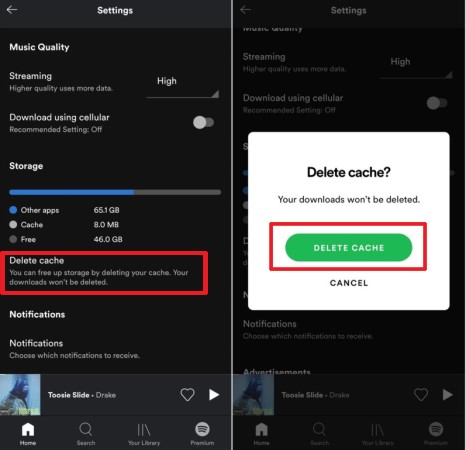
Solution 01. Effacer le cache Spotify
Veuillez noter que vider le cache de votre Spotify supprimera toutes les données stockées localement, y compris les listes de lecture et les morceaux téléchargés. Cependant, votre compte ainsi que vos morceaux et listes de lecture enregistrés dans le cloud ne seront pas supprimés. Voici la procédure pour vider le cache de votre Spotify sur Mac, Windows, Android et iOS :
Vider le cache du Spotify sur Mac :
- Ouvrez Spotify sur votre Mac.
- Cliquez sur « Spotify » dans la barre de menu supérieure et sélectionnez « Préférences ».
- Faites défiler vers le bas jusqu'à « Stockage » et cliquez sur "Delete Cache" sous la section « Cache ».
- Cliquez sur "Delete All Offline Data" sous le "Offline songs storage" .
Vider le cache du Spotify sous Windows :
- Ouvrez Spotify sur votre PC Windows.
- Cliquez sur les points 3 dans le coin supérieur gauche et sélectionnez « Paramètres ».
- Faites défiler vers le bas jusqu'à « Stockage » et cliquez sur "Delete Cache" sous la section « Cache ».
- Cliquez sur "Delete All Offline Data" sous le "Offline songs storage" .
Vider le cache du Spotify sur Android :
- Ouvrez l'application Paramètres sur votre appareil Android.
- Allez dans « Applications et notifications » et sélectionnez « Spotify ».
- Appuyez sur "Stockage et cache", puis sur "Effacer le cache".
Vider le cache Spotify sur iOS :
- Ouvrez l'application Paramètres sur votre appareil iOS.
- Faites défiler vers le bas et sélectionnez « Spotify ».
- Appuyez sur "Offload App" pour supprimer l'application et ses données ou appuyez sur "Delete App" Pour supprimer définitivement l'application et ses données, réinstallez-la depuis l'App Store afin de vider le cache.
Solution 02. Mise à jour de l'application Spotify
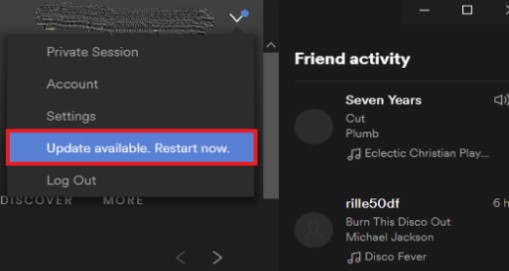
Il est recommandé de maintenir votre application Spotify à jour afin de bénéficier des dernières fonctionnalités et corrections de bugs. Veuillez noter que la procédure peut légèrement varier selon la version de l'application et l'appareil utilisé. Voici comment mettre à jour l'application Spotify sur Windows, Mac, Android et iOS :
Résolution du problème Spotify : impossible de lire les chansons téléchargées sous Windows.
- Ouvrez l'application Spotify sur votre PC Windows.
- Cliquez sur les points 3 dans le coin supérieur gauche et sélectionnez « Aide ».
- Cliquez sur "Check for Updates." Si une mise à jour est disponible, suivez les instructions à l'écran pour l'installer.
Résolution du problème Spotify : impossible de lire les chansons téléchargées sur Mac.
- Ouvrez l'application Spotify sur votre Mac.
- Cliquez sur « Spotify » dans la barre de menu supérieure et sélectionnez "Check for Updates." Si une mise à jour est disponible, suivez les instructions à l'écran pour l'installer.
Résolution du problème Spotify : impossible de lire les chansons téléchargées sur Android.
- Ouvrez l'application Google Play Store sur votre appareil Android.
- Appuyez sur les lignes 3 dans le coin supérieur gauche et sélectionnez "My apps & games."
- Trouvez « Spotify » dans la liste des applications et appuyez sur « Mettre à jour » si une mise à jour est disponible.
Résolution du problème Spotify : impossible de lire les chansons téléchargées sur iOS.
- Ouvrez l'application App Store sur votre appareil iOS.
- Appuyez sur votre photo de profil dans le coin supérieur droit.
- Faites défiler vers le bas et trouvez « Spotify » dans la liste des applications. Si une mise à jour est disponible, appuyez sur « Mettre à jour » pour l’installer.
Solution 03. Désinstallation et réinstallation de l'application Spotify
Désinstaller puis réinstaller l'application Spotify peut également résoudre les problèmes de lecture hors ligne des morceaux téléchargés. Toutefois, cette solution doit être envisagée en dernier recours, car elle peut entraîner la perte des données stockées localement, notamment les listes de lecture et les morceaux téléchargés. Si vous avez déjà essayé d'autres solutions et que vous rencontrez toujours des problèmes de lecture hors ligne, vous pouvez envisager de désinstaller puis de réinstaller l'application Spotify.
Solution 04. Re-téléchargement des chansons
Si vous rencontrez des problèmes pour écouter hors ligne des morceaux téléchargés, les retélécharger, ainsi que les listes de lecture et les albums, peut résoudre le problème. Voici la procédure à suivre sur Spotify :
- Ouvrez l'application Spotify sur votre appareil.
- Appuyez sur le "Your Library" option située en bas de l'écran.
- Sélectionnez "Listes de lecture", "Albums" ou "Chansons" en fonction de ce que vous souhaitez retélécharger.
- Trouvez la liste de lecture, l'album ou la chanson que vous souhaitez télécharger à nouveau et appuyez dessus.
- S'il s'agit d'une liste de lecture ou d'un album, activez le bouton "Télécharger" pour supprimer la coche verte, ce qui supprimera la copie locale des chansons. Ensuite, basculez à nouveau le bouton pour télécharger à nouveau la liste de lecture ou l'album.
- S'il s'agit d'une chanson, balayez vers la gauche sur la chanson et appuyez sur l'icône "Télécharger" pour supprimer la coche verte, ce qui supprimera la copie locale de la chanson. Ensuite, appuyez à nouveau sur l'icône "Télécharger" pour télécharger à nouveau la chanson.
Notez que le téléchargement de chansons, de listes de lecture et d'albums remplacera les copies locales existantes du contenu par de nouveaux téléchargements. Cela signifie que vous perdrez toutes les données stockées localement, y compris les listes de lecture et les chansons téléchargées, pour le contenu que vous retéléchargez. Cependant, cela peut être une solution efficace si le problème est lié à un téléchargement corrompu ou incomplet.
Solution 05. Activer les autorisations de l'application
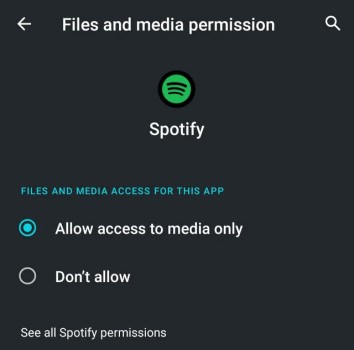
Autoriser l'application Spotify permet de garantir qu'elle dispose des accès nécessaires aux fonctionnalités et paramètres de votre appareil pour fonctionner correctement. Si vous rencontrez des problèmes pour lire des morceaux téléchargés hors ligne, autoriser l'application Spotify peut résoudre le problème.
Voici comment activer les autorisations de l'application Spotify sur Android et iOS :
Sur Android:
- Ouvrez l'application Paramètres sur votre appareil Android.
- Faites défiler vers le bas et sélectionnez "Applications" ou "Applications", selon votre appareil.
- Trouvez et appuyez sur « Spotify » dans la liste des applications.
- Sélectionnez "Autorisations".
- Activez les autorisations que vous souhaitez pour Spotify. Il peut s'agir notamment de l'accès au stockage pour télécharger et lire du contenu hors ligne, du microphone pour utiliser la recherche vocale et de la géolocalisation pour trouver des concerts et des événements à proximité.
Sur iOS:
- Ouvrez l'application Paramètres sur votre appareil iOS.
- Faites défiler vers le bas et trouvez « Spotify » dans la liste des applications.
- Appuyez sur « Spotify » pour afficher ses paramètres.
- Activez les autorisations que vous souhaitez accorder à Spotify. Celles-ci peuvent inclure : "Media & Apple Music" pour la synchronisation avec votre bibliothèque Apple Music, « Microphone » pour utiliser la fonction de recherche vocale et « Notifications » pour recevoir des alertes et des mises à jour de l'application.
Partie 4. Conclusion
En conclusion, Spotify est une excellente plateforme de streaming musical offrant un accès à des millions de titres, podcasts et autres contenus audio. Toutefois, il arrive que les utilisateurs rencontrent des problèmes pour écouter hors ligne les morceaux téléchargés. Ces problèmes peuvent être dus à des fichiers corrompus, des problèmes d'autorisation de l'application ou un logiciel obsolète.
Heureusement, plusieurs solutions existent pour réparez le“Spotify won't play downloaded songs” aide, comme vider le cache de l'application, mettre à jour le logiciel, activer les autorisations de l'application ou réinstaller complètement l'application. De plus, l'utilisation d'un outil comme TuneSolo Spotify Music Converter peut aider les utilisateurs à télécharger et convertir le contenu Spotify en fichiers exempts de DRM pour une écoute hors ligne.
En suivant ces conseils et solutions, les utilisateurs peuvent surmonter les problèmes qu'ils peuvent rencontrer lors de la lecture hors ligne de chansons téléchargées sur Spotify et profiter de leur musique préférée sans interruption ni limitation.

