

Puis-je diffuser Spotify Music sur Chromecast ? Obtenez-le ici
Chromecast est un appareil développé par Google pour vous permettre de regarder et d'écouter vos fichiers audio/vidéo préférés sur un écran plus grand. Il dispose d'un port HDMI qui connecte l'appareil à votre écran de télévision ou de moniteur. Ensuite, vous devez connecter votre appareil de diffusion au Chromecast. Chromecast prend en charge divers appareils, y compris les ordinateurs et les appareils intelligents portables. Spotify est une excellente plate-forme de diffusion de musique prise en charge par de nombreux appareils et systèmes d'exploitation. Mais pouvez-vous diffuser Spotify Music au Chromecast ?
Cet article vous répondra, y compris la meilleure façon de diffuser Spotify Music sur Chromecast gratuitement. Spotify compte premium est la meilleure option. Et cet article vous expliquera comment streamer Spotify Music Utiliser Chromecast sans abonnement premium tout en accédant à un contenu exceptionnel.
Contenu de l'article Partie 1. Pouvez-vous diffuser Spotify Sur Chromecast ?Partie 2. Comment streamer ? Spotify Music Utiliser Chromecast avec PremiumPartie 3. Meilleure façon de regarder en streaming Spotify Music Utiliser Chromecast sans abonnement PremiumPartie 4. Résumé
Partie 1. Pouvez-vous diffuser Spotify Sur Chromecast ?
Chromecast Le Chromecast de Google est un appareil qui transforme votre téléviseur ou moniteur en appareil connecté. Il utilise un câble HDMI pour se connecter à votre écran. Vous pouvez également connecter sans fil votre ordinateur, tablette ou téléphone à votre téléviseur via Chromecast. L'utilisation du Chromecast ne nécessite aucun abonnement, hormis le prix d'achat initial. Différents modèles de Chromecast ont été développés depuis son invention. 4Résolution K.
Une autre chose que vous pouvez payer est les services de streaming de musique et de films sur Chromecast. Ceux-ci inclus Spotify, Amazon Music, YouTube, Et beaucoup plus. Spotify est la meilleure plateforme de streaming musical au monde avec plus de 60 millions d'utilisateurs. Mais est-il possible de diffuser Spotify Music Est-ce possible avec Chromecast ? Oui, c’est possible et sur plusieurs appareils, notamment les téléphones portables, les ordinateurs de bureau et… Spotify sites.
Mais avant d'utiliser le Chromecast, vous devez vous assurer qu'il est correctement configuré. L'important est que l'appareil de diffusion et le Chromecast soient connectés au même réseau Wi-Fi. Deuxièmement, connectez votre téléviseur et Chromecast à l'aide d'un câble HDMI. Réglez ensuite le téléviseur sur le canal HDMI. Chromecast vous donne accès au contenu verrouillé dans les chambres d'hôtel ou d'autres avenues.
Comment configurer un appareil Chromecast
Étape #1. Connectez le Chromecast à une source d'alimentation et configurer votre Chromecast. Branchez ensuite le câble HDMI et reliez-le à votre téléviseur ou moniteur.
Étape #2. Allumez le téléviseur ou le moniteur et assurez-vous de sélectionner le bon canal HDMI.
Étape #3. Connectez l'appareil de diffusion et le Chromecast au même réseau Wi-Fi. Téléchargez et installez ensuite l'application Google Home sur votre appareil de diffusion. Enfin, associez l'application au nouveau Chromecast.
Partie 2. Comment streamer ? Spotify Music Utiliser Chromecast avec Premium
Merci beaucoup Spotify les utilisateurs ont du mal à diffuser Spotify Music à Chromecast en raison de procédures compliquées sur chaque Spotify-appareil pris en charge. Mais ne vous inquiétez pas, cet article vous donnera des procédures complètes sur la façon dont vous pouvez diffuser Spotify Music Chromecast est compatible avec différents appareils. Spotify comptes premium et gratuits. Cependant, Spotify premium a de meilleures fonctionnalités que le compte gratuit. Avec un compte premium, vous pouvez accéder à plus Spotify MusicLes comptes premium offrent des fichiers vidéo et audio de haute qualité. Le meilleur aspect de Spotify premium est la façon dont il est sans publicité.
#1. Comment diffuser Spotify Music Utiliser Chromecast sur les téléphones mobiles
Vous pouvez diffuser Spotify Music Diffuser du contenu depuis votre smartphone avec Chromecast. Chromecast est compatible avec Android et iOS. Diffusez le contenu depuis votre smartphone. Spotify chansons, listes de lecture et albums sur Chromecast gratuitement tant que vous payez votre abonnement premium.
Étape #1. Tout d'abord, téléchargez et installez le Spotify application sur votre smartphone. Lancez l'application et sélectionnez le Spotify Music Vous souhaitez diffuser du contenu sur un appareil Chromecast.
Étape #2. Jouer le Spotify chanson sur votre smartphone, accédez au coin inférieur gauche et appuyez sur l'icône "Appareils". Une liste des appareils sur votre réseau Wi-Fi apparaîtra.
Étape #3. Sélectionnez le Chromecast que vous avez connecté à votre téléviseur. Et immédiatement… Spotify Music La diffusion sera retransmise sur votre téléviseur.
#2. Comment diffuser Spotify Music Utiliser Chromecast sur un ordinateur de bureau
Vous pouvez lancer Spotify Music Compatible avec Windows et macOS. Commencez par connecter votre ordinateur au Chromecast en suivant la procédure décrite dans la partie 1 ci-dessus. Assurez-vous que les deux appareils sont connectés au même réseau Wi-Fi.
Étape #1. Téléchargez et installez le Spotify application sur votre ordinateur. Lancez ensuite l'application et connectez-vous à votre Spotify compte à l'aide de votre nom d'utilisateur et de votre mot de passe.
Étape #2. Ensuite, jouez le Spotify la chanson, l'album ou la liste de lecture que vous souhaitez caster sur Chromecast. Naviguez vers le coin inférieur droit et tous les appareils que vous pouvez contrôler apparaîtront.
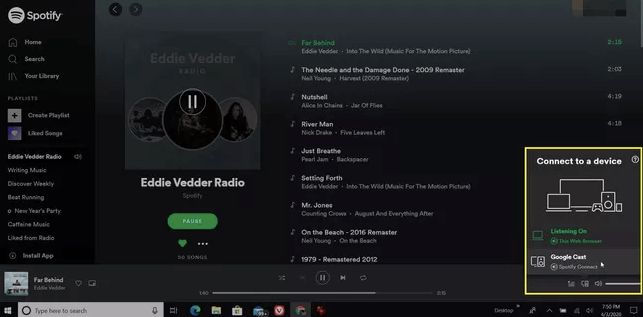
Étape #3. Sélectionnez l'appareil Chromecast que vous avez connecté précédemment à votre téléviseur. Vous pouvez maintenant contrôler n'importe quel autre appareil. Spotify Music que vous diffusez via Chromecast.
#3. Comment diffuser Spotify Music Pour Chromecast sur Spotify Lecteur Web
Il n'est pas indispensable d'avoir un Spotify application sur votre smartphone ou votre ordinateur pour pouvoir caster Spotify Music sur Chromecast. Vous pouvez utiliser n'importe quel navigateur et vous connecter à votre compte. Spotify Compte. Mais d'abord, votre appareil de diffusion et Chrome Cast doivent être connectés au même réseau Wi-Fi.
Étape #1. Ouvrez votre Spotify compte à l'aide de n'importe quel navigateur sur votre ordinateur ou smartphone. Ensuite, commencez à jouer le Spotify chanson, album ou liste de lecture que vous souhaitez caster sur Chromecast.
Étape #2. Une fois la musique lancée, accédez au coin inférieur droit et cliquez/appuyez sur l'icône « Appareils ». Sélectionnez ensuite Google Cast. Une liste des appareils Chromecast s'affichera.
Étape #3. Sélectionnez l'appareil Chromecast que vous souhaitez utiliser et immédiatement Spotify Music sera affiché sur votre téléviseur.
Partie 3. Meilleure façon de regarder en streaming Spotify Music Utiliser Chromecast sans abonnement Premium
Spotify Le compte premium a les meilleures fonctionnalités que le compte gratuit. Toutefois, ceux qui ne peuvent pas s'abonner à SpotifyLe compte premium de peut toujours profiter de fonctionnalités premium à l'aide d'un Spotify Music Converter et téléchargeur. Tout Spotify Music possède une protection DRM qui vous empêche de télécharger Spotify Music sur votre stockage local. Même Spotify les utilisateurs premium peuvent télécharger de la musique mais utiliser le Spotify application pour y jouer.
Voici quelques-unes des applications que vous pouvez utiliser pour diffuser Spotify Music vers Chromecast sans abonnement premium.
#1. Convertisseur de musique Tunnel Spotibeat
C'est un des meilleurs Spotify Music Convertersur le marché aujourd'hui. Il peut supprimer la protection DRM de Spotify Music et le convertir en MP3 Ce format offre des vitesses de téléchargement et de conversion exceptionnelles. Il vous garantit un fichier de sortie de haute qualité, compatible avec tous les lecteurs multimédias. MP3 Ce format est le plus compatible car il est pris en charge par la plupart des lecteurs multimédias et des systèmes d'exploitation. Il peut fonctionner avec les deux. Spotify comptes premium et gratuits. Cependant, cette application n'est pas gratuite et ne peut fonctionner qu'avec Spotify utilisateurs uniquement.
#2. Enregistreur de musique Leawo
Il s'agit d'un programme d'enregistrement de musique universel. Vous pouvez enregistrer et sauvegarder Spotify Music sur votre disque dur, puis diffusez le fichier musical enregistré sur Chromecast. Il sauvegarde les fichiers enregistrés dans MP3 et WAV format. Même si les fichiers sont enregistrés, ils sont de haute qualité et offrent une excellente fréquence sonore. En plus de SpotifyCette application peut enregistrer de la musique provenant d'autres plateformes de services musicaux en ligne comme YouTube, SoundCloudet bien d'autres choses encore. La limitation de cette application réside dans le fait qu'elle ne peut vous offrir que certaines fonctionnalités. 2 Les formats de sortie sont modifiés et vous n'obtiendrez pas l'identifiant d'origine.3 Mots clés.
#3. TuneSolo Spotify Music Converter
TuneSolo Spotify Music Converter est le meilleur logiciel si vous voulez streamer Spotify Music pour Chromecast sans abonnement premium. Il offre des vitesses de téléchargement et de conversion élevées, jusqu'à 5Avec ce logiciel, vous avez la garantie de fichiers de sortie de haute qualité, sans aucune perte de données. Il vous fournira des fichiers de sortie contenant tous les identifiants d'origine.3 balises et métadonnées. Il peut convertir Spotify Music vers plusieurs formats de sortie comme MP3, WAV, FLAC, Et bien d'autres encore. Outre Windows, cette application est compatible avec d'autres systèmes d'exploitation comme macOS et Linux. Son principal atout réside dans sa simplicité d'utilisation, permettant même aux débutants de l'appréhender facilement.
Voici comment vous pouvez diffuser Spotify Music vers Chromecast avec TuneSolo
Étape #1. Téléchargez et installez le TuneSolo programme sur votre ordinateur. Lancez le programme et lancez également le Spotify app.
Étape #2. Glissez et déposez Spotify Music au programme. Vous pouvez également copier et coller le lien de recherche dans le programme. Autorisez le chargement du programme. Spotify chansons et choisir MP3 format comme format de sortie.

Étape #3. Cliquez sur le bouton « Tout convertir » pour lancer la conversion. Une fois celle-ci terminée, cliquez sur « Afficher les fichiers de sortie » et copiez-collez les fichiers convertis sur votre disque dur.

Étape #4. Connectez votre ordinateur et votre Chromecast au même réseau Wi-Fi. Ouvrez ensuite Spotify fichiers convertis à l'aide d'un lecteur multimédia prenant en charge Chromecast.
Étape #5. Une fois le fichier ouvert, cliquez sur « Appareils » en bas à droite et sélectionnez le Chromecast que vous souhaitez afficher sur votre téléviseur. Et immédiatement Spotify Music sera affiché sur votre téléviseur.
Partie 4. Résumé
Chromecast est un appareil spécial qui vous permet de transformer votre téléviseur ordinaire en téléviseur intelligent. Il dispose de fonctionnalités Internet spéciales auxquelles vous ne pouvez pas accéder sur un téléviseur ordinaire. Il vous permet d'afficher gratuitement l'audio et les vidéos de votre téléphone, ordinateur et tablette. Spotify est la meilleure plateforme de diffusion de musique qui peut également être diffusée sur Chromecast. Vous pouvez diffuser Spotify Music sur Chromecast avec des comptes gratuits ou premium.

