

Comment transférer Spotify Music sur iPad pour une écoute hors ligne
Un iPad est une tablette tactile qui utilise 2 Il utilise iOS et iPadOS, un système d'exploitation mobile. Au fil des ans, plusieurs modèles d'iPad ont été commercialisés, le plus récent étant le plus récent. 6thiPad Mini de génération et 4th-génération iPad Air. Un iPad est un centre de divertissement portable. Il vous permet de lire de la musique audio et vidéo, ainsi que de regarder des films en haute définition. Il vous permet également de diffuser de la musique à partir de plusieurs plateformes. Tant de gens se demandent si un iPad peut prendre en charge Spotify ou tu dois transférer Spotify Music cet iPad avant de le jouer.
Cet article dissipera tous vos doutes. La première partie vous indiquera clairement si les iPads sont compatibles avec… Spotify application. La partie 2 vous expliquera ensuite comment effectuer le transfert. Spotify Music sur iPad en utilisant le meilleur outil de TuneSolo.
Contenu de l'article Partie 1. Quelque chose à propos du téléchargement Spotify Music sur iPadPartie 2. Comment télécharger Spotify Music sur iPad avec Premium ?Partie 3. Comment transférer Spotify Music Un iPad gratuit ?Partie 4. FAQ concernant le téléchargement de chansons sur Spotify sur iPadPartie 4. Résumé
Partie 1. Quelque chose à propos du téléchargement Spotify Music sur iPad
Un iPad est un ensemble de tablettes qui a été développé par Apple en 2010. Un iPad utilise le système d'exploitation iOS et l'iPadOS pour le système d'exploitation mobile. Un iPad est un appareil portable et convivial avec un clavier virtuel et un écran multi-touch. Toutes les versions d'iPad peuvent se connecter au Wi-Fi tandis que certaines utilisent des données cellulaires. Les iPad sont bons pour le divertissement car ils peuvent filmer des vidéos et lire de la musique ou des films. Avec la possibilité de se connecter à Internet, les iPad vous permettent également de diffuser de la musique à partir de différents services en ligne.
Puis-je mettre Spotify Sur mon iPad ?
Oui, tu peux mettre Spotify sur un iPad. Vous pouvez télécharger et installer le Spotify application sur votre iPad. Vous pouvez utiliser les deux Spotify comptes premium et gratuits sur iPad. Il n'est pas nécessaire de transférer Spotify Music sur iPad à partir d'autres sources. Vous pouvez diffuser directement. Spotify Music sur le Spotify application. Tant que vous êtes connecté à Internet, vous pouvez diffuser Spotify Music sur un iPad.
Toutefois, Spotify Fonctionne uniquement sur iOS 10 et versions supérieures. Il s'agit de la configuration minimale requise pour Spotify à installer sur iPad.
Avec 3 En quelques étapes simples, vous pouvez installer Spotify sur votre iPad.
Étape 1Commencez par ouvrir l'App Store qui se trouve sur votre écran d'accueil.
Étape 2Ensuite, recherchez Spotify à partir du champ de recherche.
Étape 3Enfin, appuyez sur « Obtenir » pour installer l’application. Spotify L'application pour iPad n'est pas disponible dans certains pays et régions.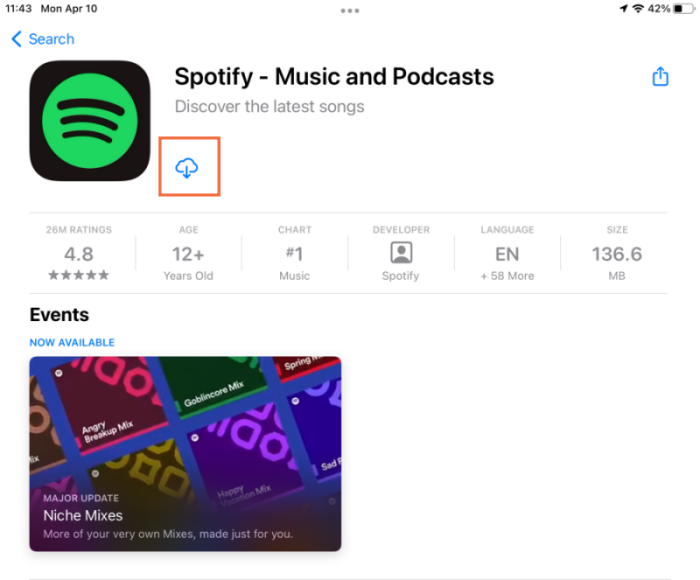
Dans un tel cas, vous pouvez modifier le pays/la région à partir des paramètres. N'oubliez pas de revenir dans votre région après avoir téléchargé l'application.
Comment obtenir Spotify Premium sur iPad ?
Maintenant que vous avez installé avec succès Spotify sur iPad, vous pouvez explorer Spotifyla vaste bibliothèque de chansons de. Si vous possédez déjà un compte, vous pouvez vous connecter directement pour écouter des chansons en ligne. Cependant, vous constaterez peut-être que le logiciel gratuit Spotify compte est trop limité, comme l'insertion d'annonces. Vous pouvez donc vous abonner à Premium pour bénéficier de meilleurs services. Voici comment vous pouvez obtenir une prime Spotify Compte sur votre iPad.
Étape #1. Ouvrez le navigateur Web suivant : Spotify site puis connectez-vous.
Étape #2. Accédez au coin supérieur droit et appuyez sur le 3 L'icône des lignes apparaîtra. Un menu déroulant s'affichera alors, dans lequel vous pourrez sélectionner « Premium » ou « Mise à niveau ».
Étape #3. Appuyez sur « Démarrer l’essai gratuit » et saisissez les informations de votre carte de crédit/débit. Terminez en cliquant sur « Démarrer ». 30 Essai gratuit de quelques jours.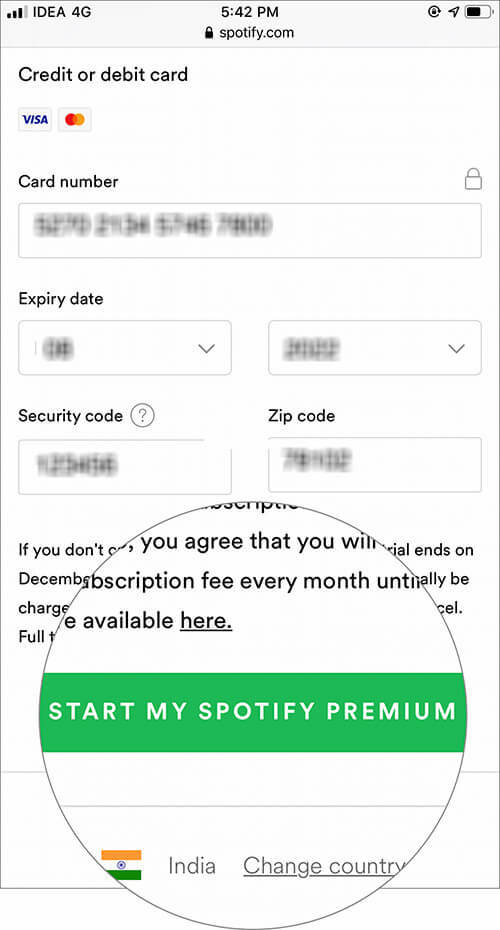
Partie 2. Comment télécharger Spotify Music sur iPad avec Premium ?
Avec son Spotify Abonnement Premium, vous pouvez facilement téléchargez vos chansons préférées sur votre iPad pour une écoute hors ligne. Toutefois, les chansons téléchargées ne peuvent être écoutées hors ligne que dans le Spotify l’application elle-même, ce qui signifie qu’elles ne peuvent pas être transférées vers d’autres appareils. Les étapes suivantes vous expliqueront comment télécharger des chansons sur Spotify sur iPad avec un abonnement Premium :
Étape 1. Lancement Spotify sur votre iPad et connectez-vous à votre Spotify Compte Premium.
Étape 2. Parcourez vos fichiers et trouvez le morceau, l'album ou la playlist que vous souhaitez télécharger sur votre iPad.
Étape 3. Cliquez sur la flèche vers le bas dans le coin supérieur gauche pour enregistrer la musique et l'écouter hors ligne.
Étape 4. Une fois le téléchargement terminé, vous trouverez les chansons téléchargées dans la section « Votre bibliothèque » de l'onglet « Téléchargements ».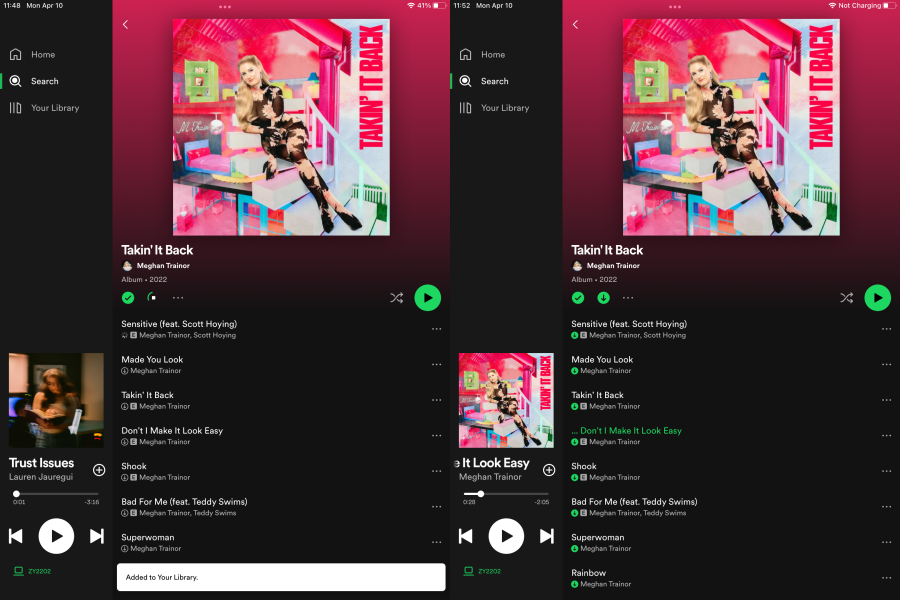
Partie 3. Comment transférer Spotify Music Un iPad gratuit ?
Il ne fait aucun doute qu'écouter et télécharger de la musique sur iPad est possible avec Spotify Abonnement premium. Cependant, tous les téléchargements ne sont disponibles que pendant l'abonnement Premium. Une fois que vous arrêtez de vous abonner à Premium le Spotify, vous ne pourrez plus profiter de la musique hors ligne.
Par conséquent, si vous rencontrez cette situation, vous pouvez faire appel à des outils tiers tels que TuneSolo Spotify Music Converter. Il peut supprimer la protection DRM de Spotify Chansons et enregistrez-les sur votre disque dur. Avec son aide, vous pouvez télécharger directement Spotify Music sur votre ordinateur dans des formats courants comme MP3 sans abonnement Premium, puis transférez-les sur votre iPad pour une écoute hors ligne facile.
Voici les principales caractéristiques de TuneSolo Spotify Music Converter:
- Convertir Spotify albums, listes de lecture et podcasts pour MP3/M4A/WAV/FLAC.
- Télécharger Spotify chansons jusqu'à 320 kbps MP3 audio.
- Téléchargement rapide et conversion par lots avec fonction intégrée Spotify lecteur Web.
- Préserver 100% sans perte Spotify Music après transformation.
- Conservez toutes vos pièces d'identité.3 Informations sur les balises après conversion.
- Mises à jour gratuites et support technique.

Comment puis-je économiser Spotify Music as MP3 Format
Avant de transférer Spotify Music Pour convertir un iPad, utilisez votre ordinateur. Spotify Music développement MP3 ou tout autre format plus simple. Voici comment vous pouvez l'utiliser TuneSolo à convertir Spotify Music développement MP3 le format.
Étape #1. Téléchargez et installez l'application sur votre ordinateur. Ce logiciel est compatible avec Mac et Windows.
Étape #2. Lancez le programme puis ouvrez également le Spotify application ou Spotify version Web.
Étape #3. Glissez et déposez Spotify chansons, listes de lecture et albums au programme. Vous pouvez également copier et coller le lien de la musique à partir de Spotify. Laissez le programme charger la musique.

Étape #4. Cliquez maintenant sur « Convertir en » et une liste de formats de sortie apparaîtra. Choisissez MP3 Sélectionnez un élément dans la liste, puis cliquez sur « Tout convertir ». Le programme se mettra alors en marche.

Étape #5. Une fois la conversion terminée, cliquez sur « Afficher le fichier de sortie » pour trouver le fichier converti. Spotify MusicVous pouvez maintenant copier et coller les fichiers sur votre disque dur.
Transférer le téléchargé Spotify Music cet iPad
Maintenant sans DRM Spotify Music si le fichier se trouve sur votre ordinateur, il est temps de le transférer. Spotify Music sur iPad. Vous trouverez ci-dessous les étapes détaillées à suivre.
Pour Windows
Étape 1. Téléchargez et installez iTunes sur ton ordinateur. Utilisez ensuite un câble USB pour connecter l'iPad à l'ordinateur. Une fois connecté, vous verrez iTunes s'exécuter automatiquement.
Étape 2. Sur iTunes, cliquez sur « Fichier », puis sélectionnez « Ajouter des fichiers à la bibliothèque » pour ajouter Spotify Music Vous avez effectué la conversion plus tôt.
Étape 3. Accédez au bouton « Appareil » et cliquez dessus, puis sélectionnez l’option « Musique ». Choisissez ensuite « Synchroniser la musique ». Un menu contextuel apparaîtra ; sélectionnez « Supprimer et synchroniser ». Sélectionnez ensuite le fichier téléchargé. Spotify Music.
Étape 4. Pour terminer, cliquez sur « Appliquer », puis sur « Synchroniser » pour télécharger le fichier. Spotify Music commenceront à migrer de votre ordinateur vers votre iPad.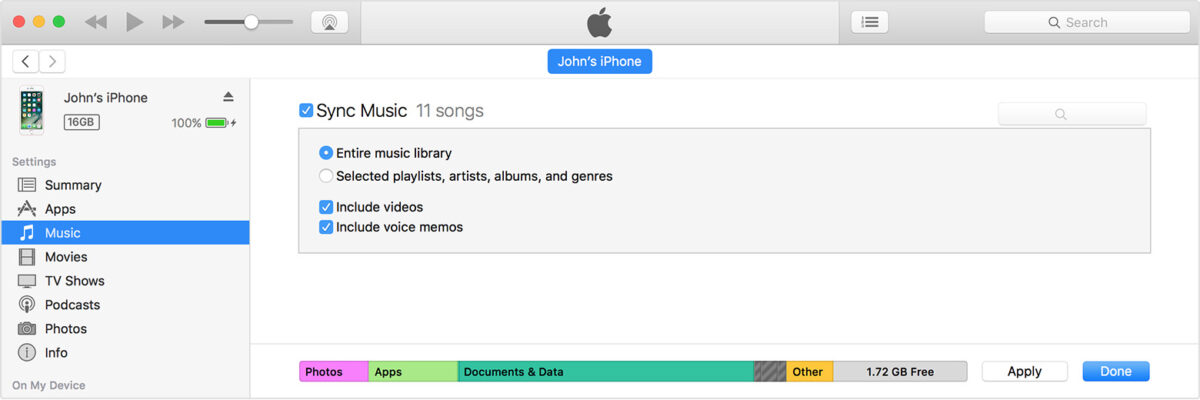
Pour Mac
Étape 1. Branchez votre iPad au câble USB, puis branchez l'autre extrémité à votre Mac.
Étape 2. Sélectionnez votre appareil, par exemple votre iPad, dans la barre latérale du Finder sur Mac.
Étape 3. En haut de la fenêtre du Finder, sélectionnez Fichier. Faites ensuite glisser le Spotify Music Transférer des fichiers de la fenêtre du Finder vers votre iPad.
Partie 4. FAQ concernant le téléchargement de chansons sur Spotify sur iPad
Q1: Puis-je utiliser Spotify Gratuit sur iPad ?
A1Oui, si vous avez Spotify téléchargé sur votre iPad, vous pouvez utiliser Spotify comptes premium et gratuits sur votre iPad.
Q2Puis-je écouter ? Spotify sur iPad sans connexion Internet ?
A2Oui, vous pouvez écouter Spotify chansons hors ligne si vous vous abonnez à Spotify Prime. Bien sûr, si vous n'avez pas Spotify Premium, vous pouvez utiliser TuneSolo Spotify Music Converter à écouter Spotify sur iPad hors ligne gratuitement.
Partie 4. Résumé
Un iPad peut prendre en charge Spotify application et donne aux utilisateurs un accès gratuit à un compte premium. Sur d'autres Spotify-appareils pris en charge, vous devez vous abonner à un compte premium avec plus de fonctionnalités qu'un compte gratuit. Cependant, de nombreux utilisateurs d'iPad qui ont Spotify se plaignent des publicités fréquentes en écoutant de la musique. C'est pourquoi beaucoup de gens cherchent un moyen de transférer Spotify Music cet iPad de leurs ordinateurs.
Suivez strictement les procédures indiquées ci-dessus et vous aurez Spotify Music sur votre iPad en quelques secondes. Si vous rencontrez un problème, vous pouvez contacter le TuneSolo bureau d'assistance à la clientèle et ils répondront très rapidement. Ce logiciel est légal, mais ne l'utilisez pas à des fins commerciales telles que la revente et la redistribution de Spotify Music.

