

Comment transférer la playlist Spotify vers Apple Music [Guide 2026]
Aujourd'hui, la concurrence dans l'industrie musicale s'intensifie. De nombreuses plateformes de streaming musical améliorent et développent des fonctionnalités toujours plus avancées pour optimiser l'expérience d'écoute de leurs utilisateurs. C'est précisément pour cette raison que les gens se tournent vers le streaming. 1 application musicale vers une autre.
1 Un exemple de cela est le passage de Spotify à Apple MusicC'est en fait une bonne chose, car cela vous permet d'essayer d'autres fonctionnalités et un autre service sans avoir à recommencer tout le processus de création de votre playlist. Il est donc indispensable de savoir comment faire. transférer Spotify liste de lecture à Apple Music.
Dans cet article, vous apprendrez toutes les méthodes alternatives que vous pouvez utiliser pour transférer le Spotify liste de lecture à Apple MusicPrenez note de toutes les consignes importantes que vous devez suivre pour bien faire les choses.
Contenu de l'article Partie 1. Comment transférer Spotify Liste de lecture vers Apple Music Sur PC ?Partie 2. Comment transférer Spotify Playlist du téléphone vers Apple Music?Partie 3. Comment transférer Spotify Liste de lecture vers Apple Music En ligne gratuitement ?Partie 4. Conclusion
Partie 1. Comment transférer Spotify Liste de lecture vers Apple Music Sur PC ?
Si vous souhaitez transférer Spotify liste de lecture à Apple Music Sur votre PC, vous pouvez utiliser une application tierce à savoir «TuneSolo Spotify Music Converter”. C'est le moyen le plus sûr et le plus stable d'utilisation. Téléchargez toutes les chansons de votre Spotify playlist sous forme de musique locale, puis faites-les apporter à Spotify. Mais avant de passer aux étapes d'utilisation de cette application, discutons d'abord de ses principales fonctionnalités.
- "TuneSolo Spotify Music Converterest parfaitement capable de vous aider à télécharger vos chansons préférées. Il peut également convertir vos Spotify playlist vers des formats de sortie, y compris MP3, AAC, WAV, et FLAC.
- L'une des préoccupations les plus courantes concerne la qualité du son après le téléchargement et la conversion des chansons. Heureusement, si vous utilisez "TuneSolo Spotify Music ConverterVous pouvez donc être assuré que toutes les chansons sont d'une qualité sonore optimale.
- Avec "TuneSolo Spotify Music ConverterVous n'aurez plus à attendre longtemps, car le processus s'achève en quelques minutes seulement. Il est jusqu'à 5 fois plus rapide qu'une conversion ou un téléchargement classique.
- Étant donné que le mode d'écoute hors ligne n'est apprécié que par les utilisateurs Premium de Spotify, les utilisateurs gratuits ne peuvent pas profiter de l'expérience d'écoute de musique hors ligne. Mais grâce à "TuneSolo Spotify Music ConverterNous bénéficions des mêmes avantages. Une fois les chansons téléchargées et converties sur votre appareil, vous pouvez écouter vos morceaux préférés en illimité.
- Spotify Les chansons sont protégées par DRM, ce qui vous permet uniquement de les écouter sur un maximum de 3 appareils autorisés et pris en charge par le développeur ou le distributeur. Mais puisque vous avez utilisé «TuneSolo Spotify Music ConverterVous pouvez ainsi convertir n'importe quelle chanson et y accéder et la lire sur autant d'appareils que vous le souhaitez.
- Un autre "TuneSolo Spotify Music ConverterUne caractéristique notable à retenir est sa capacité à conserver toutes les informations les plus importantes nécessaires à l'identification Spotify chansons. Cela inclut les métadonnées et l'identifiant.3 Vous pouvez ajouter des étiquettes. Vous pouvez aussi organiser votre propre bibliothèque musicale. Vous pouvez les classer par catégories. Vous trouverez plus facilement vos morceaux, car vous n'aurez plus besoin de les trier ni de les parcourir. 1 by 1Cette fonctionnalité vous permettra de gagner beaucoup de temps.
- Enfin, si vous avez utilisé "TuneSolo Spotify Music ConverterVous bénéficierez de mises à jour gratuites dès leur disponibilité. De plus, vous pourrez compter sur l'assistance de l'équipe technique en cas de problème rencontré lors du processus.
Maintenant, voici les étapes que vous devez suivre pour utiliser "TuneSolo Spotify Music Converter« transférer le Spotify liste de lecture à Apple Music.
- Avoir "TuneSolo Spotify Music Converter« téléchargé et installé sur votre appareil. Vous pouvez toujours obtenir ce logiciel depuis la boutique d'applications de votre appareil. »
- La prochaine chose à faire est de télécharger les fichiers de chanson ou le Spotify liste de lecture que vous avez téléchargée sur le convertisseur. Pour ce faire, faites simplement glisser et déposez les fichiers dans le convertisseur ou vous pouvez également copier et coller les liens des chansons.

- Choisissez l'ensemble des formats de sortie mentionnés ci-dessus. 1 que vous préférez généralement avoir.

- Après avoir sélectionné le format, cliquez sur le bouton « Convertir tout » pour enfin lancer le processus de conversion.

- Maintenant, pour télécharger les chansons qui ont été converties, cliquez sur "Afficher le fichier de sortie", puis téléchargez les chansons.
Toutes les chansons converties pourraient être transférées vers Apple Music Manuellement. Elles apparaîtront comme de la musique locale, il n'y aura donc aucun problème si Apple supprime les morceaux de sa bibliothèque.
Partie 2. Comment transférer Spotify Playlist du téléphone vers Apple Music?
Si vous avez constamment alterné entre 1 application musicale à une autre à chaque fois que cette dernière 1 Si l'application a introduit des fonctionnalités améliorées, vous devez absolument savoir comment transférer une liste de lecture depuis [nom de l'application/du logiciel]. 1 Transférer d'une application à une autre serait une perte de temps considérable. Il faudrait recommencer le processus d'enregistrement des morceaux sélectionnés et de création des playlists, surtout si vous avez passé beaucoup de temps à choisir et sauvegarder vos titres préférés. Je vais donc vous présenter les étapes à suivre pour effectuer ce transfert. Spotify liste de lecture à Apple Music en utilisant votre iPhone ou votre appareil Android.
Mais avant d'aborder correctement la discussion, vous devez d'abord vous rappeler qu'avoir votre Spotify et Apple Music La création d'un compte est une condition sine qua non. Vous devez également posséder ces éléments. 2 des applications exécutées sur votre appareil afin d'exécuter l'intégralité du processus de transfert de votre Spotify listes de lecture à Apple Music.
Transferts Spotify Liste de lecture vers Apple Music Sur un appareil Android
Afin de transférer Spotify liste de lecture à Apple Music Sur votre appareil Android, vous devrez utiliser une application tierce. Je vous recommande vivement l'application « Soundizz ». Elle permet de transférer facilement vos playlists vers d'autres applications musicales, notamment… Apple Music L'application est installée en quelques minutes seulement. Vous pouvez également télécharger « Soundizz » depuis la boutique d'applications de votre téléphone Android.
Voici les étapes à suivre pour transférer le Spotify liste de lecture à Apple Music via « Soundiiz ».
- Bien sûr, vous ne pourrez pas commencer si vous n'avez pas encore téléchargé et installé l'application. La première étape consiste donc à vous rendre sur la boutique d'applications et à télécharger « Soundizz ». Une fois le téléchargement terminé, ouvrez l'application sur votre téléphone Android. Ensuite, si vous n'avez pas encore de compte, créez-en un. 1Il vous suffit de cliquer sur « S’inscrire » et de remplir les informations requises. Vous pouvez également vous connecter à « Soundiiz » avec votre compte Facebook, Google, Twitter ou Apple existant.
- Juste après vous être connecté, vous verrez alors le bouton "Allons-y". Appuyez sur son bouton pour voir toutes les applications musicales que vous avez installées sur votre téléphone Android. Sous chaque application musicale se trouve un bouton contenant la commande "Se connecter". Vous devez cliquer sur le bouton "Se connecter" que vous verrez sous Spotify afin de synchroniser l'application mentionnée.
- Maintenant, vous devez vous connecter à votre compte dans Spotify. Une fois entré dans l'application, vous verrez les termes et conditions qui doivent être pris en compte si vous devez utiliser Spotify. Après les avoir lus, cliquez sur le bouton "Accepter" tout en bas de votre écran.
- Une fois que vous avez terminé avec le Spotify application, il est maintenant temps d'avoir l' Apple Music application connectée ou synchronisée. Parmi les applications installées affichées précédemment, recherchez Apple Music Cliquez ensuite sur le bouton « Se connecter » situé juste en dessous.
- Le Apple Music L'application s'ouvrira alors et vous devrez cliquer sur « Se connecter à ». Apple MusicCliquez sur le bouton « ». L’application « Soundiiz » s’ouvrira alors dans un autre navigateur, et non dans iTunes. Il vous suffira ensuite de renseigner les mêmes informations que vous avez déjà fournies avec « Soundiiz ».
- Après avoir appuyé sur « Se connecter à » Apple Musicvous devrez saisir votre Apple Music détails. Ensuite, appuyez sur le bouton « Autoriser » pour permettre officiellement à « Soundizz » d’accéder à l’application et à son contenu, y compris les Apple Music application, bibliothèque multimédia et votre activité d'écoute.
- Sur votre écran, repérez le bouton « X » en haut à droite. Appuyer dessus vous ramènera à la page principale de l’application « Soundizz », où s’affiche la liste de vos applications installées. Notez que cette fois-ci, en retournant dans l’application « Soundizz », Apple Music La connexion et la synchronisation ont déjà été effectuées avec succès.
- Maintenant que vous êtes déjà sur la page principale de "Soundizz", cliquez à nouveau sur le bouton "X" à côté de la section Recherche pour voir toutes les listes de lecture que vous avez créées à la fois dans votre Spotify et Apple Music l'application. Et ensuite, transférer le Spotify liste de lecture à Apple MusicDans la liste des listes de lecture affichées, sélectionnez tous les éléments que vous souhaitez déplacer, puis cliquez sur le bouton « Convertir » qui se trouve en haut des listes de lecture.
- Après avoir cliqué sur « Convertir », vous devrez ensuite effectuer les opérations suivantes : 3 Les sous-étapes simples de la fonction « Convertir » consistent à configurer votre liste de lecture, à confirmer puis à sélectionner l’emplacement final.
- Pour l'étape « Configurer », qui est la sous-étape numéro 1, Vous devrez cliquer sur le bouton « Enregistrer la configuration » après avoir saisi le titre et la description des listes de lecture à déplacer. Ensuite, dans un second temps, faites vérifier les listes de lecture sélectionnées. 1 Prenez votre temps avant de cliquer sur le bouton « Confirmer » en bas de l’écran. Cette procédure vous permettra d’ajouter ou de supprimer une playlist selon votre choix. Pour supprimer un morceau, cliquez simplement sur son titre ; la case correspondante sera alors décochée. Enfin, cliquez sur l’icône de… Apple Music permettant ainsi de constituer le lieu final ou la destination des chansons à transférer.
- Une fois l'emplacement sélectionné, patientez jusqu'à la fin de la conversion. Une fois la conversion terminée, un bouton « Afficher » apparaîtra juste en dessous. Appuyez dessus pour voir toutes les playlists transférées à leur nouvel emplacement. Apple Music.
Transferts Spotify Liste de lecture vers Apple Music Sur l'appareil iOS
Afin de transférer Spotify liste de lecture à Apple Music Sur votre appareil iOS, je vous suggère d'essayer l'application « SongShift ». Elle est entièrement gratuite. Si vous souhaitez profiter de fonctionnalités avancées, vous pouvez acheter la version « Pro » au prix de [prix à insérer].4.99.
La mise à niveau de votre expérience vers la «version Pro» vous permettra de profiter des fonctionnalités d'avoir plusieurs comptes liés les uns aux autres, de corriger certaines compatibilités de pistes défectueuses, d'organiser des destinations ou des emplacements fixes dans vos paramètres, d'avoir la capacité de traiter vos listes de lecture choisies à la fois et un beaucoup plus. Mais toujours, avec notre objectif principal de savoir comment transférer Spotify liste de lecture à Apple Music, je suis heureux de vous annoncer que vous n'aurez pas besoin d'effectuer cet achat intégré pour continuer.
Si vous souhaitez en savoir plus sur les étapes détaillées d'utilisation de cette application, continuez à lire jusqu'à la partie suivante, car je développerais l'application que vous pouvez utiliser pour transférer Spotify liste de lecture à Apple Music et gratuitement, ainsi que la procédure correspondante expliquant comment les utiliser correctement.
Partie 3. Comment transférer Spotify Liste de lecture vers Apple Music En ligne gratuitement ?
Nous aimerions tous que nos objectifs soient atteints sans avoir à en payer, alors nous regarderions sur le net et chercherions une application qui pourrait nous aider à transférer Spotify liste de lecture à Apple Music en ligne et gratuitement. Ceci s'adresse également à ceux qui ont toujours souhaité travailler sans télécharger d'application. Vous trouverez ci-dessous une liste des solutions. 3 applications que vous pourriez utiliser pour transférer Spotify liste de lecture à Apple Music Avec votre simple connexion internet. Et notez bien, tout cela est totalement gratuit !
Accorder ma musique
Le premier sur la liste est "Tune My Music" qui est très capable de vous aider à transférer Spotify liste de lecture à Apple MusicParmi les fonctionnalités de « Tune My Music », on retrouve l'harmonisation des plateformes musicales concernées, le partage de vos playlists préférées avec vos amis ou votre famille qui utilisent différents services musicaux, le téléchargement d'une liste de chansons supplémentaire dans votre bibliothèque et la possibilité de conserver une copie de sauvegarde de l'intégralité de votre bibliothèque musicale.
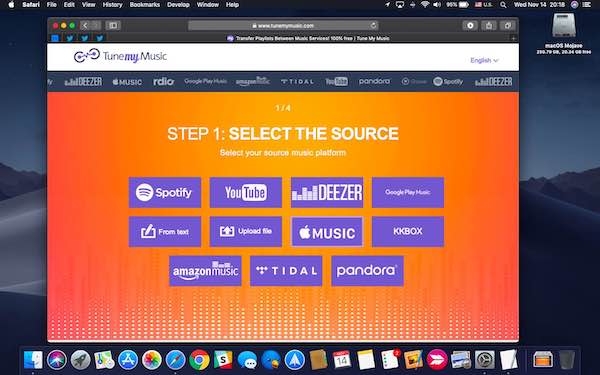
Voici les étapes que vous devez suivre si vous devez utiliser "Tune My Music" pour transférer le Spotify liste de lecture à Apple Music.
- Allez dans votre navigateur et recherchez "tunemymusic.com”. Maintenant que vous êtes déjà sur l'interface principale de l'application en ligne, recherchez le bouton violet indiquant « Commençons ».
- Après avoir cliqué sur "Commençons", vous serez alors dirigé vers la page suivante de l'application où vous devrez sélectionner la source des listes de lecture à transférer à partir de l'ensemble des plateformes musicales présentées sur votre écran. Dans notre cas, cliquez sur le bouton de SpotifyMais si vous souhaitez essayer une autre application musicale, vous pouvez choisir parmi Google Play Musique. Amazon Music, marée, YouTube, Deezer, Apple Music, ou KKBox.
- Une fois cliqué sur le Spotify bouton, vous serez dirigé vers le site Web de Spotify où vous devez vous connecter en utilisant votre compte existant.
- Constituez votre bibliothèque musicale créée dans Spotify, sélectionnez toutes les listes de lecture que vous souhaitez transférer vers une autre application musicale. Cela ne signifie pas totalement que vos listes de lecture seront déplacées, cela signifie que la liste de lecture que vous avez créée dans Spotify sera simplement copié dans l'application de destination que vous allez sélectionner.
- La prochaine chose que vous devez faire est de choisir l'emplacement final du Spotify les listes de lecture que vous avez copiées. Donc, parmi les plateformes musicales affichées, cliquez sur le bouton de «Apple Music ».
- Pour la dernière étape, sur votre écran se trouve un résumé rapide du processus de transfert, y compris le titre de la liste de lecture que vous avez sélectionnée, la source et la plate-forme musicale de destination. Pour enfin lancer le processus, il suffit de cliquer sur le bouton « Commencer à déplacer ma musique » qui se trouve en bas de votre écran.
Une fois le transfert terminé, connectez-vous à l'application de destination et vérifiez que les morceaux ont bien été copiés. Essayez également de les écouter pour vérifier leur disponibilité. Si certains morceaux ne fonctionnent pas, cela signifie simplement que… Apple Music n'a pas inclus de telles chansons dans son catalogue.
Cachet
Une autre 1 sur la liste des outils tiers qui peuvent vous aider à transférer Spotify liste de lecture à Apple Music L'application s'appelle « Stamp ». Pour ceux qui ne le savent pas encore, « Stamp » s'appelle désormais « FreeYourMusic ». Cette application en ligne est réputée pour sa facilité d'utilisation lors du transfert de playlists depuis… 1 application musicale vers une autre.
Si vous avez décidé d'utiliser cette application, vous pourrez partager vos playlists créées sur de nombreux services de streaming et synchroniser toutes vos playlists et albums une fois par mois. 15 Quelques minutes se sont écoulées, toutes vos listes de lecture et tous les morceaux concernés par le processus sont garantis en sécurité et vous pouvez également obtenir l'aide ou le soutien de l'équipe technique en cas de problème lors du transfert.
« Stamp » ou « FreeYourMusic » est également compatible avec de nombreux appareils, notamment les ordinateurs iOS, Android, OSX, Linux et Windows.
Vous trouverez ci-dessous les étapes faciles à suivre pour transférer Spotify liste de lecture à Apple Music en utilisant « Stamp ».
- En utilisant "Stamp" ou "FreeYourMusic", la première chose que vous devez faire est de sélectionner une source où se trouvent initialement les listes de lecture. Sur l'interface principale de l'application, vous verrez la liste des services musicaux ainsi que leurs boutons pouvant contenir vos listes de lecture à transférer. Formez l'ensemble des services musicaux, cliquez sur Spotify.
- Dans l'étape numéro 2, Vous devrez choisir un lieu de destination pour votre voyage. Spotify listes de lecture. Sur votre écran, recherchez le bouton de Apple Music et ensuite, appuyez dessus une fois trouvé.
- Après avoir cliqué sur le lieu de fin des listes de lecture, il est maintenant temps de choisir toutes les listes de lecture spécifiques que vous souhaitez transférer à partir de Spotify à Apple Music.
- Enfin, il vous suffit de confirmer le transfert et d'attendre la fin de l'opération. Ensuite, vous pourrez vérifier sur Apple Music Si les listes de lecture que vous avez sélectionnées ont été correctement copiées, vous pouvez maintenant les écouter en streaming sur un nouveau service.
Chanson Shift
Si le travail consiste à transférer Spotify liste de lecture à Apple MusicSongShift est vraiment à essayer absolument ! J'ai déjà brièvement présenté SongShift dans la section précédente, je vais donc simplement l'expliquer et ajouter des détails, notamment sur les étapes à suivre pour effectuer un transfert. Spotify liste de lecture à Apple Music en utilisant « SongShift ».
- La première chose à faire est d'ouvrir "SongShift" et de cliquer sur le bouton en forme de plus que vous verrez en bas de votre écran. En cliquant dessus, vous définirez formellement le début du processus de transfert.
- Sur la page suivante qui s'affichera à l'écran, vous verrez des informations sur les « Nouvelles configurations ». 2 des boutons juste en dessous. De la 2 boutons, cliquez sur « Configurer la source ».
- L'étape suivante consiste à sélectionner la source des listes de lecture en cliquant sur le bouton « Connecter ». Juste après avoir cliqué sur « Connecter », vous verrez la liste des services musicaux auxquels « SongShift » est connecté. Ces services incluent Napster, Pandora, Qobuz, Spotify, marée, YouTube et Apple MusicParcourez les services jusqu'à trouver celui que vous cherchez. Spotify.
- Une fois que vous avez trouvé "Spotify», cliquez sur le bouton « Connecter » juste à côté. Vous devrez alors vous connecter en utilisant votre Spotify compte.
- Il est maintenant temps de rechercher «Apple MusicContinuez à faire défiler vers le bas jusqu'à trouver «Apple MusicVous devez également cliquer sur le bouton « Se connecter » situé juste à côté. Ensuite, connectez-vous avec vos identifiants existants. Apple Music compte.
- Faire ça 2 les étapes permettront 2 Les services musicaux sont connectés entre eux. Vous devez maintenant retourner à la page « Configuration Shift » et cliquer à nouveau sur « Configurer la source ». L'icône de Apple Music et Spotify. Cliquez sur Spotify comme source, puis cliquez sur le bouton "Playlist" juste en dessous.
- Vous allez maintenant être dirigé vers la page de Source Playlist où vous devez sélectionner tous vos favoris Spotify playlist que vous souhaitez transférer vers Apple MusicComme vous utilisez SongShift gratuitement, vous ne pouvez transférer que des fichiers. 1 La playlist est conservée lors de chaque transfert. Pour une expérience optimale, l'abonnement Premium vous permet de sélectionner plusieurs playlists à transférer simultanément.
- Après avoir sélectionné les listes de lecture de Spotify, cliquez simplement sur le bouton "Sélectionner".
- Il est maintenant temps de transférer Spotify liste de lecture à Apple Music en cliquant sur « Configuration de la destination ». Cliquez sur l'icône de Apple Music Cliquez ensuite sur le bouton « Nouvelle playlist » juste en dessous.
- Il vous sera alors montré la configuration dans laquelle vous pouvez vérifier d'abord si les options faites sont correctement faites avant de cliquer enfin sur le bouton de « J'ai terminé ». Maintenant que vous avez cliqué sur ce bouton, le processus de transfert va enfin commencer.
Partie 4. Conclusion
Si votre objectif pour aujourd'hui est de trouver le moyen le plus stable que vous puissiez utiliser pour transférer Spotify liste de lecture à Apple Music, je recommanderais certainement d'utiliser "TuneSolo Spotify Music ConverterComme nous l'avons évoqué précédemment, ce logiciel est particulièrement remarquable grâce à ses fonctionnalités phares. Bien entendu, vous pouvez également utiliser toutes les applications que j'ai présentées pour effectuer le transfert. Spotify liste de lecture à Apple MusicJ'espère que les conseils que j'ai partagés et dont j'ai discuté vous ont aidé à atteindre votre objectif.

