

Qu'est-ce qu'une session privée sur Spotify ? [Bilan 2025]
Spotify est un service de streaming musical qui est connu pour offrir de nombreuses fonctionnalités et services à ses utilisateurs. Pour ton information, Spotify a une fonctionnalité incorporée à savoir "l'activité de l'ami" ou "l'activité d'écoute" dans laquelle tous ceux qui vous suivent peuvent voir toutes les chansons que vous avez écoutées récemment. Mais que se passe-t-il si vous vouliez et pensiez soudainement à masquer vos listes de lecture ?
Les bonnes nouvelles sont que Spotify a également introduit le mode « Private Session » spécialement conçu pour répondre aux demandes des utilisateurs en ce qui concerne la confidentialité de leurs chansons. Mais la question ici est la suivante : à quoi sert la « session privée » ? Spotify? Quelles sont les étapes à suivre pour réaliser mon Spotify playlists en mode session privée ?
Contenu de l'article Partie 1. Organisateur Ce que Spotify La séance privée est-elle ?Partie 2. Comment démarrer une session privée sur Spotify?Partie 3. Comment faire Spotify Séance privée permanente ?Partie 4. En conclusion
Partie 1. Organisateur Ce que Spotify La séance privée est-elle ?
La fonctionnalité « Séances privées » sur Spotify vous permet de masquer votre activité d’écoute pendant une période ou une période de temps spécifique. Si cette option est activée, tout ce qui est répertorié et affiché dans votre activité d'écoute sera masqué après l'écoute. Spotify. Si vous ouvrez le Spotify app sur votre appareil ou si vous êtes inactif depuis longtemps, une session privée commencera officiellement. C'est en fait une fonctionnalité très utile, surtout pour ceux qui connectent leur Spotify compte sur leur compte Facebook ou tout autre compte de réseau social.
En outre, Spotify a créé une fonctionnalité appelée « Activité d'écoute » grâce à laquelle un utilisateur peut partager ou informer d'autres utilisateurs des chansons qu'il a aimé écouter récemment. Cependant, ce n'est pas si confortable. Parce que certains Spotify les utilisateurs ne veulent pas que les autres sachent ce qu'ils ont fait récemment, c'est pourquoi Spotify a lancé la fonctionnalité « Séances privées ».
Mais maintenant, concentrons-nous sur ce qu'est la "session privée" sur Spotify et quelles sont les étapes à suivre pour activer cette option sur Spotify.
Partie 2. Comment démarrer une session privée sur Spotify?
Donc, puisque la question de savoir ce qu'est une "Séance privée" sur Spotify a déjà été répondu dans la section précédente, abordons maintenant les étapes sur la façon dont vous pouvez activer Spotify's, séance privée.
Le Spotify L'application a ses versions pour de nombreux appareils, mais nous nous concentrerions uniquement sur les étapes à suivre lorsque vous utilisez votre ordinateur de bureau/portable ou votre appareil mobile.
Comment activer une session privée sur un ordinateur de bureau/ordinateur portable ?
Étape 1. La première chose à faire est d'ouvrir votre Spotify application et connectez-vous à votre compte existant Spotify compte.
Étape 2. Ensuite, regardez le coin supérieur droit de la fenêtre. Cliquez sur la flèche déroulante à côté et recherchez « Sessions privées » parmi les options qui apparaissent.
Étape 3. Activez simplement l'option Session privée. Une fois activée, recherchez un petit cadenas à côté de votre nom d'utilisateur.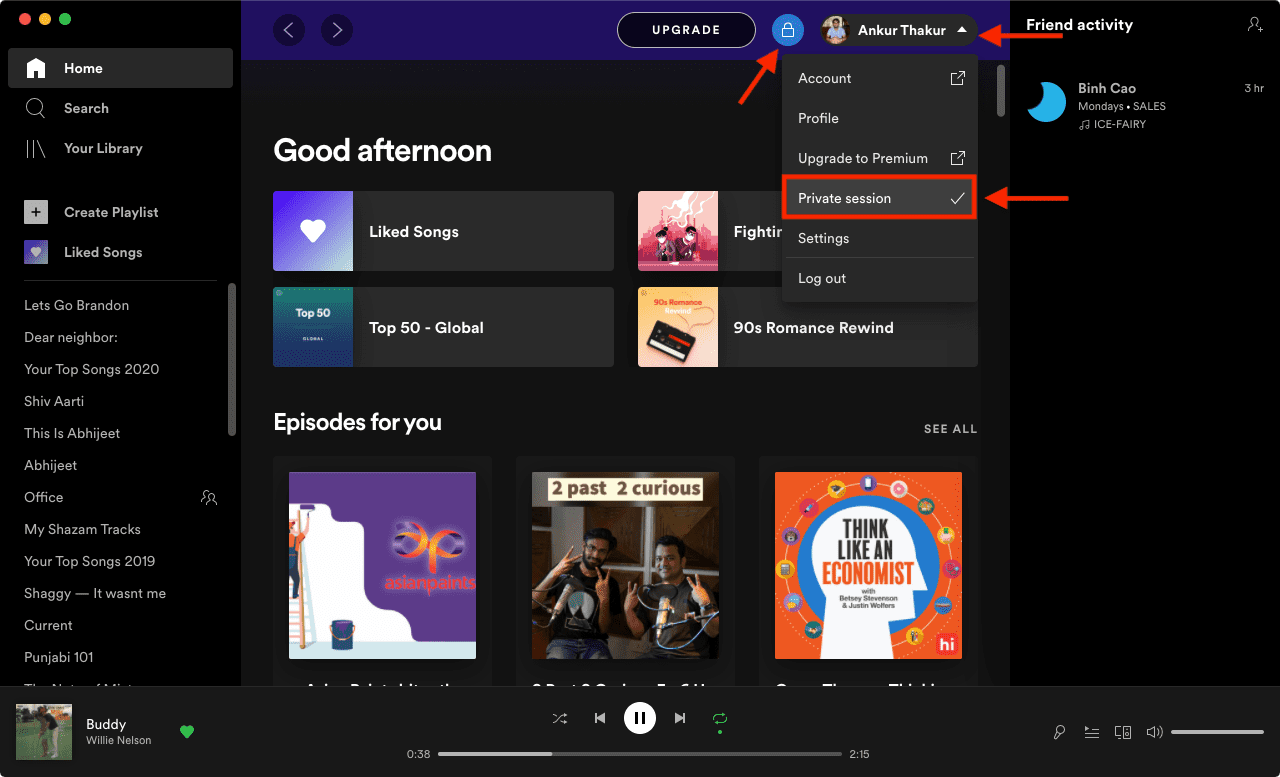
Une fois cela fait, tous vos abonnés dans Spotify et vos amis Facebook ne pourront pas voir votre activité d'écoute pour l'heure actuelle.
Comment activer une session privée sur un appareil mobile ?
Il sera beaucoup plus facile d'activer la session privée sur votre appareil mobile puisque, dans Spotify's pour les téléphones iPhone et Android, il existe déjà une option spécialement attribuée et nommée pour la session privée. Mais j'ai énuméré ci-dessous les étapes détaillées sur la façon d'activer la session privée sur les appareils mobiles et d'en savoir plus sur les résultats de la réponse à ce qu'est la "session privée" sur Spotify.
Étape 1. La première étape consiste à ouvrir votre Spotify application, puis ouvrez les paramètres de votre compte.
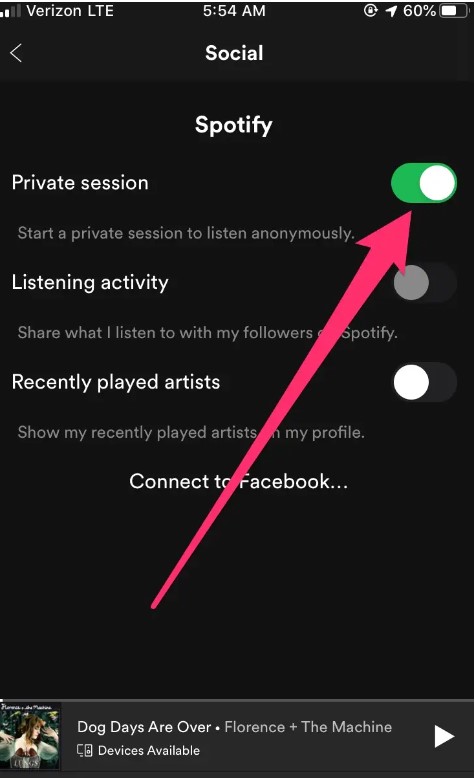
Étape 2. Parcourez les options suivantes jusqu'à trouver la section « Social ». Cliquez dessus pour afficher de nouvelles options, dont la session privée.
Étape 3. Il vous suffit ensuite d'activer la session privée pour activer le mode privé sur votre appareil. Spotify .
Un rappel rapide pour vous encore une fois, tout comme ce que j'ai dit il y a quelque temps, la session privée se fermera ou se terminera automatiquement une fois que vous cesserez d'utiliser ou fermerez le Spotify application. Assurez-vous donc de toujours activer la session privée chaque fois que vous utilisez votre Spotify app si vous souhaitez activer le mode Privé.
Partie 3. Comment faire Spotify Séance privée permanente ?
Afin d'empêcher complètement tous vos abonnés et amis Facebook d'apprendre et de connaître votre activité d'écoute, il serait préférable de téléchargez votre Spotify favoris dans votre appareil, puis écoutez-les sans avoir besoin d’une connexion Internet. De cette façon, vous ne vous soucierez plus de connaître la réponse à la question de savoir ce qu'est une « session privée » sur Spotify et essentiellement faire votre Spotify séance privée permanente.
L'outil parfait qui pourrait vous aider à télécharger des chansons et à les convertir dans un autre format audio dans le but d'y accéder sur n'importe quel autre appareil n'est autre que TuneSolo Spotify Music Converter. Commençons par une description détaillée de toutes les fonctionnalités de TuneSolo.
Les caractéristiques de TuneSolo Spotify Music Converter
Télécharger Spotify Music
Le mode hors ligne de Spotify est exclusif à tous les utilisateurs Premium uniquement, donc si vous utilisez le Spotify gratuitement, vous pensez peut-être que vous ne pourrez pas accéder à toutes vos chansons préférées puisque vous n'êtes pas autorisé à les télécharger sur votre appareil. Eh bien, c'est tellement heureux de savoir que TuneSolo Spotify Music Converter peut vous aider à télécharger vos playlists et morceaux préférés. Ainsi, que vous soyez un utilisateur gratuit ou un utilisateur Premium souhaitant résilier votre abonnement, TuneSolo peut vous aider à ce sujet.
Convertir Spotify Music Vers un autre format audio
Vos chansons préférées de Spotify Tous ces fichiers peuvent être convertis selon le format audio de votre choix. Parmi les formats disponibles, on trouve notamment : MP3 le format, AAC le format, WAV, et FLAC Format de sortie. Vous pouvez choisir parmi ces formats, car ce sont les plus courants et les plus accessibles sur divers appareils.
Meilleure qualité de chansons
TuneSolo Spotify Music Converter est tout à fait capable de vous donner 100 Qualité sonore parfaite à 100 %. La qualité originale de Spotify les chansons ne sont pas perdues pendant le processus de conversion, vous n'avez donc pas à vous soucier de la qualité résultante que vous obtiendriez une fois l'ensemble du processus de conversion terminé.
Vitesse de conversion rapide
TuneSolo Spotify Music Converter non seulement il vous offre une qualité de conversion parfaite, mais il vous garantit également des performances optimales. Il peut convertir vos chansons jusqu'à 5x fois plus rapide que la vitesse de conversion normale. Imaginez le nombre d'heures que vous pourriez économiser grâce à cette seule fonctionnalité. En quelques heures seulement, vous pourriez déjà convertir un grand nombre de chansons.
Conserve l'identité3 Informations sur les balises et les métadonnées
Une autre bonne caractéristique de TuneSolo Spotify Music Converter Sa capacité à préserver toutes les informations importantes des chansons, même après conversion, est remarquable. Il a notamment conservé l'identifiant.3 Les tags et métadonnées des morceaux sont conservés. Heureusement, ces informations ne sont pas perdues lors de la conversion. Cela vous épargne un travail fastidieux et chronophage de saisie manuelle des détails de chaque chanson, surtout si vous possédez une vaste bibliothèque musicale avec de nombreux morceaux et playlists convertis.
Jouez les chansons dans une variété d'appareils
Le Spotify Les utilisateurs Premium n'étaient limités qu'à jouer à leur favori Spotify chansons jusqu'à 3 appareils seuls. Cela s'explique principalement par le fait que Spotify les chansons sont protégées par DRM ou également connu sous le nom de gestion des droits numériques. Avec l'aide de TuneSolo Spotify Music Converter, tous les utilisateurs gratuits ainsi que les utilisateurs Premium peuvent accéder aux chansons et les écouter sur plus de 3 Vous pouvez utiliser n'importe quel appareil. Il n'y aura aucune limitation quant au nombre d'appareils que vous pourrez utiliser pour profiter de votre expérience. Spotify favoris.
Organisez votre propre bibliothèque musicale
TuneSolo Spotify Music Converter Cette fonctionnalité permet également aux utilisateurs d'organiser leur propre bibliothèque musicale. Vous pouvez choisir la catégorie dans laquelle vos morceaux apparaissent : par album, par artiste ou par année de sortie. Cette fonctionnalité vous permet de gagner un temps précieux. Au lieu de parcourir toute votre bibliothèque musicale, il vous suffit de cliquer sur un dossier ou un titre contenant les morceaux souhaités.
Mises à jour gratuites et aide de l'équipe d'assistance technique
TuneSolo Spotify Music Converter a également permis à tous ses utilisateurs de bénéficier de mises à jour gratuites de l'application dès qu'il y en a. 1 Vous pouvez également solliciter une assistance illimitée auprès de l'équipe de support technique en cas de problème rencontré au cours de la procédure.
Discutons maintenant des étapes à suivre pour télécharger des chansons à partir de Spotify grâce à TuneSolo Spotify Music Converter.
Étape 1. Télécharger et lancer TuneSolo Spotify Music Converter
La toute première étape que vous devez faire est de télécharger l'application de TuneSolo. Pour ce faire, vous pouvez vous rendre sur le site officiel de TuneSolo ou cliquez simplement sur le bouton de sécurité ci-dessous. Après avoir téléchargé l'application, vous devez la lancer et l'exécuter sur votre appareil.
Étape 2. Téléchargez le Spotify Chansons activées TuneSolo Spotify Music Converter
Après le lancement TuneSolo sur votre appareil, attendez qu'il charge votre Spotify Music bibliothèque. Une fois que votre bibliothèque a été correctement reconnue et lue par TuneSolo Spotify Music ConverterVous pouvez maintenant essayer de télécharger votre Spotify favoris dans TuneSolo. Pour ce faire, copiez simplement le lien des chansons, puis collez-le dans la zone qui lui est réservée dans l'interface du convertisseur. Vous avez également la possibilité de faire glisser et de déposer les fichiers de chansons de votre bibliothèque musicale locale dans le convertisseur.

Étape 3. Choisissez le format de sortie et le dossier de sortie
Une fois les morceaux téléchargés, vous pouvez choisir le format de sortie souhaité. Vous pouvez choisir parmi les options suivantes : MP3 le format, WAV, AAC, et FLAC Format de sortie. Vous devrez peut-être également indiquer un dossier de destination où seront enregistrés les morceaux convertis une fois la conversion terminée.

Étape 4. Cliquez sur le bouton « Tout convertir ».
Maintenant que les chansons sont téléchargées et que le format de sortie a été défini, vous pouvez maintenant cliquer sur le bouton « Convertir tout » pour enfin lancer le processus de conversion. Vous n'aurez qu'à attendre quelques minutes jusqu'à ce que le processus de conversion soit terminé.

Étape 5. Obtenez les chansons converties
Vous pouvez maintenant vérifier et enfin obtenir toutes les chansons converties à partir de la section « Afficher les fichiers de sortie ». De cette façon, vous pouvez conserver vos chansons en permanence sur votre appareil, ce qui rend votre Spotify séances privées permanentes.
Partie 4. En conclusion
Ne pas permettre à d'autres personnes de connaître votre activité d'écoute ou votre activité "sociale" dans Spotify n'est que naturel, surtout si vous êtes le genre de personne qui veut garder même une seule ou minuscule information sur vous en privé. Dans ce cas, toutes les procédures et astuces dont j'ai parlé ci-dessus peuvent toutes vous aider à atteindre votre objectif en matière de confidentialité.
J'espère que vous avez pu obtenir la réponse parfaite à ce qu'est une "Séance privée" sur Spotify et les étapes correspondantes à suivre pour activer le mode Privé sur l'application. Une autre façon de ne pas avoir besoin de répondre à la question de savoir ce qu'est la "Séance Privée" sur Spotify est, vous pouvez alternativement télécharger tous vos plus aimés Spotify chansons sur votre appareil avec TuneSolo Spotify Music Converter et les écouter en privé.

