

Pourquoi Spotify est-il si lent et comment y remédier ?
Afin de donner aux utilisateurs la meilleure expérience possible, Spotify a constamment mis à jour ses services, ce qui en fait l'une des meilleures et des plus prometteuses plateformes de streaming musical introduites. Cela nécessitera certainement que les utilisateurs téléchargent et utilisent correctement les mises à jour. Cela peut également nécessiter un stockage plus important et, bien sûr, une connexion Internet rapide pour l'exécuter. Bien que Spotify est indéniablement l'un des meilleurs, il peut aussi avoir ses inconvénients tels que le ralentissement de l'application elle-même vous amenant à vous demander pourquoi Spotify tellement lent?
Mais selon vous, quelle est la raison du ralentissement de votre Spotify application ? Eh bien, si vous voulez vraiment connaître la réponse à cette question et les solutions à apporter pour éviter d'avoir de telles difficultés, prenez le temps de lire cet article dans son intégralité et soyez suffisamment informé chaque fois que vous rencontrez le même problème.
Contenu de l'article Partie 1. Pourquoi est-ce Spotify Tellement lent?Partie 2. Comment réparer Spotify Tellement lent?Partie 3. Comment éviter Spotify Problème lent pour toujours ?Partie 4. Conclusion
Partie 1. Pourquoi est-ce Spotify Tellement lent?
C'est vraiment très ennuyeux si vous écoutez actuellement votre morceau préféré et que, sans connaître de raison précise, la chanson s'arrête soudainement de jouer. Savez-vous exactement quelles sont les raisons pour lesquelles Spotify tellement lent? Vous trouverez ci-dessous les raisons les plus possibles d'avoir votre Spotify application si lente à exécuter ses services.
Mauvaise connexion Internet
Comme toute autre application et site Web, si vous rencontrez des problèmes avec votre connexion Internet, il s'agit vraiment d'un problème sérieux. Si vous avez une mauvaise connexion Internet, votre Spotify l'application mettra plus de temps à charger sa musique et aura probablement du mal à faire son travail.
Installation défectueuse de Spotify Application
Une autre raison possible est Spotify si lent est dû aux erreurs qui ont pu se produire lors de l'installation du Spotify . 1 Un exemple de ces erreurs est la coupure de courant survenue précisément pendant le processus d'installation, ce qui peut avoir empêché l'installation de l'application.
Utilisation de la mémoire
Si de nombreuses applications s'exécutent en arrière-plan en même temps, ces applications ou ces logiciels ont peut-être trop utilisé ou consommé de la RAM et de la mémoire cache. C'est une autre raison pour laquelle Spotify tellement lent.
Paramètres inconnus ou inhabituels
Vous pouvez également ressentir le ralentissement de votre Spotify app sur votre ordinateur de bureau et sur votre téléphone mobile si vous avez défini des paramètres inhabituels ou incompatibles pour l'application.
Trop de fichiers sur le disque dur local
Tout comme vos téléphones portables ou tout autre gadget dont vous disposez, si vous avez utilisé trop d'espace ou de stockage, un ralentissement de l'appareil peut survenir. Il en va de même avec le Spotify app, si vous avez un nombre abondant de fichiers stockés sur votre disque dur local, votre Spotify L'application peut également ralentir l'exécution ou l'exécution de ses services. Un petit rappel pour vous éviter d'avoir des difficultés avec ledit problème, disposez d'un temps imparti pour effacer ou supprimer les fichiers de cache de votre Spotify app parce que cela pourrait être la raison pour laquelle est Spotify tellement lent.
Partie 2. Comment réparer Spotify Tellement lent?
Après avoir abordé les raisons pour lesquelles Spotify si lent, discutons maintenant des solutions que vous pouvez faire pour éviter de rencontrer ledit problème.
Pour PC
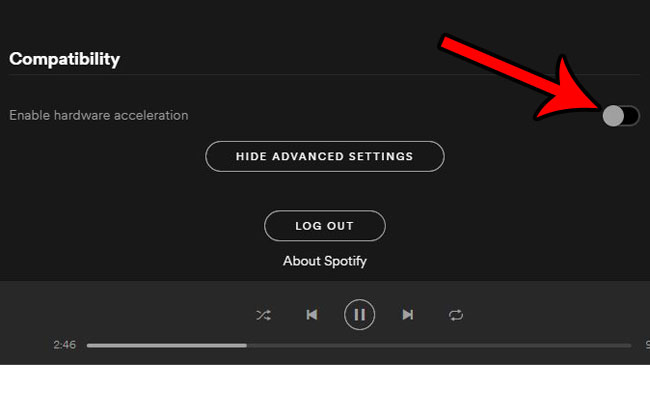
Avoir l'accélération matérielle désactivée
Si vous n'êtes pas très familier avec la "Fonctionnalité d'accélération matérielle", il s'agit d'une fonctionnalité installée automatiquement utilisée par le Spotify app dans l'exécution de ses services à une vitesse plus rapide avec une grande compétence et efficacité. Bien que le but soit très raisonnable, cela pourrait aussi être la raison pour laquelle Spotify tellement lent. Donc, cela pourrait aider si vous allez désactiver cette fonctionnalité et pour ce faire, suivez les étapes expliquées ci-dessous.
- Allez sur celui de votre appareil Spotify application et faites-le ouvrir.
- Maintenant, jetez un œil à la partie supérieure gauche de l'interface principale de l'application et trouvez le bouton « Modifier ». Après avoir cliqué sur ce bouton, un ensemble d'options s'affichera dans lequel vous devrez cliquer sur « Préférences ».
- Juste après l'avoir sélectionné, vous devez maintenant sélectionner "Afficher les paramètres avancés".
- Et puis vous devez basculer le bouton à côté de "Activer l'accélération matérielle" que vous trouverez juste sous "Compatibilité".
- En appuyant sur le bouton, la fonction « Accélération matérielle » sera désactivée.
Suppression de la mémoire inutile
1 La raison expliquée ci-dessus concerne la disponibilité de la mémoire que doit acquérir le Spotify app, mais à la place, la mémoire censée être utilisée par l'application concernée est utilisée par d'autres applications s'exécutant sur votre arrière-plan. Cela vous amènera probablement à rencontrer le problème de savoir pourquoi Spotify tellement lent. Alors, abordons ce problème en effaçant un peu de mémoire et en suivant les étapes expliquées en détail ci-dessous.
- Sur le « Gestionnaire des tâches », qui apparaîtra une fois que vous aurez fait un clic droit sur votre barre des tâches, vous verrez un ensemble d'onglets à savoir « Processus », « Performance », « Historique des applications », « Démarrage », « Utilisateurs », « Détails » et « Services ». À partir des onglets mentionnés, cliquez sur « Processus ».
- Après avoir cliqué sur « Processus », vous verrez toutes les applications que vous avez utilisées. Remarquez les applications qui utilisent beaucoup de mémoire et cliquez dessus.
- Juste après cela, vous devez appuyer sur le bouton « Fin de tâche ».
- Maintenant, fermez la page et revenez à l'ouverture de votre Spotify application. Voyez et testez si l'application n'a plus de mal à faire ses services.
Avoir une certaine Spotify Dossiers supprimés
Si la Spotify l'application ralentit toujours même si vous avez appliqué toutes les solutions recommandées précédemment, vous pouvez également essayer de nettoyer certaines Spotify-contenu ou dossiers liés. Pour ce faire, prenez le temps de lire la procédure décrite ci-dessous.
- A la Spotify application fermée sur votre appareil ?
- Allez dans "Explorateur Windows" et tapez "C:\Users\*Username*\AppData\Local\Spotify\ "
- Vous serez alors dirigé vers une page où vous verrez les dossiers « Navigateur », « Données », « Stockage », « Données utilisateur » et « Utilisateurs ». Effacez le contenu dans "Stockage", "Données" et "Navigateur". Vous n'avez qu'à supprimer le contenu mais pas les dossiers en fait.
Désinstallation et réinstallation Spotify Application
Une autre raison pour laquelle est Spotify si lent est dû à l'installation défectueuse ou inachevée du Spotify application. Donc, la solution à cela est de faire exactement ce qui est le contraire, c'est-à-dire de désinstaller l'application et de la réinstaller à nouveau sur votre appareil maintenant que vous n'avez aucune raison d'avoir une installation infructueuse.
- La première chose à faire est de fermer le courant Spotify application que vous avez.
- Rendez-vous dans le "Menu Démarrer" et ouvrez ensuite le "Panneau de configuration".
- Cliquez ensuite sur « Programmes » puis « Programmes et fonctionnalités ». En cliquant dessus, vous serez dirigé vers l'ensemble d'applications que vous avez lancé sur votre appareil.
- À partir des applications répertoriées, recherchez et désinstallez Spotify.
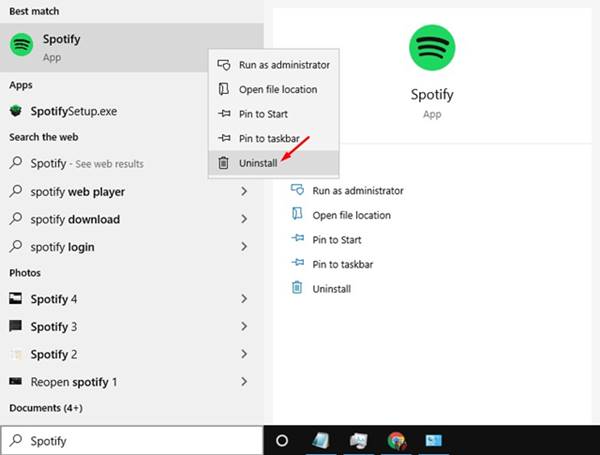
- Après la désinstallation réussie de l'application, accédez au magasin d'applications ou à tout site officiel Spotify site Web et téléchargez à nouveau l'application. Une fois téléchargé, réinstallez-le sur votre appareil.
Après avoir suivi toutes les étapes, vérifiez simplement si vous rencontrez toujours des problèmes pour savoir pourquoi Spotify tellement lent.
Pour Android
Faites retirer votre carte SD
Contrairement à d'autres appareils, les appareils Android utilisent des cartes SD pour stocker certaines données et ainsi éviter de saturer la mémoire interne. Si cette pratique permet une meilleure utilisation de l'espace de stockage, elle présente aussi un inconvénient : le traitement des données par les applications peut être plus long avec une carte SD qu'avec la mémoire interne.
Se reconnecter le Spotify/Réinstallation Spotify
Une autre technique facile à faire et rapide que les utilisateurs font à chaque fois Spotify a plus de temps que d'habitude pour charger les chansons et les albums se déconnecte de l'application et se reconnecte pour actualiser les données utilisateur et la configuration qui pourraient être la solution pour rendre votre Spotify l'application s'exécute plus rapidement.
Si, dans tous les cas, la reconnexion à l'application n'a pas fonctionné, vous pouvez essayer de réinstaller l'application pour tout redémarrer à partir de zéro. Certaines mises à jour peuvent ne pas avoir été utilisées correctement dans l'application précédente, ce qui a ralenti un peu l'exécution de l'application.
Si vous avez suivi toutes les procédures recommandées ci-dessus et que vous rencontrez toujours les difficultés engendrées par le « pourquoi Spotify si lent », vous pouvez également essayer les solutions suivantes qui s'appliquent à tout appareil que vous préférez utiliser.
- Essayez de vérifier et de fermer certaines des applications ou des logiciels que vous avez ouverts et toujours en cours d'exécution sur votre arrière-plan.
- Assurez-vous que le Spotify l'application que vous allez installer sur votre appareil pour la deuxième fois est valide et vérifiée par le développeur principal.
- Essayez également d'éviter de cliquer et de jouer les chansons qui ne sont pas disponibles. Cela peut causer Spotify retarder et ralentir son processus.
- Enfin, essayez les paramètres les plus parfaits et les meilleurs qui fonctionneront naturellement pour l'application.
Partie 3. Comment éviter Spotify Problème lent pour toujours ?
La seule façon d'éviter le "pourquoi Spotify si lent" est d'avoir en permanence les chansons sur votre appareil pour toujours. La meilleure méthode que vous pouvez utiliser pour y parvenir est d'utiliser un outil qui peut vous aider à convertir les chansons dans un autre type de format audio et à les enregistrer sur votre appareil utilisé. Cela vous permettra de jouer les chansons sans limite et sans avoir de problèmes avec le processus de ralentissement.
Et quand il s'agit du meilleur convertisseur, ce n'est autre que "TuneSolo Spotify Music Converter”. Discutons maintenant de toutes les fonctionnalités que ce convertisseur peut offrir.
- "TuneSolo Spotify Music Converters'engage pleinement à convertir vos chansons dans d'autres formats audio qui vous permettront de les écouter sur n'importe quel appareil. Vous savez sans doute déjà que vous ne pouvez écouter les chansons que sur un maximum de 3 appareils si vous devez utiliser Spotify, mais si vous avez décidé d'utiliser ledit convertisseur, vous pouvez rendre les chansons accessibles sur autant d'appareils que vous le souhaitez. Certains Les formats courants disponibles incluent MP3, FLAC, AAC, WAV et bien plus encore.
- Une autre chose est que l'écoute hors ligne est un privilège pour les seuls utilisateurs Premium, mais avec l'utilisation de "TuneSolo Spotify Music ConverterVous avez également la possibilité de bénéficier de ce même privilège. Cela vous aide également à téléchargement et sauvegarde Spotify Chansons sur votre appareil. Une fois les chansons entièrement téléchargées, vous n'aurez plus à vous soucier d'avoir "pourquoi est-ce que Spotify si lent » car vous pouvez les faire jouer en continu sans aucune restriction.
- Si vous vous inquiétez également de la qualité résultante des chansons converties, "TuneSolo Spotify Music Converter« a veillé à ce que vous ayez la garantie à cent pour cent que les chansons soient de la meilleure qualité. »
- Avec "TuneSolo Spotify Music ConverterGrâce à ce logiciel, vous n'aurez plus besoin d'attendre, car la conversion des chansons est jusqu'à 5 fois plus rapide que la méthode traditionnelle. Vous gagnerez un temps précieux et pourrez ainsi vous consacrer à d'autres activités.
- Vous pouvez également modifier l'organisation de vos fichiers musicaux dans votre bibliothèque et les retrouver facilement en cas de besoin. Vous n'avez plus besoin de parcourir la bibliothèque. 1 by 1 Pour trouver le fichier souhaité, vous pouvez les classer par albums, par artistes ou selon toute autre catégorie de votre choix.
- Toutes les informations importantes seront conservées même après la conversion. Ces informations comprennent les métadonnées et l'identifiant.3 étiquettes. Ces détails importants sont principalement responsables de l'identification de Spotify Chansons.
- Si vous utilisez "TuneSolo Spotify Music ConverterVous bénéficiez également à vie de mises à jour gratuites et d'une assistance illimitée de l'équipe de support technique, chaque fois que vous en avez besoin.
Partie 4. Conclusion
Avoir vos chansons les plus aimées qui ne sont pas jouées comme vous le vouliez est vraiment très frustrant à endurer. S'il arrive que vous ayez abouti à vous poser la question pourquoi est-ce Spotify si lent, vous pouvez toujours utiliser toutes les méthodes expliquées ci-dessus. Soyez juste patient avant d'essayer les autres méthodes abordées si au cas où les autres méthodes ne fonctionneraient pas sur vous. Mais si je dois décider, je recommanderai certainement d'utiliser "TuneSolo Spotify Music Converter« parce que c’est la méthode la plus sûre pour ne pas subir le ralentissement de Spotify. Vous pouvez profiter de la meilleure musique sans aucune limitation et sans aucune interruption.

