

Libérez votre créativité : Comment éditer des chansons sur Spotify ?
Vous en avez assez d'écouter toujours les mêmes chansons sur votre Spotify ? Vous rêvez de personnaliser vos morceaux préférés ? Ne cherchez plus ! Dans cet article, nous allons explorer l'univers passionnant du montage vidéo sur Spotify et vous montrer comment enrichir votre expérience musicale comme jamais auparavant.
Que vous souhaitiez modifier le tempo, raccourcir des morceaux ou créer vos propres playlists, le Spotify offre une gamme de fonctionnalités d'édition qui vous permettent de libérer votre créativité et de vous approprier pleinement vos morceaux préférés. Alors, plongeons-nous dans les fantastiques possibilités d'édition musicale du Spotify !
Contenu de l'article Partie 1. Puis-je éditer des chansons sur Spotify ?Partie 2. Comment supprimer la protection Spotify DRM pour l'édition de chansonsPartie 3. Éditer des chansons sur Spotify à l'aide des éditeurs Spotify MusicPartie 4. Comment modifier les chansons que vous avez aimées sur votre Spotify ?Partie 5. Conclusion
Partie 1. Puis-je éditer des chansons sur Spotify ?
Si vous vous demandez s'il est possible de modifier des morceaux sur Spotify, la réponse est nuancée. Le Spotify offre de nombreuses fonctionnalités pour enrichir votre expérience musicale, mais ne permet pas la modification directe des pistes originales. En revanche, il existe plusieurs façons créatives de personnaliser vos morceaux et vos listes de lecture sur la plateforme Spotify.
Explorons certaines de ces options :
Création de listes de lecture personnalisées
L'un des moyens les plus simples et efficaces d'organiser votre musique est de créer des playlists personnalisées. Spotify vous permet de sélectionner vos morceaux préférés, de les agencer dans l'ordre de votre choix et même d'ajouter des descriptions et des images de couverture personnalisées. Vous pouvez ainsi créer des playlists thématiques pour différentes humeurs, occasions ou genres musicaux, et contrôler entièrement la musique que vous écoutez.
Ajustement du fondu enchaîné et de la lecture sans interruption
Le Spotify offre la possibilité de régler le fondu enchaîné et d'activer la lecture sans interruption. Le fondu enchaîné permet d'adoucir les transitions entre les morceaux, éliminant ainsi les silences. La lecture sans interruption garantit un enchaînement fluide de la musique, particulièrement important pour les albums live ou les mix continus. Vous pouvez personnaliser ces réglages selon vos préférences, pour une expérience d'écoute optimale.
Listes de lecture collaboratives
Envie de créer une playlist avec vos amis ou votre famille ? Le Spotify vous permet de créer des playlists collaboratives : chacun peut ajouter, supprimer et réorganiser les morceaux. Cette fonctionnalité est idéale pour les fêtes, les voyages ou simplement pour partager des recommandations musicales avec vos proches. En collaborant, vous pouvez créer ensemble une playlist qui reflète les goûts musicaux de chacun.
Modification des informations sur la chanson
Bien que vous ne puissiez pas modifier directement le contenu des morceaux sur Spotify, vous pouvez contribuer aux métadonnées associées à chaque titre. Spotify s'appuie sur une vaste base de données qui fournit des informations sur les chansons, les albums et les artistes. Si vous constatez des informations incorrectes ou manquantes, vous pouvez soumettre des corrections ou des suggestions. Ce faisant, vous contribuez à améliorer l'exactitude et l'exhaustivité de la bibliothèque musicale de Spotify pour vous-même et pour les autres utilisateurs.
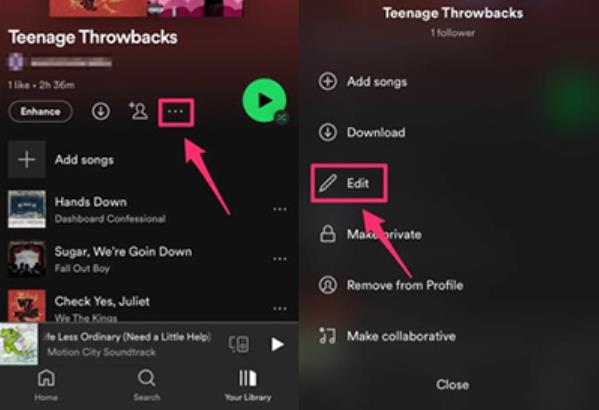
Utilisation d'applications tierces pour éditer des chansons sur Spotify
Bien que le Spotify ne propose pas de fonctionnalités avancées d'édition musicale, des applications et intégrations tierces permettent d'étendre ses capacités. Ces applications offrent des outils supplémentaires tels que le réglage du tempo, la correction de la hauteur tonale, voire la création de remixes. Toutefois, la disponibilité et la compatibilité de ces outils peuvent varier ; il est donc essentiel de se renseigner et de choisir des applications fiables.
Bien que le Spotify ne permette pas l'édition directe des morceaux, il offre une gamme de fonctionnalités et d'options pour personnaliser votre expérience musicale. De la création de listes de lecture personnalisées à la contribution aux métadonnées des morceaux, le Spotify vous permet de façonner votre parcours d'écoute. Alors, laissez libre cours à votre créativité, explorez les possibilités et appropriez-vous vos morceaux préférés grâce à l'écosystème Spotify.
Partie 2. Comment supprimer la protection Spotify DRM pour l'édition de chansons
Vous cherchez une solution complète pour éditer vos chansons préférées sur Spotify ? Ne cherchez plus ! TuneSolo Spotify Music Converter est la solution . Cet outil puissant vous permet de prendre le contrôle de vos pistes Spotify et de supprimer la protection DRM des pistes Spotify Music. Vous pouvez ainsi éditer, personnaliser et adapter les chansons Spotify selon vos préférences après les avoir téléchargées.
Que vous souhaitiez découper, convertir ou extraire de la musique de votre Spotify, TuneSolo est le logiciel qu'il vous faut. Découvrons comment exploiter tout le potentiel du TuneSolo Spotify Music Converter pour enrichir votre expérience musicale.
Comment utiliser TuneSolo Spotify Music Converter pour supprimer la protection Spotify et DRM pour l'édition de chansons :
- Téléchargez et installez gratuitement TuneSoloCommencez par télécharger et installer TuneSolo Spotify Music Converter sur votre ordinateur. Compatible avec Windows et macOS, ce logiciel permet aux utilisateurs de profiter de ses avantages sur différentes plateformes.
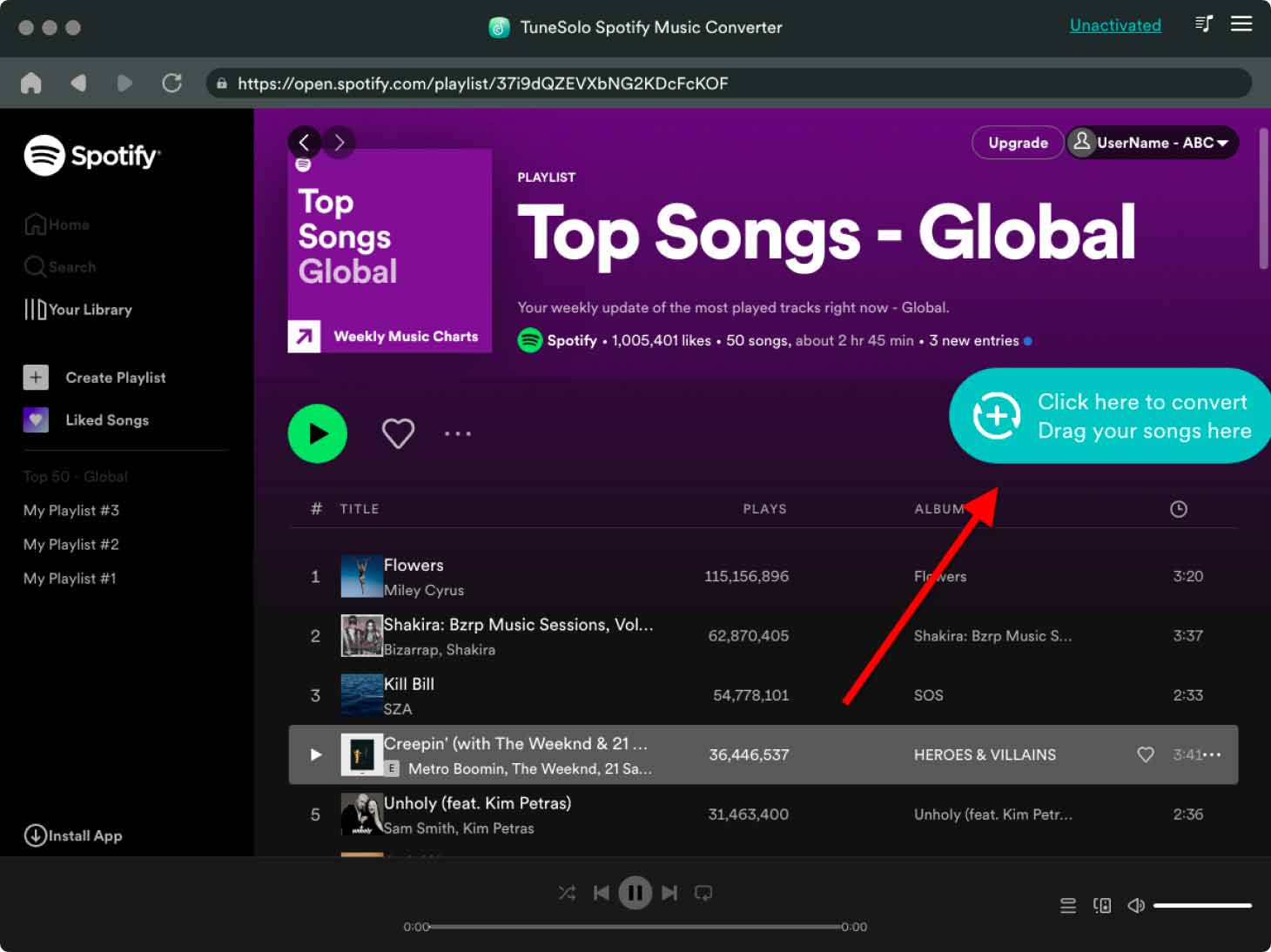
- Ouvrez TuneSolo lecteur Web intégré SpotifyOuvrez l'application TuneSolo et accédez à son lecteur web intégré. Vous découvrirez une interface conviviale, intuitive et facile à utiliser.
- Ajoutez des chansons Spotify depuis votre bibliothèque: Si vous souhaitez modifier vos chansons Spotify, faites glisser des chansons individuelles ou des listes de lecture entières pour les importer dans le logiciel.
- Personnaliser les paramètres de sortieLe TuneSolo offre une variété de paramètres de sortie pour personnaliser vos morceaux édités selon vos préférences. Vous pouvez choisir le format de sortie, comme MP3, FLAC, WAV ou d'autres formats audio courants. De plus, vous pouvez ajuster des paramètres tels que le débit binaire, la fréquence d'échantillonnage et le nombre de canaux pour une qualité audio optimale.
- Convertissez et enregistrez les chansons sur votre ordinateurUne fois vos modifications effectuées, cliquez sur le bouton « Convertir » pour lancer la conversion. TuneSolo convertira rapidement vos morceaux Spotify au format de sortie spécifié tout en préservant la qualité audio d'origine.
- Modifier et améliorer les chansonsUne fois les morceaux Spotify téléchargés avec TuneSolo, vous pouvez les modifier et les améliorer selon vos préférences. Transférez-les ensuite sur l'appareil, le lecteur de musique ou la bibliothèque multimédia de votre choix. Profitez de vos morceaux Spotify personnalisés et modifiés où et quand vous le souhaitez.
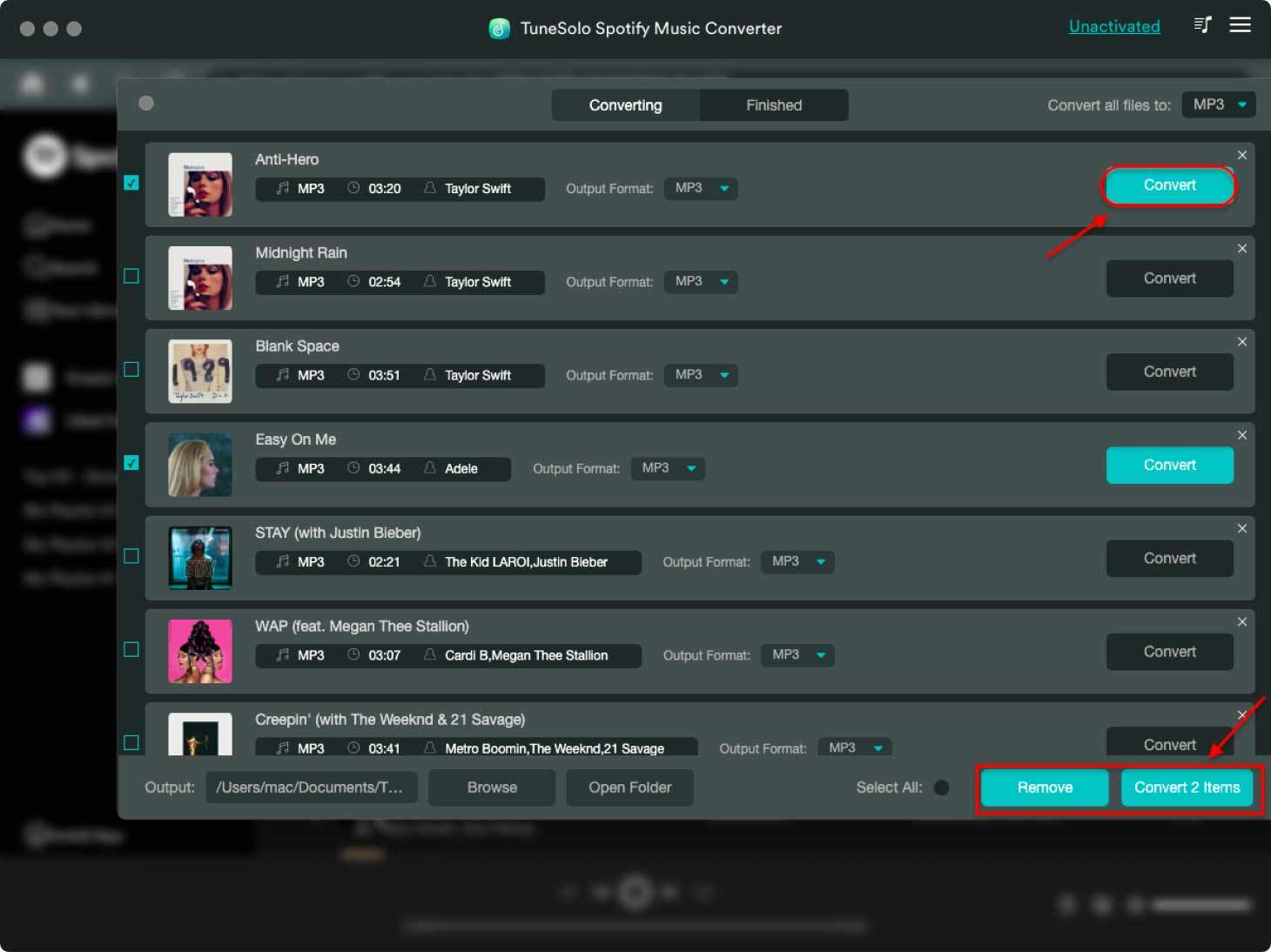
Avec le TuneSolo Spotify Music Converter, vous avez le pouvoir de capturer les morceaux du Spotify . Dites adieu aux limitations et libérez votre créativité grâce à ce logiciel complet. Vivez une expérience musicale unique et personnalisée, à l'image de votre personnalité et de vos goûts.
Partie 3. Éditer des chansons sur Spotify à l'aide des éditeurs Spotify Music
Bien que le Spotify ne propose pas de fonction d'édition musicale directe, plusieurs logiciels tiers peuvent être utilisés avec ce modèle pour enrichir votre expérience d'édition. Ces applications offrent diverses fonctionnalités permettant de modifier et de personnaliser vos morceaux préférés.
Voici quelques applications populaires permettant de modifier des chansons sur Spotify :
Audacity
Audacity est un logiciel de montage audio gratuit et libre compatible avec de nombreuses plateformes, notamment Windows, Mac et Linux. Il permet d'importer des morceaux au format Spotify et d'effectuer diverses opérations d'édition : découpage, fusion, ajustement du volume, application d'effets, etc. Bien qu'il soit nécessaire de télécharger manuellement les morceaux depuis le fichier Spotify et de les importer dans Audacity, ce logiciel offre des fonctionnalités d'édition avancées pour créer des versions personnalisées de vos pistes.
GarageBand
GarageBand est un logiciel de production musicale développé par Apple et disponible exclusivement pour macOS et iOS. Il offre une interface intuitive et des outils d'édition performants pour créer et modifier de la musique. Avec GarageBand, vous pouvez importer des morceaux, les découper, ajuster le volume, appliquer des effets, ajouter des boucles et même créer des remixes ou des mashups. C'est une application polyvalente qui libère votre créativité et vous permet de réaliser des versions uniques de vos morceaux préférés.
FL Studio
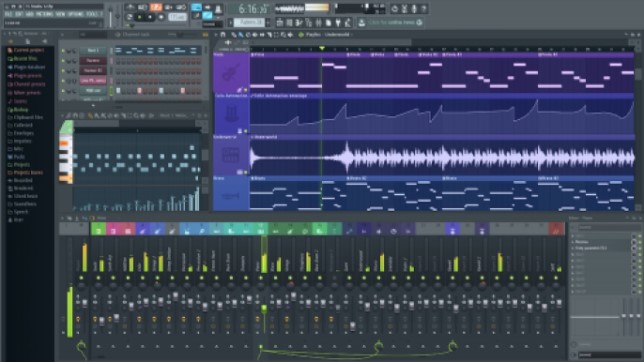
FL Studio, également connu sous le nom de FruityLoops, est une station de travail audio numérique (DAW) populaire disponible pour Windows et macOS. Elle offre un ensemble complet d'outils et de fonctionnalités pour la production et l'édition musicale. Bien qu'elle ne soit pas spécifiquement conçue pour l'intégration du Spotify, FL Studio vous permet d'importer des morceaux issus de ce format et d'appliquer divers effets, de manipuler l'audio, d'arranger les pistes et d'expérimenter avec différents éléments afin de créer des versions personnalisées de vos chansons.
Ableton en direct
Ableton Live est un logiciel de production musicale professionnel, idéal pour l'enregistrement en studio et les performances en direct. Il est disponible pour Windows et macOS. Conçu principalement pour la création musicale, Ableton Live permet également d'éditer des morceaux. Grâce à son interface intuitive et à ses nombreuses fonctionnalités d'édition, vous pouvez découper, ajuster le timing, appliquer des effets et mixer des pistes pour créer des versions uniques de vos chansons préférées.
Il est important de noter que pour utiliser ces logiciels de montage audio, vous devrez télécharger manuellement les morceaux Spotify ou les obtenir auprès d'autres sources légales avant de les importer dans les applications concernées. De plus, veillez toujours à respecter les lois sur le droit d'auteur et les conditions d'utilisation lors de la modification et de la distribution de versions modifiées de morceaux protégés par le droit d'auteur.
En utilisant ces applications de montage audio avec le Spotify, vous accédez à un univers de possibilités pour personnaliser vos morceaux préférés. Expérimentez, explorez et laissez libre cours à votre créativité en remodelant votre collection musicale selon votre style et vos préférences.
Partie 4. Comment modifier les chansons que vous avez aimées sur votre Spotify ?
Si vous souhaitez modifier les chansons que vous avez aimées sur Spotify, la plateforme propose plusieurs fonctionnalités et options pour vous aider à gérer et personnaliser votre bibliothèque de chansons aimées. Découvrons comment modifier et organiser efficacement vos chansons aimées sur Spotify :
Création et gestion de listes de lecture
L'un des moyens les plus simples de modifier vos titres aimés est de créer des listes de lecture. Commencez par créer une nouvelle liste de lecture et donnez-lui un nom qui reflète le thème ou l'ambiance souhaitée. Ensuite, accédez à votre bibliothèque de titres aimés et sélectionnez les morceaux que vous souhaitez ajouter à la liste de lecture. Vous pouvez les glisser-déposer dans la liste de lecture ou utiliser l'option "Add to Playlist". En organisant vos titres aimés en listes de lecture, vous pouvez facilement accéder à votre collection musicale et la personnaliser.
Réorganiser les chansons
Pour modifier l'ordre de vos titres favoris, accédez à votre bibliothèque et cliquez sur l'icône de menu (trois points) à côté d'un titre. Parmi les options qui s'affichent, sélectionnez "Add to Playlist" et choisissez la playlist à laquelle ajouter le titre. Vous pouvez ensuite réorganiser les titres dans la playlist en les faisant glisser-déposer dans l'ordre souhaité.
Suppression de morceaux
Pour supprimer un morceau de votre bibliothèque « Morceaux aimés », accédez à la liste des morceaux et cliquez sur l'icône en forme de cœur, qui représente l'action « J'aime ». En désactivant l'icône en forme de cœur, vous supprimerez le morceau de votre bibliothèque. Vous pouvez également cliquer sur l'icône de menu à trois points située à côté d'un morceau et sélectionner "Remove from Liked Songs" pour le supprimer directement.
Utilisation des fonctionnalités organisationnelles du Spotify
Le Spotify propose diverses options d'organisation pour vous aider à gérer vos titres favoris. Vous pouvez trier votre bibliothèque de titres favoris par date d'ajout, artiste, album ou titre. De plus, vous pouvez utiliser la barre de recherche au sein de votre bibliothèque pour trouver rapidement des titres ou des artistes spécifiques.
Explorer les applications tierces
Bien que le Spotify ne propose pas de fonctions d'édition musicale intégrées, des applications et intégrations tierces permettent d'améliorer vos possibilités d'édition et de personnalisation de vos morceaux préférés. Ces applications offrent des fonctionnalités supplémentaires telles que l'édition par lots, le marquage et bien plus encore. Recherchez et explorez des applications tierces fiables qui correspondent à vos besoins et préférences d'édition.
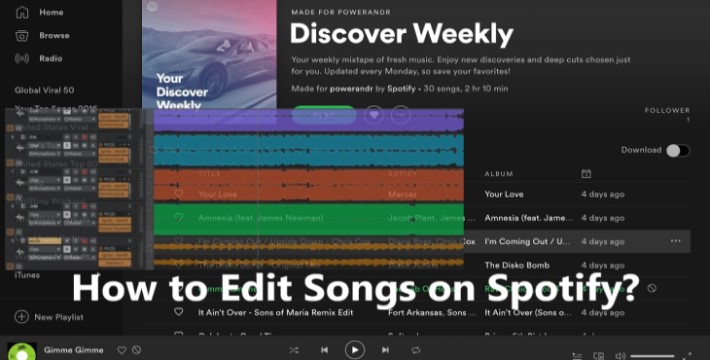
Grâce à ces techniques et fonctionnalités, vous pouvez facilement modifier et gérer vos morceaux préférés sur votre Spotify. Que vous souhaitiez créer des listes de lecture, réorganiser vos morceaux, supprimer des titres, collaborer avec d'autres utilisateurs ou explorer des applications tierces, le Spotify vous offre tous les outils nécessaires pour personnaliser votre bibliothèque musicale et la rendre unique.
Partie 5. Conclusion
Concernant l'édition musicale sur Spotify, bien que la plateforme ne propose pas d'outils d'édition intégrés, plusieurs options permettent de personnaliser votre expérience musicale. Cet article présente différentes approches, notamment l'utilisation d'éditeurs musicaux et d'applications tierces.
Parmi les options mentionnées, TuneSolo Spotify Music Converter se distingue comme un outil performant pour extraire et améliorer les morceaux Spotify. Grâce à son interface intuitive et à ses fonctionnalités complètes, TuneSolo vous permet de maîtriser vos titres préférés.
En convertissant et en téléchargeant les morceaux Spotify dans différents formats audio, vous pouvez les découper, les fusionner, ajuster le volume et créer des versions uniques. De plus, TuneSolo préserve la qualité audio originale, vous permettant ainsi de profiter pleinement de votre musique personnalisée.
Bien que le TuneSolo offre une excellente solution, il est important de noter que le choix des outils dépend en fin de compte de vos préférences et de vos besoins. Explorer différentes options, telles qu'Audacity, GarageBand, FL Studio et Ableton Live, peut également vous offrir des possibilités d'édition étendues.

