

Comment changer de compte sur Spotify et transférer les informations des listes de lecture ?
Vous utilisez fréquemment votre Spotify et possédez plusieurs comptes ? Que vous ayez des profils distincts pour le travail et un usage personnel, ou que vous partagiez un compte avec des membres de votre famille, savoir comment changer de compte sur votre Spotify peut considérablement améliorer votre expérience d'écoute. Cet article vous propose un guide étape par étape pour changer facilement de compte sur votre Spotify.
Dites adieu aux tracas liés à la connexion et à la déconnexion, et aux compromis sur vos playlists personnalisées ! Grâce à nos conseils et astuces d'experts, vous pourrez passer d'un profil à l'autre en toute simplicité et profiter de vos morceaux préférés comme vous le souhaitez. Plongeons ensemble dans l'univers du changement de compte sur Spotify !
Contenu de l'article Partie 1. Comptes multiples : comment changer de compte sur Spotify ?Partie 2. Comment transférer Spotify Music et les listes de lecture vers un nouveau compte ?Partie 3. Comment passer un compte Spotify à un forfait familial ?Partie 4. Conservez vos chansons Spotify pour toujours afin de ne pas les manquer.Partie 5. Conclusion
Partie 1. Comptes multiples : comment changer de compte sur Spotify ?
Passer d'un compte à l'autre sur Spotify est un besoin fréquent pour de nombreux utilisateurs. Heureusement, Spotify propose une procédure simple pour créer des profils, supprimer des comptes et changer de compte sur différents appareils. Dans cette section, nous vous guiderons pas à pas pour changer de compte facilement.
Comment changer de compte sur l'application de bureau Spotify
Pour changer de compte sur l'application de bureau Spotify, suivez ces étapes :
- Ouvrez l'application Spotify sur votre ordinateur et assurez-vous d'être connecté au compte actuel.
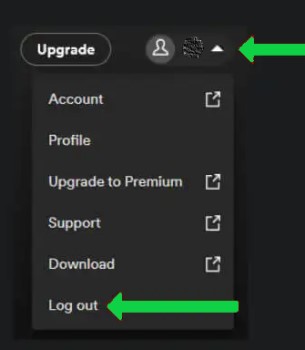
- Dans le coin supérieur droit, cliquez sur votre photo de profil ou votre nom d'utilisateur.
- Dans le menu déroulant, sélectionnez "Déconnexion".
- Après vous être déconnecté, vous serez redirigé vers la page de connexion Spotify. Saisissez les identifiants du compte vers lequel vous souhaitez vous connecter et cliquez sur “Log In”.
- Une fois connecté, vous aurez réussi à changer de compte. Vous pouvez désormais accéder à vos listes de lecture personnalisées, aux chansons enregistrées et à d'autres paramètres spécifiques à ce compte.
Comment changer de compte Spotify sur un appareil mobile
Changer de compte sur l'application mobile Spotify nécessite une approche légèrement différente selon votre appareil. Voici comment procéder sur les appareils iOS et Android :
iOS:
- Ouvrez l'application Spotify sur votre appareil iOS et assurez-vous d'être connecté au compte actuel.
- Appuyez sur l'onglet "Accueil" situé dans le coin inférieur gauche de l'écran.
- Ensuite, appuyez sur l'icône d'engrenage (Paramètres) dans le coin supérieur droit pour accéder aux paramètres du Spotify.
- Faites défiler vers le bas jusqu'à la section « Social » et appuyez sur “Log Out”.
- Vous serez redirigé vers la page de connexion Spotify. Saisissez les identifiants de connexion du compte vers lequel vous souhaitez basculer et appuyez sur “Log In”.
Android:
- Lancez l'application Spotify sur votre appareil Android et assurez-vous d'être connecté au compte actuel.
- Appuyez sur l'onglet "Accueil" situé dans le coin inférieur gauche de l'écran.
- Appuyez sur l'icône d'engrenage (Paramètres) dans le coin supérieur droit pour accéder aux paramètres du Spotify.
- Faites défiler vers le bas jusqu'à la section « Social » et appuyez sur “Log Out”.
- Vous serez redirigé vers la page de connexion Spotify. Saisissez les identifiants de connexion du compte vers lequel vous souhaitez basculer et appuyez sur “Log In”.
En suivant ces étapes, vous pouvez facilement basculer entre différents comptes Spotify sur ordinateur et appareils mobiles. Vous profiterez ainsi de listes de lecture, de recommandations et de paramètres personnalisés pour chaque compte.
Partie 2. Comment transférer Spotify Music et les listes de lecture vers un nouveau compte ?
Si vous avez récemment créé un compte Spotify ou si vous devez changer de compte, vous craignez peut-être de perdre votre bibliothèque musicale et vos listes de lecture soigneusement organisées. Rassurez-vous, il est possible de transférer votre Spotify Music et vos listes de lecture vers un nouveau compte. Vous pourrez ainsi profiter de vos morceaux préférés sans avoir à tout recommencer.
Dans cette section, nous vous guiderons tout au long du processus de transfert de votre Spotify Music et de vos listes de lecture vers un nouveau compte.
Transférer Spotify Music et les listes de lecture vers un nouveau compte via un service tiers
L'un des moyens les plus simples de transférer votre Spotify Music et vos listes de lecture consiste à utiliser des services tiers spécialisés dans les transferts de comptes. Le site web « Soundiiz » est une option populaire pour le 1 . Voici comment utiliser Soundiiz pour transférer votre musique et vos listes de lecture :
- Rendez-vous sur le site Soundiiz et créez un compte gratuit.
- Après vous être connecté à Soundiiz, vous verrez une liste des plateformes musicales compatibles. Cliquez sur « Spotify » dans cette liste.
- Soundiiz vous invitera à vous connecter à votre ancien compte Spotify. Saisissez les identifiants du compte contenant votre bibliothèque musicale et vos listes de lecture.
- Une fois connecté, Soundiiz analysera votre compte Spotify et affichera votre bibliothèque musicale, vos listes de lecture et d'autres détails.
- Ensuite, cliquez sur « Paramètres » dans le coin supérieur droit et sélectionnez « Compte » pour vous déconnecter de votre ancien compte Spotify.
- Après vous être déconnecté, cliquez sur « Ajouter » dans le coin supérieur gauche et sélectionnez à nouveau « Spotify ».
- Soundiiz vous demandera maintenant de vous connecter à votre nouveau compte Spotify. Saisissez les identifiants du compte sur lequel vous souhaitez transférer votre musique et vos listes de lecture.
- Une fois connecté, Soundiiz lancera le processus de transfert. Il associera votre ancienne bibliothèque et vos listes de lecture Spotify à votre nouveau compte et commencera le transfert.
- Le transfert peut prendre un certain temps, selon la taille de votre bibliothèque et le nombre de listes de lecture. Une fois terminé, votre musique et vos listes de lecture seront transférées vers votre nouveau compte Spotify.
Transférer manuellement les chansons et les listes de lecture Spotify vers un nouveau compte
Si vous préférez une méthode plus manuelle, vous pouvez transférer votre musique et vos listes de lecture de votre ancien compte Spotify vers votre nouveau compte. Voici comment procéder :
- Ouvrez l'application Spotify sur votre ordinateur et connectez-vous à votre ancien compte Spotify.
- Créez de nouvelles listes de lecture dans votre nouveau compte Spotify qui reflètent les listes de lecture que vous souhaitez transférer.
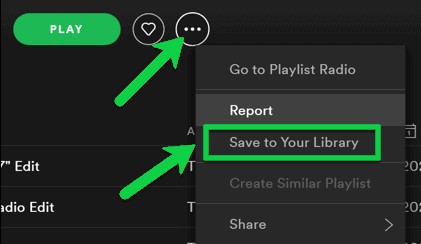
- Dans votre ancien compte Spotify, ouvrez chaque liste de lecture que vous souhaitez transférer, sélectionnez toutes les chansons de la liste de lecture (Ctrl+A ou Command+A), cliquez avec le bouton droit et choisissez « Copier ».
- Passez à votre nouveau compte Spotify, ouvrez la nouvelle liste de lecture correspondante, faites un clic droit dans la liste de lecture et choisissez « Coller ». Cette action ajoutera les chansons copiées à la nouvelle liste de lecture.
- Répétez ce processus pour toutes les listes de lecture que vous souhaitez transférer.
En suivant ces étapes, vous pouvez transférer votre bibliothèque et vos listes de lecture Spotify Music de votre ancien compte vers votre nouveau. Que vous choisissiez d'utiliser un service tiers comme Soundiiz ou de transférer votre musique manuellement, ce processus vous permettra de continuer à profiter sans interruption de vos morceaux et listes de lecture préférés sur votre nouveau compte Spotify.
Partie 3. Comment passer un compte Spotify à un forfait familial ?
Si vous êtes une famille mélomane, passer de vos comptes individuels Spotify à un abonnement Famille est une solution économique pour profiter de fonctionnalités premium et partager votre passion pour la musique avec vos proches. Avec un abonnement Famille Spotify , vous pouvez créer un compte centralisé permettant à plusieurs membres de la famille d'avoir leur propre profil, des playlists personnalisées et une écoute sans publicité.
Dans cette section, nous vous guiderons tout au long du processus de passage de votre compte Spotify à un forfait Famille, vous permettant ainsi de profiter pleinement de votre musique en famille. Pour passer votre compte Spotify à un forfait Famille, suivez ces étapes :
- Ouvrez un navigateur web et visitez le site web Spotify.
- Assurez-vous d'être connecté à votre compte Spotify.
- Accédez à la page Premium Spotify et faites défiler vers le bas jusqu'à trouver la section « Premium pour la famille ».
- Cliquez sur le “Get Started” bouton sous l'option Premium pour la famille.
- Vous serez invité à vous connecter si vous n'êtes pas déjà connecté.
- Spotify vous demandera ensuite de confirmer votre adresse afin de vérifier votre admissibilité au forfait familial. Fournissez les renseignements requis et cliquez sur « Confirmer ».
- Ensuite, vous devrez ajouter des membres de votre famille à votre plan. Entrez leurs adresses e-mail respectives ou cliquez sur le lien fourni pour leur envoyer une invitation à rejoindre le plan.
- Chaque membre de la famille recevra une invitation par courriel pour rejoindre le forfait familial. Il devra accepter l'invitation et suivre les instructions pour créer son propre compte Spotify.
- Une fois que tous les membres de la famille ont accepté l'invitation et configuré leurs comptes, ils seront liés au plan familial et vous pourrez commencer à profiter des fonctionnalités premium ensemble.

Partie 4. Conservez vos chansons Spotify pour toujours afin de ne pas les manquer.
TuneSolo Spotify Music Converter est un outil performant conçu pour convertir et télécharger Spotify Music, vous permettant ainsi de l'enregistrer localement sur vos appareils. Vous pourrez ainsi profiter de vos morceaux préférés hors ligne, sans connexion internet ni vous soucier de leur disponibilité sur la plateforme Spotify.
Avec TuneSolo Spotify Music Converter, vous pouvez préserver vos listes de lecture soigneusement sélectionnées, vos recommandations personnalisées et même vos titres exclusifs. Cet outil vous permet de convertir Spotify Music vers divers formats audio populaires, tels que MP3,, FLAC,, WAV, et bien d'autres, garantissant ainsi la compatibilité avec un large éventail d'appareils et de lecteurs.
En utilisant TuneSolo Spotify Music Converter, vous bénéficiez d'un contrôle total sur votre Spotify Music, ce qui vous permet de créer une collection musicale permanente et personnalisée. Que vous craigniez la suppression de morceaux de votre Spotify ou que vous souhaitiez simplement écouter vos titres préférés même avec un compte gratuit , TuneSolo vous offre une solution fiable et performante.

Ne laissez pas l'évolution constante du streaming musical vous priver des chansons qui vous font plaisir. Avec TuneSolo Spotify Music Converter, vous pouvez sauvegarder vos morceaux préférés (Spotify) et les écouter n'importe où, n'importe quand, sans vous soucier de leur disponibilité.
Partie 5. Conclusion
Changer de compte sur votre Spotify, transférer votre musique et vos listes de lecture, passer à un forfait Famille et conserver vos morceaux préférés sont autant d'éléments essentiels pour optimiser votre expérience Spotify. En suivant les étapes et en utilisant les outils mentionnés dans ce guide, vous pourrez facilement naviguer entre vos comptes, partager de la musique avec vos proches et avoir toujours vos morceaux préférés à portée de main.
Pour éviter de manquer vos morceaux préférés (Spotify), TuneSolo Spotify Music Converter est la solution idéale. Cet outil performant vous permet de convertir et de télécharger vos titres préférés (Spotify Music), vous assurant ainsi de les conserver indéfiniment. Grâce aux copies locales de vos chansons favorites, vous pourrez les écouter hors ligne, indépendamment de la disponibilité de Spotify ou de la suppression de certains morceaux.
Grâce aux conseils, astuces et outils présentés dans ce guide, vous pouvez optimiser votre expérience avec le Spotify et tirer pleinement parti de ses fonctionnalités. Que ce soit pour changer de compte, transférer de la musique, passer à un forfait Famille ou sauvegarder vos morceaux préférés, vous disposez désormais des connaissances et des outils nécessaires pour utiliser le Spotify en toute simplicité.

