

Apprenez à utiliser parfaitement les codes Spotify pour le partage de musique
L'une des fonctionnalités développées par le Spotify est l'utilisation des codes Spotify pour le partage de musique . Ces codes sont conçus pour simplifier le transfert de musique et en garantir l'exclusivité. Si vous souhaitez en savoir plus sur les possibilités offertes par les codes Spotify, poursuivez votre lecture : je vous présenterai une description simple et des méthodes faciles pour utiliser ces codes Spotify pour le partage de musique.
Contenu de l'article Partie 1. Quel est le code Spotify ? Peut-on partager de la musique via Spotify ? Partie 2. Comment obtenir les codes Spotify pour le partage de musique ?Partie 3. Bonus : le meilleur moyen de télécharger gratuitement Spotify MusicRésumé
Partie 1. Quel est le code Spotify ? Peut-on partager de la musique via Spotify ?
Tout comme un code QR ou un code classique, les codes Spotify fonctionnent parfaitement. La seule différence majeure réside dans leur apparence. Pour chaque morceau, album ou playlist, vous trouverez systématiquement des codes Spotify pour partager votre musique. Tous les comptes Premium peuvent générer des codes Spotify, et c'est également possible avec les comptes gratuits. Pour obtenir un code, il vous suffit de repérer le bouton à trois points situé sous la pochette de l'album ou à côté de chaque morceau, puis de cliquer dessus pour accéder à l'option des codes Spotify. Vous obtiendrez ainsi les codes Spotify pour partager votre musique.
L'avantage de ces codes Spotify est que vous pouvez les partager directement avec votre contact en lui demandant simplement de scanner le code Spotify que vous venez d'obtenir. Si vous n'êtes pas avec la personne avec qui vous souhaitez partager la musique, vous pouvez simplement enregistrer une capture d'écran des codes Spotify dans la mémoire photo de votre appareil et la lui envoyer plus tard pour qu'elle puisse en profiter et ressentir la même ambiance que vous.
Si vous avez reçu des codes Spotify pour le partage de musique, lorsque vous cliquez sur l'icône de l'appareil photo située à l'autre extrémité de la barre de recherche, il vous suffit de cliquer sur la description indiquant “Select From Photos” Repérez ensuite l'image contenant le code Spotify. Vous serez alors automatiquement redirigé vers le contenu musical partagé.
Si vous avez de la chance, vous pourrez recevoir des codes Spotify via des plateformes de promotion. Il s'agit d'une stratégie efficace utilisée par les artistes et les maisons de disques pour promouvoir leurs nouveautés musicales en offrant au public un accès simple et rapide à leur musique. C'est un avantage considérable pour vous aussi.
Partie 2. Comment obtenir les codes Spotify pour le partage de musique ?
Dans la section précédente, vous avez découvert les codes Spotify. Dans cette partie de l'article, nous allons détailler comment utiliser les codes Spotify pour partager de la musique sur votre téléphone et votre ordinateur.
#1. Sur votre téléphone
- La première chose que vous devez faire est de rechercher les pistes ou les listes de lecture que vous souhaitez partager avec vos amis ou votre famille.
- Une fois sur la page souhaitée, repérez le bouton à trois points situé à côté de chaque morceau. S'il s'agit d'une playlist complète, les trois points (3) se trouvent sous la pochette, en haut de la page.
- Après avoir cliqué sur le bouton à trois points, un ensemble d'options s'affichera, notamment : “Add to playlist”, “Add to queue”, "Partager", “Go to radio” et plus encore. Les codes Spotify pour le partage de musique sont généralement placés sous la pochette de l'album et au-dessus du titre du morceau et des options mentionnées précédemment.
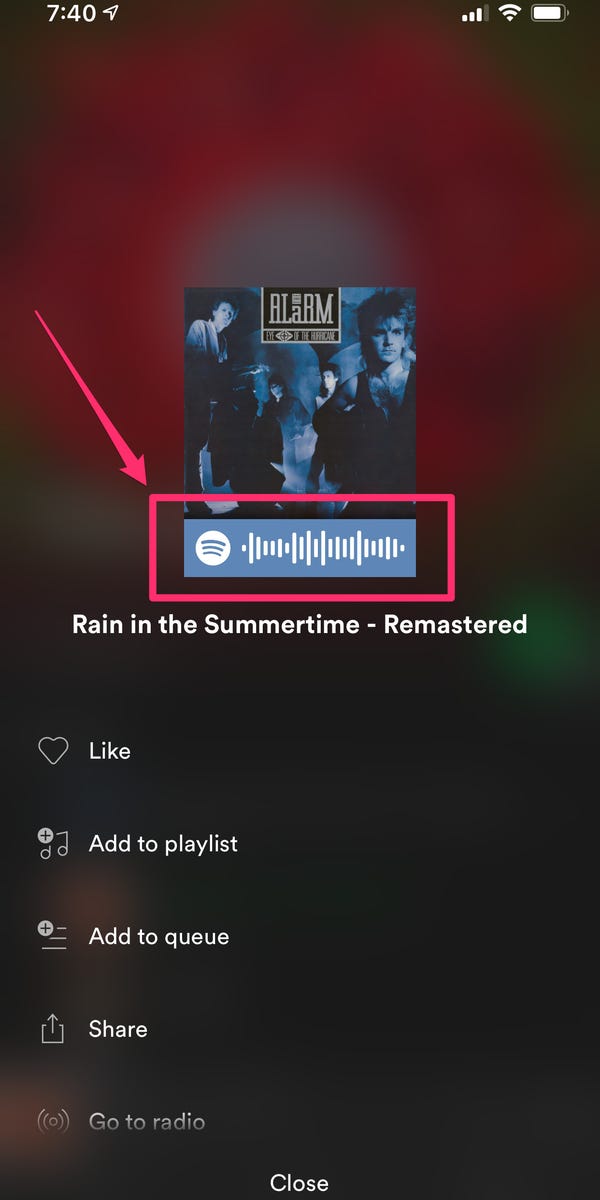
- Maintenant, pour partager des codes de musique Spotify à l'aide d'un autre appareil ou d'un autre téléphone portable en particulier, demandez à la personne avec qui vous souhaitez partager la musique d'ouvrir son application Spotify et de cliquer sur la barre de recherche située en haut de l'écran.
- Dans la barre de recherche, une icône représentant un appareil photo se trouve à son extrémité. Appuyez sur cette icône et placez-la au-dessus du code Spotify que vous venez d'acquérir.
- Une fois cela fait, votre ami n'aura plus qu'à attendre quelques minutes que la chanson apparaisse sur son application Spotify Music.
Et voilà ! Après avoir suivi quelques étapes pour obtenir les codes Spotify pour le partage de musique, vous pouvez désormais faire profiter vos amis ou votre famille de la même musique qui vous procure tant de plaisir ces derniers temps.
#2. Sur ordinateur
Si votre appareil de diffusion est un ordinateur, vous pouvez également utiliser les codes Spotify pour partager de la musique. La procédure diffère légèrement de celle expliquée précédemment ; vous n'aurez donc aucune difficulté à la comprendre. Suivez les étapes ci-dessous pour obtenir et utiliser les codes Spotify afin de partager de la musique sur votre ordinateur.
- La première étape est la même que pour le précédent 1, qui consiste à rechercher et localiser les morceaux et les listes de lecture pour lesquels vous souhaitez obtenir les codes Spotify pour le partage de musique.
- L'étape suivante consiste à rechercher les points 3 pour chaque piste, album ou liste de lecture.
- Après avoir appuyé sur ces boutons, un ensemble d'options s'affichera dans lequel vous devrez cliquer sur l'option « Partager ».
- Cliquer sur le bouton « Partager » vous donnera accès à un autre ensemble d'options parmi lesquelles vous devrez choisir et sélectionner le bouton de “Spotify Code”.
- Après cela, vous disposerez des codes Spotify pour le partage de musique et vous pourrez les transmettre à la personne concernée.
La personne avec qui vous avez partagé le code Spotify n'aura qu'à le scanner pour accéder instantanément à la musique. C'est aussi simple que la procédure décrite précédemment. Si vous souhaitez utiliser votre téléphone ou votre ordinateur, vous pouvez vous référer à cette discussion.
Partie 3. Bonus : le meilleur moyen de télécharger gratuitement Spotify Music
La meilleure alternative pour partager de la musique avec vos proches consiste à télécharger les morceaux et à les enregistrer définitivement sur votre appareil. Cependant, il est impossible de le faire directement avec les contenus Spotify Music, car ils sont protégés par DRM, ce qui constitue le principal obstacle à leur enregistrement. Bien que les utilisateurs Premium puissent les enregistrer, les téléchargements ne sont que des fichiers mis en cache et ne sont pas transférables d'un appareil 1 à un autre. La meilleure solution est donc de convertir les contenus dans un format de sortie accessible et compatible avec tous les appareils audio. Le format MP3 est le plus adapté.
Pour partager plus facilement et sans problème le contenu, vous devez le convertir et le télécharger au format MP3. L'outil idéal pour cela est TuneSolo Spotify Music Converter . Outre les fonctionnalités mentionnées, il offre bien plus encore. Pour en savoir plus sur les autres capacités de TuneSolo, examinons brièvement ses principales caractéristiques et services.
Caractéristiques principales du TuneSolo Spotify Music Converter
Télécharger Spotify Music
L'un des principaux atouts de TuneSolo Spotify Music Converter est sa capacité à permettre à ses utilisateurs de télécharger du contenu Spotify. Il s'agit d'un avantage considérable pour tous les utilisateurs de l'application Spotify, car cette fonctionnalité n'est pas initialement prévue pour les utilisateurs de la version gratuite.
Convertir le Spotify Music en d'autres formats audio
Une autre grande compétence du TuneSolo est sa capacité à convertir le contenu en d'autres formats, notamment MP3,, WAV,, FLAC, et AAC.
Lecture hors connexion
Étant donné que la fonction de téléchargement a été mentionnée comme étant disponible cette fois, les utilisateurs auraient également la possibilité de diffuser les chansons hors ligne à tout moment et n'importe où.
Utilisez plusieurs appareils pour jouer les chansons
Les formats de sortie mentionnés il y a quelque temps sont tous accessibles sur de nombreux appareils, ce qui vous donne le droit de choisir et de décider de n'importe quel appareil pour lire vos chansons préférées.
Conserve les informations sur les étiquettes et les métadonnées du ID3
Des informations importantes telles que la pochette, le nom de l'album, le nom de l'artiste, l'année de sortie et le genre sont préservées même après la conversion. Ces informations sont essentielles à l'identification des morceaux de Spotify.
Organisation de la bibliothèque musicale de sortie
Avec le TuneSolo Spotify Music Converter, tous les utilisateurs peuvent organiser leurs fichiers musicaux selon leurs préférences, en choisissant le mode de classement le plus adapté à leurs besoins. Ils peuvent par exemple les classer par album, par année, par genre ou par artiste.
Mises à jour gratuites et aide de l'équipe d'assistance technique
Une fois TuneSolo téléchargé, vous bénéficierez automatiquement du droit de mettre à jour votre copie de l'application à chaque nouvelle version disponible. Ce droit est valable à vie, tant que vous possédez l'application. De plus, en cas de problème lors de la mise à jour, vous pouvez contacter notre assistance technique.
Étapes pour convertir un Spotify Music en MP3
Il existe des étapes simples à suivre pour convertir du contenu TuneSolo Spotify Music Converter au format MP3 à l'aide de Spotify. Vous trouverez ci-dessous un résumé de ces étapes, accompagnées de leur description.
- Téléchargez et lancez TuneSolo Spotify Music Converter.
- Téléchargez le contenu Spotify sélectionné dans le convertisseur.
- Choisissez également le format de sortie des chansons et le dossier de sortie.
- Cliquez sur le bouton « Convertir tout » pour lancer le processus de conversion.
- Récupérez les fichiers musicaux convertis avec succès depuis le “View Output File” .
Étape 1. Téléchargez et lancez TuneSolo Spotify Music Converter
La première chose à faire est de télécharger l'application TuneSolo en vous rendant sur le site officiel de TuneSolo. Vous pouvez également la télécharger depuis la boutique d'applications de votre appareil. Il vous suffit d'utiliser la barre de recherche et de saisir « TuneSolo ». Une fois l'application téléchargée, vous pouvez procéder à son installation et à son lancement sur votre appareil.
Étape 2. Importez les fichiers musicaux dans le convertisseur de musique.
Une fois l'application complètement installée et lancée sur votre appareil, attendez quelques minutes jusqu'à ce que votre bibliothèque musicale soit reconnue par l'application. c'était jusque-là, vous pouvez maintenant commencer à télécharger les fichiers musicaux. Pour ce faire, vous pouvez soit copier et coller le lien de la chanson de votre bibliothèque musicale dans le convertisseur, soit simplement faire glisser et déposer les fichiers musicaux du même emplacement vers la même destination mentionnée.

Étape 3. Choisissez le format de sortie des chansons
Une fois tous les morceaux importés dans le convertisseur, vous pouvez choisir le format de sortie. Dans notre cas, sélectionnez le format audio MP3 parmi les formats disponibles. Vous devrez ensuite indiquer le dossier de destination.

Étape 4. Cliquez sur le bouton « tout convertir »
Maintenant que vous avez effectué le téléchargement des chansons et la sélection du format de sortie, vous pouvez cliquer sur “Convert All” bouton pour enfin lancer le processus de conversion.

Étape 5. Obtenez les chansons converties avec succès
Après avoir frappé le “Convert All” Après avoir cliqué sur le bouton, vous devrez patienter quelques minutes jusqu'à la fin de la conversion. Une fois celle-ci terminée, vous pourrez accéder à tous les éléments convertis en cliquant sur le bouton correspondant. “View Output File” .
Résumé
Une fois les fichiers téléchargés sur votre appareil, vous pouvez les partager avec d'autres mélomanes. Même sans les codes Spotify, vous pouvez utiliser les codes TuneSolo Spotify Music Converter. Il vous suffit de suivre les instructions ci-dessus.

