

Comment améliorer votre expérience avec le visualiseur Rainmeter Spotify
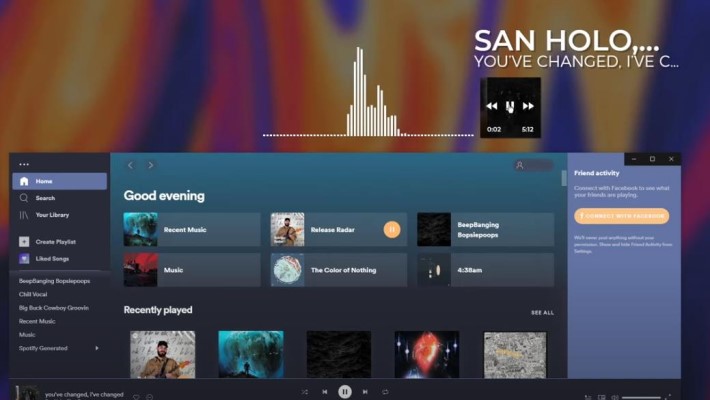
Si vous êtes fan de Spotify et que vous aimez personnaliser votre bureau, l' outil de visualisation Rainmeter Spotify est fait pour vous. Rainmeter est un outil de personnalisation de bureau populaire qui vous permet d'ajouter des widgets et des thèmes à votre bureau. Avec le visualiseur Rainmeter Spotify, vous pouvez obtenir un thème qui affiche la pochette de l'album, le nom de l'artiste, le titre du morceau et d'autres informations sur le morceau en cours de lecture sur Spotify.
Dans cet article, nous vous expliquons comment écouter Spotify sur votre ordinateur grâce à Rainmeter Visualizer. Nous vous montrons également comment télécharger Rainmeter Visualizer et comment télécharger gratuitement Spotify Music pour découvrir les outils Rainmeter.
Contenu de l'article Partie 1. Découvrez-en plus sur le visualiseur Rainmeter SpotifyPartie 2. Visualiseur Rainmeter Spotify : comment obtenir Spotify en cours de lecture sur ordinateurPartie 3. Téléchargez gratuitement les morceaux Spotify Music pour découvrir l'outil Rainmeter.Partie 4. Conclusion
Partie 1. Découvrez-en plus sur le visualiseur Rainmeter Spotify
Le visualiseur Rainmeter Spotify est un thème ou un widget pour l'outil de personnalisation de bureau Rainmeter qui vous permet d'afficher des informations sur le morceau en cours de lecture sur Spotify. Ce thème affiche la pochette de l'album, le nom de l'artiste, le titre du morceau et d'autres détails en temps réel, vous offrant ainsi une expérience d'écoute musicale immersive.
De nombreux utilisateurs se demandent si le Spotify est compatible avec Rainmeter, et la réponse est oui ! Le visualiseur Rainmeter Spotify est conçu pour fonctionner parfaitement avec le Spotify et prend en charge toutes les versions de l’application, y compris les lecteurs de bureau et web.
Grâce au visualiseur Rainmeter Spotify, les thèmes Rainmeter peuvent afficher le morceau en cours de lecture sur Spotify. Ce thème se met à jour en temps réel pour afficher le morceau en cours de lecture sur Spotify, et vous pouvez le personnaliser pour afficher des informations supplémentaires, comme les paroles ou la biographie de l'artiste. Avec le visualiseur Rainmeter Spotify, vous pouvez ajouter une dimension visuelle à votre expérience d'écoute musicale et dynamiser votre bureau.

Il est important de noter que Rainmeter est un outil hautement personnalisable, permettant de créer une grande variété de thèmes et de widgets, au-delà du simple visualiseur Spotify. Rainmeter prend en charge de nombreux plugins et extensions, et vous trouverez de nombreux thèmes créés par la communauté, couvrant un large éventail de besoins, de la surveillance du système aux mises à jour météorologiques. Ainsi, si vous souhaitez personnaliser votre bureau et y ajouter des fonctionnalités, Rainmeter mérite assurément d'être exploré.
Partie 2. Visualiseur Rainmeter Spotify : comment obtenir Spotify en cours de lecture sur ordinateur
Pour que Spotify soit désormais lu sur votre bureau à l'aide du visualiseur Rainmeter, suivez ces étapes :
Étape 1. Téléchargez et installez Rainmeter
La première étape consiste à télécharger et installer Rainmeter . Vous pouvez télécharger Rainmeter depuis le site officiel et l'installer comme n'importe quel autre programme Windows.
Étape 2. Télécharger le visualiseur Rainmeter Spotify
Après avoir installé Rainmeter, vous devez télécharger le thème de visualisation Rainmeter Spotify. Plusieurs thèmes sont disponibles au téléchargement sur le site web de Rainmeter ou sur d'autres sites comme DeviantArt ou RMSKINS . Choisissez le thème qui vous convient et téléchargez-le sur votre ordinateur.
Étape 3. Installer le visualiseur Rainmeter Spotify
Une fois le thème Rainmeter Spotify téléchargé, vous devez l'installer dans Rainmeter. Pour ce faire, cliquez avec le bouton droit sur l'icône Rainmeter dans la barre des tâches et sélectionnez « Gérer ». Dans la fenêtre Rainmeter qui s'affiche, cliquez sur l'onglet « Thèmes », puis sur « Ouvrir le dossier » pour accéder au dossier où vous avez enregistré le thème téléchargé. Glissez-déposez le dossier du thème dans le dossier « Thèmes » de Rainmeter ; le thème sera alors installé.
Étape 4. Configurez le thème
Après avoir installé le thème , vous devez le configurer. Faites un clic droit sur l'icône Rainmeter dans la barre des tâches et sélectionnez « Thèmes », puis choisissez le thème que vous venez d'installer. Le thème apparaîtra sur votre bureau et vous pourrez le redimensionner et le déplacer à votre guise.
Étape 5. Faire fonctionner Rainmeter avec Spotify
Pour que Rainmeter fonctionne avec la Spotify, vous devez activer le plugin « WebNowPlaying » dans Rainmeter. Faites un clic droit sur l’icône Rainmeter dans la barre d’état système et sélectionnez « Modifier le thème ». Le fichier du thème s’ouvrira alors dans un éditeur de texte. Recherchez la ligne qui indique : "Plugin=NowPlaying" et le remplacer par "Plugin=WebNowPlaying." Enregistrez le fichier et fermez l'éditeur de texte. Rainmeter devrait maintenant fonctionner avec la Spotify et afficher le morceau en cours de lecture sur le visualiseur.

Voilà ! Vous avez configuré avec succès le thème Rainmeter Spotify et l'avez rendu compatible avec votre Spotify. Profitez d'une expérience d'écoute musicale personnalisée sur votre ordinateur.
Partie 3. Téléchargez gratuitement les morceaux Spotify Music pour découvrir l'outil Rainmeter.
Bien que le visualiseur Rainmeter Spotify permette d'afficher le morceau en cours de lecture sur Spotify, il est conseillé de télécharger Spotify Music pour l'utiliser avec Rainmeter hors ligne. Malheureusement, Spotify ne permet pas de télécharger directement des morceaux au format MP3, ce qui peut poser problème si vous souhaitez les utiliser avec Rainmeter.
Heureusement, des outils tiers comme TuneSolo Spotify Music Converter permettent de télécharger Spotify Music et de le convertir au format MP3, pour l'utiliser avec Rainmeter. TuneSolo est un outil puissant et facile à utiliser qui permet de télécharger et de convertir des chansons, des listes de lecture et des albums Spotify en différents formats audio sur votre ordinateur, en haute qualité.
Utiliser TuneSolo est simple : il suffit de lancer l’application, de se connecter à son compte Spotify, de sélectionner les morceaux à télécharger et de cliquer sur le bouton « Convertir ». TuneSolo convertira automatiquement les pistes Spotify sélectionnées au format MP3 et les enregistrera sur votre ordinateur.
Grâce aux fichiers Spotify Music téléchargés, vous pouvez désormais utiliser Rainmeter pour afficher la pochette de l'album, le nom de l'artiste et le titre du morceau, même hors ligne. TuneSolo est un outil précieux pour les utilisateurs de Rainmeter souhaitant améliorer leur expérience d'écoute musicale.

Partie 4. Conclusion
En conclusion, Rainmeter est un excellent outil pour personnaliser votre bureau Windows et le rendre plus fonctionnel et esthétique. Grâce au thème de visualisation Rainmeter Spotify, vous pouvez afficher le morceau en cours de lecture sur Spotify directement sur votre bureau, enrichissant ainsi votre expérience musicale. En suivant les étapes décrites dans cet article, vous pourrez facilement configurer le thème de visualisation Rainmeter Spotify et le rendre compatible avec Spotify.
De plus, grâce à des outils tiers comme TuneSolo Spotify Music Converter, vous pouvez télécharger Spotify Music et l'utiliser avec Rainmeter, même hors ligne. Ces outils performants vous permettent de personnaliser votre bureau de manière optimale et de profiter d'une expérience d'écoute musicale plus riche et personnalisée.

