

Comment résoudre le problème de lecture saccadée (Spotify) sur le lecteur web ? Solutions simples
Spotify est l'un des services de streaming musical les plus populaires, offrant une vaste bibliothèque de chansons à écouter partout. Que vous utilisiez l'application mobile ou le lecteur web, Spotify vous permet de profiter facilement de vos morceaux préférés. Cependant, certains utilisateurs rencontrent des problèmes avec le lecteur web, notamment pour passer d'une chanson à l'autre. Il arrive parfois que Spotify ne parvienne pas à passer les chansons.
Il peut être frustrant que votre musique s'arrête en plein morceau ou que vous ne puissiez pas passer à la chanson suivante. Heureusement, il existe des solutions simples pour résoudre ce problème. Dans cet article, nous examinerons les raisons courantes pour lesquelles votre appareil Spotify peut sauter des morceaux et nous vous proposerons des solutions simples pour que votre musique reprenne son cours normal et que vous puissiez écouter vos chansons en toute tranquillité.
Contenu de l'article Partie 1. Pourquoi mon lecteur web Spotify saute-t-il des chansons ?Partie 2. Comment résoudre "Spotify Skipping Songs on Web Player" Problème?Partie 3. Téléchargez et conservez Spotify Music sur votre bureau pour éviter les problèmes.Partie 4. Conclusion
Partie 1. Pourquoi mon lecteur web Spotify saute-t-il des chansons ?
Si vous rencontrez des problèmes de lecture (sauts de morceaux) avec votre Spotify sur le lecteur web, plusieurs raisons peuvent expliquer ce problème. Voici quelques-unes des causes les plus fréquentes :
- Connexion Internet lenteL'une des raisons les plus fréquentes pour lesquelles le Spotify saute des chansons sur le lecteur web est une connexion internet lente. Si votre débit internet n'est pas suffisamment rapide, la musique peut ne pas être diffusée correctement, ce qui fait que le lecteur saute des pistes.
- Problèmes de navigateurUne autre raison pour laquelle le Spotify peut sauter des morceaux sur le lecteur web est liée à des problèmes de navigateur. Si votre navigateur est obsolète ou s'il contient des extensions incompatibles, cela peut perturber le fonctionnement du lecteur.
- Problèmes de cache et de cookies : Au fil du temps, le cache et les cookies de votre navigateur peuvent devenir encombrés, ce qui entraîne des problèmes de performances du lecteur Web. Effacer votre cache et vos cookies peut aider à résoudre les problèmes de saut de pistes du lecteur.
- Problèmes de compteEnfin, il se peut que des problèmes liés à votre compte Spotify empêchent le lecteur web de lire correctement les pistes. Cela peut inclure des problèmes avec vos informations de paiement ou les paramètres de votre compte.
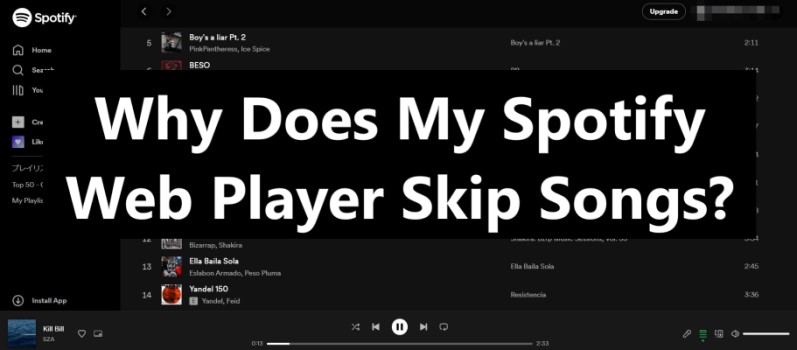
Bien que les raisons mentionnées ci-dessus soient parmi les causes les plus fréquentes de sauts de chansons sur le lecteur web (Spotify), d'autres facteurs peuvent également être en cause. Par exemple, le problème peut provenir de l'appareil ou de l'ordinateur que vous utilisez pour accéder au lecteur web, ou des serveurs (Spotify) eux-mêmes. Vous pouvez suivre Spotify Status sur Twitter , un compte qui vous informe en cas de problème avec votre appareil (Spotify).
Si vous avez essayé les solutions dans Partie 2 Si vous rencontrez toujours des problèmes avec le lecteur web après avoir lu cet article, il peut être utile de contacter le service client de Spotify pour obtenir une assistance supplémentaire.
Partie 2. Comment résoudre "Spotify Skipping Songs on Web Player" Problème?
Solution 01. Utilisez un autre navigateur
Utiliser un autre navigateur peut souvent résoudre les problèmes de lecture saccadée du lecteur web (Spotify). Si vous rencontrez des problèmes avec le lecteur web, essayez d'en utiliser un autre.
Par exemple, si vous utilisez Chrome et que vous rencontrez des problèmes, essayez plutôt d'utiliser Firefox ou Edge. Cela peut aider à déterminer si le problème est lié au navigateur lui-même ou à autre chose.
Solution 02. Vérifiez votre connexion Internet
Une connexion Internet lente est une cause fréquente de sauts de morceaux sur le lecteur web du Spotify. Pour vérifier que votre connexion Internet n'est pas à l'origine du problème, suivez les étapes suivantes :
- Vérifiez que vous disposez d'une connexion Internet stable.
- Déconnectez-vous et reconnectez-vous à votre réseau Internet.
- Essayez de vous rapprocher de votre routeur ou de votre modem.
- Vérifiez que les autres appareils de votre réseau ne consomment pas trop de bande passante.
- Redémarrez votre modem et votre routeur.
Si aucune de ces étapes ne vous aide, contactez votre fournisseur de services Internet pour dépanner votre connexion Internet.
Solution 03. : Vider le cache et les cookies du navigateur
Voici les étapes pour effacer le cache et les cookies de votre navigateur sur Safari, Chrome et Firefox :
Effacer les données du cache et des cookies sur Safari :
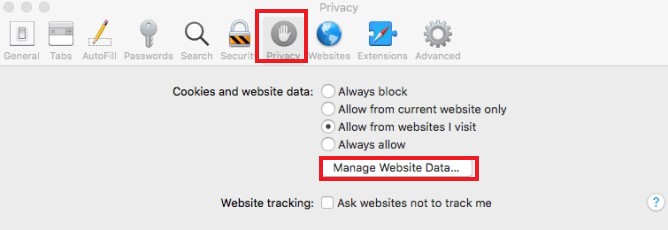
- Ouvrez Safari et accédez au menu "Safari" dans le coin supérieur gauche.
- Cliquez sur "Préférences" puis cliquez sur l'onglet "Confidentialité".
- Cliquez sur "Manage Website Data" puis sélectionnez « Tout supprimer ».
- Confirmez l'action en cliquant sur "Remove Now".
Effacez les données du cache et des cookies sur Chrome :
- Ouvrez Chrome et cliquez sur les points 3 dans le coin supérieur droit.
- Cliquez sur "More Tools" et alors "Clear Browsing Data".
- Sélectionner "Cookies and other site data" et "Cached images and files".
- Choisissez la plage de temps que vous souhaitez effacer et cliquez sur "Effacer les données".
Effacer le cache et les cookies sur Firefox :
- Ouvrez Firefox et cliquez sur les lignes horizontales 3 dans le coin supérieur droit.
- Cliquez sur "Options" puis sélectionnez "Confidentialité et sécurité".
- Faites défiler jusqu'à la "Cookies and Site Data" section et cliquez sur « Effacer les données ».
- Sélectionner "Cookies and Site Data" et "Cached Web Content", puis cliquez sur « Effacer ».
Solution 04. Désactiver les extensions du navigateur
Les extensions de navigateur peuvent parfois perturber le fonctionnement du lecteur web Spotify et provoquer des sauts de lecture. Pour vérifier si tel est le cas, désactivez vos extensions de navigateur et vérifiez ensuite si le lecteur fonctionne correctement. Voici la procédure pour désactiver les extensions de navigateur sur différents navigateurs :
Désactiver les extensions sur Chrome :
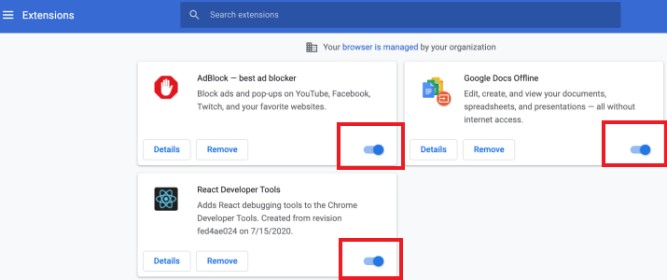
- Ouvrez Chrome et cliquez sur les points 3 dans le coin supérieur droit.
- Sélectionnez "Plus d'outils" puis "Extensions".
- Désactivez la ou les extensions que vous souhaitez désactiver.
Désactiver les extensions Firefox :
- Ouvrez Firefox et cliquez sur les lignes horizontales 3 dans le coin supérieur droit.
- Sélectionnez "Modules complémentaires".
- Cliquez sur l'extension que vous souhaitez désactiver, puis sélectionnez "Désactiver".
Désactivez les extensions du navigateur Safari pour résoudre le problème :
- Ouvrez Safari et cliquez sur le menu "Safari" dans le coin supérieur gauche.
- Sélectionnez "Préférences" puis cliquez sur "Extensions".
- Décochez la case à côté des extensions que vous souhaitez désactiver.
Solution 05. Mettez à jour votre navigateur
L'utilisation d'un navigateur obsolète peut parfois entraîner des problèmes de fonctionnement du lecteur web Spotify, notamment le saut de morceaux. Pour vous assurer que votre navigateur est à jour, suivez les étapes suivantes :
Pour mettre à jour le navigateur Chrome :
- Ouvrez Chrome et cliquez sur les points 3 dans le coin supérieur droit.
- Sélectionnez « Aide », puis "About Google Chrome".
- Chrome recherchera automatiquement les mises à jour et téléchargera toutes les mises à jour disponibles.
Pour mettre à jour le navigateur Firefox :
- Ouvrez Firefox et cliquez sur les lignes horizontales 3 dans le coin supérieur droit.
- Sélectionnez « Aide », puis "About Firefox".
- Firefox vérifiera automatiquement les mises à jour et téléchargera toutes les mises à jour disponibles.
Pour mettre à jour Safari :
- Ouvrez Safari et cliquez sur le menu "Safari" dans le coin supérieur gauche.
- Sélectionnez "À propos de Safari".
- Safari recherchera automatiquement les mises à jour et téléchargera toutes les mises à jour disponibles.
Solution 06. : Rechercher les mises à jour du lecteur Web Spotify
Les mises à jour du lecteur web Spotify peuvent également résoudre les problèmes de lecture saccadée. Si aucune mise à jour n'est disponible, le problème n'est peut-être pas dû à cela. Pour vérifier la disponibilité de mises à jour pour le lecteur web Spotify, procédez comme suit :
- Ouvrez le lecteur web Spotify dans votre navigateur.
- Cliquez sur l'icône "..." dans le coin inférieur gauche.
- Si une mise à jour est disponible, vous verrez une option pour mettre à jour le lecteur Web.
- Cliquez dessus pour mettre à jour.
Solution 07. Essayez l'application de bureau Spotify
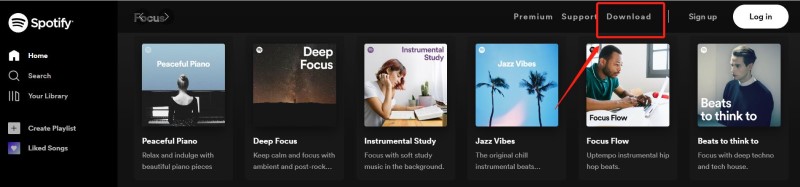
Vous pouvez télécharger et utiliser l'application de bureau Spotify si le lecteur web Spotify saute des morceaux. L'application de bureau Spotify et sa version web sont similaires, mais leurs fonctionnalités diffèrent. Vérifiez si le lecteur web Spotify saute des morceaux. De manière générale, l'application de bureau Spotify vous offrira une expérience musicale plus stable et fluide.
Solution 08. Déconnexion de Spotify et reconnexion
Se déconnecter de Spotify puis se reconnecter peut parfois résoudre les problèmes de lecture saccadée du lecteur web. Voici la procédure pour se déconnecter de Spotify :
- Ouvrez le lecteur web Spotify dans votre navigateur.
- Cliquez sur votre photo de profil dans le coin supérieur droit.
- Sélectionnez "Déconnexion" dans le menu déroulant.
Après vous être déconnecté, fermez complètement votre navigateur, puis rouvrez-le. Accédez de nouveau au lecteur web Spotify et connectez-vous avec vos identifiants pour vérifier si le problème est résolu.
Partie 3. Téléchargez et conservez Spotify Music sur votre bureau pour éviter les problèmes.
TuneSolo Spotify Music Converter est une application logicielle qui vous permet de convertir les fichiers Spotify Music en d'autres formats, tels que MP3,, WAV, et FLAC. Cet outil vous permet de profiter de Spotify Music hors ligne sans aucune restriction , car vous pouvez télécharger et convertir des morceaux, des listes de lecture, des albums et des podcasts Spotify sur votre disque dur.
L'un des avantages du format TuneSolo Spotify Music Converter est sa capacité à préserver la qualité audio originale des morceaux lors de la conversion. Vous pouvez ainsi profiter d'une expérience audio de haute qualité identique pour vos titres Spotify préférés, même après leur conversion dans un autre format.
Il possède également une interface conviviale et intuitive, permettant aux utilisateurs de tous niveaux de compétence de convertir facilement le format Spotify Music. De plus, le logiciel est compatible avec les systèmes d'exploitation Windows et Mac.

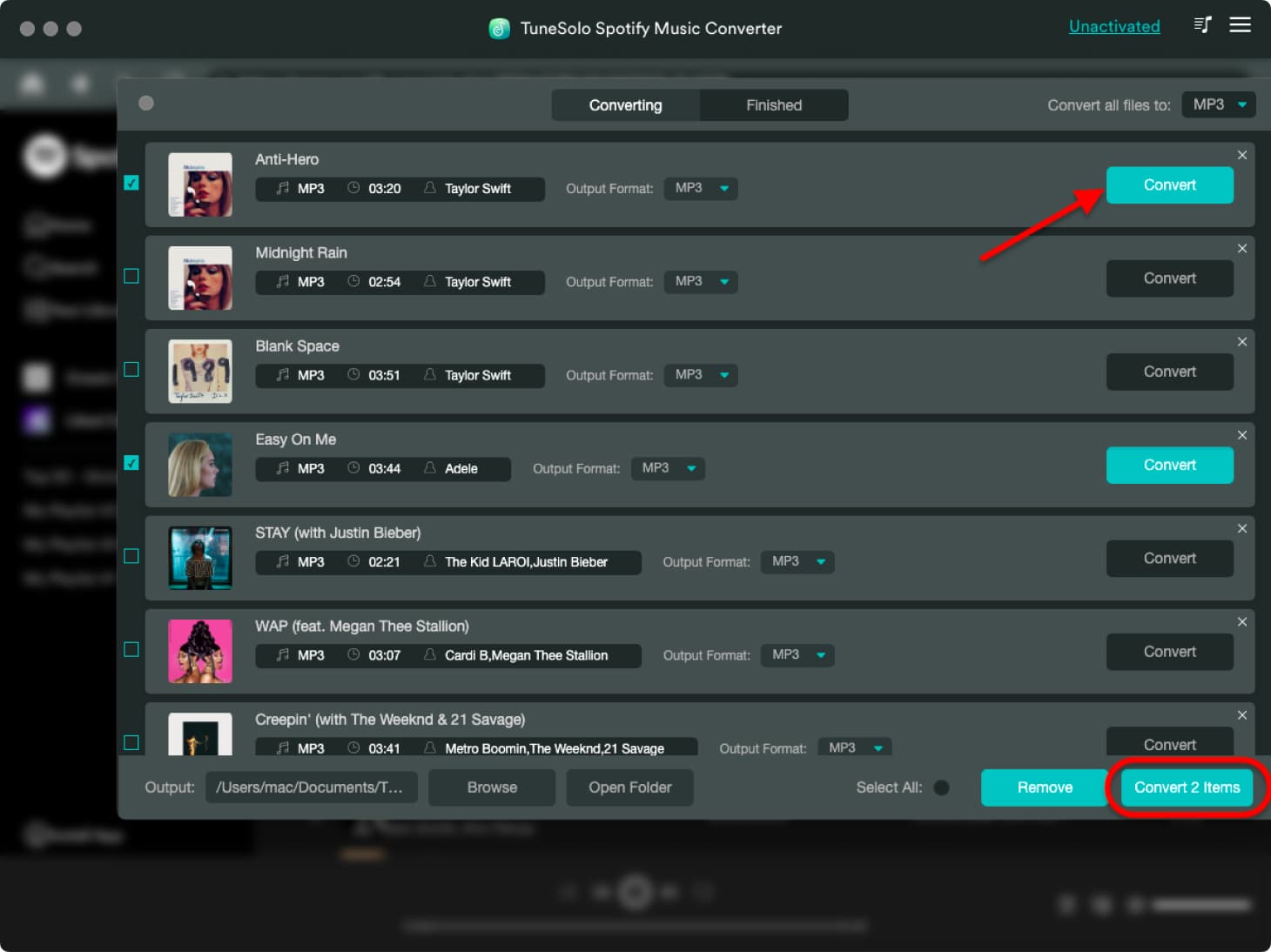
Globalement, TuneSolo Spotify Music Converter est un excellent outil pour tous ceux qui souhaitent télécharger et convertir des fichiers Spotify Music pour une écoute hors ligne. Voici comment l'utiliser pour télécharger et conserver vos morceaux Spotify sur votre ordinateur afin d'éviter “skipping songs” problèmes :
- Téléchargez, installez et lancez l'outil sur votre ordinateur.
- Cliquez à nouveau “Open the Spotify Web Player”.
- Faites glisser les pistes Spotify que vous souhaitez convertir sur le bouton PLUS rouge.
- Ensuite, sélectionnez le format de sortie tel que MP3 ou WAV.
- Sélectionnez d'autres paramètres ou préférences et choisissez un dossier de destination dans lequel les fichiers seront enregistrés.
- Cliquez à nouveau “Convert/Convert All Items” télécharger tous les fichiers Spotify Music en une seule fois.
Grâce à sa capacité à conserver un son de haute qualité et à son interface conviviale, le TuneSolo Spotify Music Converter est une excellente option pour tous ceux qui souhaitent profiter de leurs morceaux Spotify préférés hors ligne sans aucune limitation.
Partie 4. Conclusion
En conclusion, le problème de saut de chansons du lecteur web Spotify peut être frustrant, mais il existe plusieurs solutions qui peuvent aider à résoudre le problème.
Ces solutions consistent à utiliser un autre navigateur, vérifier votre connexion Internet, vider le cache et les cookies de votre navigateur, désactiver les extensions de navigateur, mettre à jour votre navigateur, vérifier les mises à jour du lecteur Web Spotify et vous déconnecter puis vous reconnecter à Spotify. En suivant ces étapes, vous profiterez d'une expérience d'écoute fluide et sans interruption sur le lecteur Web Spotify.
De plus, des outils comme TuneSolo Spotify Music Converter peuvent être utiles pour ceux qui souhaitent télécharger et convertir Spotify Music pour une écoute hors ligne.

