

Dépannage : Spotify ne fonctionne pas sur Chrome, comment résoudre le problème ?
Vous rencontrez le problème frustrant de l'impossibilité de lire vos morceaux Spotify sur Chrome ? Vous n'êtes pas seul. De nombreux utilisateurs rencontrent ce problème et ne peuvent donc pas écouter leurs chansons ou playlists préférées sur la plateforme de streaming musical populaire via le navigateur Chrome.
Heureusement, plusieurs solutions peuvent vous aider à diagnostiquer et à résoudre ce problème. Ce guide vous présentera différentes étapes et techniques pour que Spotify fonctionne à nouveau parfaitement sur Chrome.
Qu'il s'agisse d'un problème technique ou d'un souci de compatibilité avec votre navigateur, nous avons la solution. Retrouvez le plaisir d'écouter de la musique en streaming sans interruption sur votre Spotify !
Contenu de l'article Partie 1. Pourquoi le Spotify ne fonctionne-t-il pas sur Chrome ?Partie 2. Comment résoudre le problème de fonctionnement du lecteur web Spotify sur Google ChromePartie 3. Écoutez et téléchargez Spotify Music sur le lecteur intégré TuneSolo et Spotify.Partie 4. Conclusion
Partie 1. Pourquoi le Spotify ne fonctionne-t-il pas sur Chrome ?
Plusieurs raisons peuvent expliquer les difficultés que vous rencontrez pour jouer à Spotify sur le navigateur Chrome. Comprendre ces causes potentielles vous aidera à identifier l'origine du problème et à trouver une solution adaptée.
Voici quelques raisons courantes pour lesquelles le jeu Spotify peut ne pas fonctionner sur le navigateur Google Chrome :
Compatibilité du navigateur
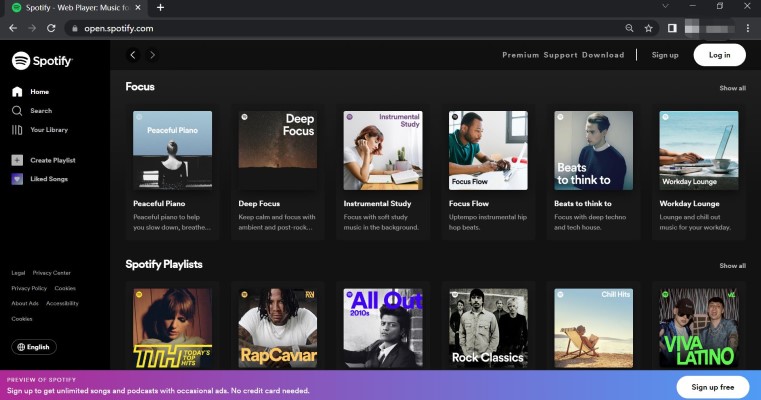
Le lecteur web Spotify repose sur certaines technologies web, et des problèmes de compatibilité peuvent parfois survenir entre le navigateur et la plateforme. Cela peut empêcher Spotify de fonctionner correctement sur Chrome.
Navigateur obsolète
L'utilisation d'une version obsolète de Chrome peut entraîner des problèmes de compatibilité avec Spotify. Il est essentiel de maintenir votre navigateur à jour pour garantir un fonctionnement optimal.
Cache et cookies
L'accumulation de cache et de cookies dans votre navigateur peut perturber le fonctionnement de Spotify. Avec le temps, ces fichiers peuvent se corrompre ou devenir obsolètes, entraînant des problèmes de lecture musicale.
Interférence d'extension ou complémentaire
Certaines extensions ou modules complémentaires de navigateur peuvent entrer en conflit avec Spotify, entraînant des problèmes de lecture. Ces extensions peuvent bloquer certaines fonctionnalités ou perturber la connexion entre Spotify et Chrome.
Problèmes de connectivité réseau
Une connexion internet faible ou instable peut également empêcher la lecture de Spotify sur Chrome. Les problèmes de réseau peuvent perturber la diffusion en continu, provoquant des interruptions ou un arrêt complet de la lecture.
Pilotes audio ou paramètres système
Des problèmes de pilotes audio ou des paramètres système incorrects peuvent empêcher la lecture du son de la tablette Spotify via le navigateur Chrome. Des incompatibilités ou des erreurs de configuration peuvent entraîner un son étouffé ou déformé.
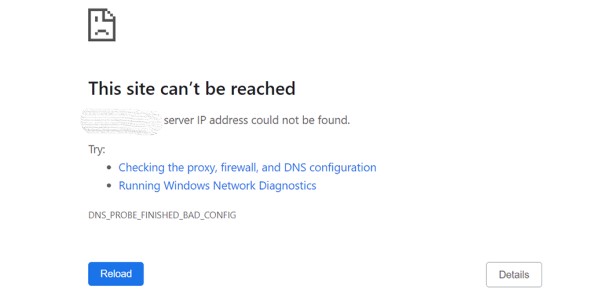
Maintenant que nous avons identifié certaines causes possibles du problème de lecture du Spotify sur Chrome, passons à la section suivante pour explorer les solutions.
Partie 2. Comment résoudre le problème de fonctionnement du lecteur web Spotify sur Google Chrome
Si vous rencontrez des problèmes avec Spotify qui ne fonctionne pas sur Google Chrome, vous pouvez suivre plusieurs étapes de dépannage pour résoudre le problème.
Suivez ces solutions pour que le lecteur web de Spotify fonctionne à nouveau sur Chrome :
Mettre à jour la version du navigateur Chrome
Assurez-vous d'avoir installé la dernière version de Google Chrome sur votre ordinateur. Les versions obsolètes peuvent présenter des problèmes de compatibilité avec Spotify.
Pour mettre à jour Chrome, accédez au menu Chrome, sélectionnez « Aide », puis choisissez "About Google Chrome"Si une mise à jour est disponible, suivez les instructions pour l'installer.
Effacer le cache et les cookies
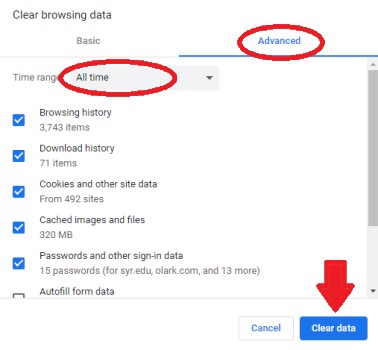
Vider le cache et les cookies de votre navigateur peut aider à résoudre les problèmes liés aux données obsolètes ou corrompues.
Pour ce faire, accédez au menu Chrome, sélectionnez « Paramètres », puis "Privacy and Security", Et cliquez sur "Clear browsing data"Choisissez la plage horaire appropriée et sélectionnez "Cookies and other site data" et "Cached images and files"Cliquez sur « Effacer les données » pour supprimer les éléments sélectionnés.
Désactiver les extensions
Certaines extensions ou modules complémentaires de navigateur peuvent perturber le fonctionnement de Spotify. Désactivez temporairement toutes les extensions installées et vérifiez si Spotify fonctionne alors correctement.
Pour désactiver les extensions, allez dans le menu Chrome, sélectionnez "Plus d'outils", puis "Extensions". Désactivez le commutateur à côté de chaque extension pour les désactiver.
Vérifier la connexion Internet
Assurez-vous de disposer d'une connexion internet stable et fiable. Essayez d'accéder à d'autres sites web ou services de streaming pour vérifier si le problème est spécifique à Spotify. Si votre connexion internet est instable, effectuez un dépannage de votre réseau ou contactez votre fournisseur d'accès internet.
Réinitialiser les paramètres de Chrome
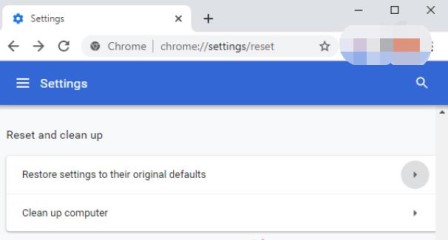
Réinitialiser Chrome à ses paramètres par défaut peut résoudre divers problèmes. Accédez au menu Chrome, sélectionnez « Paramètres », puis faites défiler vers le bas et cliquez sur « Avancé ». Sous "Reset and clean up" section, choisissez "Restore settings to their original defaults" et confirmez l'action.
Notez que cela réinitialisera les paramètres de votre navigateur, y compris votre page de démarrage, la nouvelle page à onglet et les préférences du moteur de recherche.
Vérifier les paramètres audio et les pilotes
Assurez-vous que vos paramètres audio et vos pilotes sont correctement configurés. Vérifiez que le son n'est pas coupé et que le volume est monté. De plus, recherchez les mises à jour de vos pilotes audio et installez-les si elles sont disponibles.
Désactiver l'accélération matérielle
L'accélération matérielle peut parfois entraîner des conflits avec certains sites web ou applications. Pour la désactiver dans Chrome, accédez au menu Chrome, sélectionnez « Paramètres », puis faites défiler vers le bas et cliquez sur « Avancé ». Dans la section « Système », désactivez l'option correspondante. "Use hardware acceleration when available"Redémarrez Chrome et vérifiez si Spotify fonctionne sans problème.
Mettre à jour Adobe Flash Player
Le lecteur web de Spotify nécessite Adobe Flash Player pour fonctionner correctement. Assurez-vous d'avoir installé la dernière version de Flash Player sur votre ordinateur. Rendez-vous sur le site web d'Adobe Flash Player, téléchargez la dernière version et suivez les instructions d'installation.
Essayez le mode navigation privée
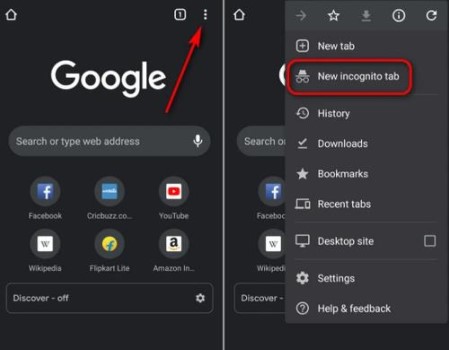
Lancez Chrome en mode navigation privée et vérifiez si Spotify fonctionne. Ce mode désactive les extensions et certains paramètres du navigateur, ce qui peut aider à identifier si l'un de ces éléments est à l'origine du problème. Pour ouvrir une fenêtre de navigation privée, cliquez sur le menu à trois points dans Chrome, puis sélectionnez "New incognito window".
Désactiver le proxy ou le VPN
Si vous utilisez un serveur proxy ou un VPN (réseau privé virtuel), essayez de les désactiver temporairement. Ces configurations réseau peuvent parfois perturber la connexion du Spotify ou provoquer des problèmes de lecture.
Exécuter l'outil de nettoyage Chrome
Chrome possède un outil intégré appelé « Chrome Cleanup » qui peut aider à détecter et à supprimer les logiciels indésirables ou les logiciels malveillants susceptibles d'affecter les performances de votre navigateur.
Pour exécuter l'outil de nettoyage Chrome, accédez au menu Chrome, sélectionnez « Paramètres », puis faites défiler vers le bas et cliquez sur « Avancé ». Sous le "Reset and clean up" section, choisissez "Clean up computer" et suivez les instructions.
Utiliser un autre navigateur
Si le problème persiste, essayez d'accéder à Spotify avec un autre navigateur. Testez le lecteur web sur des navigateurs comme Mozilla Firefox, Microsoft Edge ou Safari pour vérifier si le problème persiste. Cela permettra de déterminer s'il est spécifique à Chrome ou s'il s'agit d'un problème plus général.
En suivant ces solutions de dépannage, vous devriez pouvoir résoudre le problème de lecture du Spotify sur Google Chrome. Si le problème persiste, il peut être utile de contacter le support technique du Spotify pour obtenir de l'aide supplémentaire.
Partie 3. Écoutez et téléchargez Spotify Music sur le lecteur intégré TuneSolo et Spotify.
Si vous recherchez une solution alternative pour profiter de Spotify Music sans dépendre du lecteur web, TuneSolo Spotify Music Converter est une excellente option.
TuneSolo est un puissant Spotify Music Converter qui vous permet d'écouter et de télécharger Spotify Music directement sur votre ordinateur. Grâce à son lecteur intégré Spotify, vous pouvez profiter de vos morceaux préférés à tout moment et n'importe où, sans avoir besoin d'un navigateur.
Découvrons comment utiliser le TuneSolo pour améliorer votre expérience Spotify Music.
Étapes simples pour écouter et télécharger Spotify Music avec TuneSolo
Étape 1Installez et lancez gratuitement TuneSolo.
Rendez-vous sur le site officiel du TuneSolo et téléchargez l'application compatible avec votre système d'exploitation. Une fois le téléchargement terminé, installez le logiciel sur votre ordinateur et lancez-le.
Étape 2: ouvrir le lecteur web TuneSolo Spotify
Après avoir ouvert TuneSolo, cliquez sur le bouton qui indique “Open Spotify Web Player”Vous pouvez maintenant vous connecter à votre compte Spotify gratuit.

Étape 3: recherchez vos chansons et écoutez Spotify Music
Le TuneSolo offre une interface conviviale permettant de parcourir et de rechercher vos chansons, albums ou listes de lecture préférés. Il suffit de saisir le nom du morceau ou de l'artiste dans la barre de recherche et de sélectionner le résultat souhaité. Ajoutez les morceaux à la file d'attente de conversion si vous souhaitez les enregistrer sur votre ordinateur et les conserver indéfiniment.
Étape 4: télécharger Spotify Music
Cliquez sur le bouton CONVERTIR. TuneSolo convertira Spotify Music dans un format compatible et l'enregistrera sur votre appareil, vous permettant ainsi d' en profiter même sans connexion Internet.
Étape 5: profitez du Spotify Music sur n'importe quel appareil
Une fois vos morceaux Spotify préférés téléchargés avec TuneSolo, vous pouvez les transférer sur l'appareil de votre choix. Que ce soit votre smartphone, votre lecteur MP3 ou tout autre appareil portable, vous pourrez écouter vos morceaux Spotify Music téléchargés n'importe où et n'importe quand.

Le TuneSolo offre une solution pratique et complète aux utilisateurs du Spotify Music qui préfèrent une expérience de lecture autonome. En suivant ces étapes simples, vous pourrez écouter et télécharger facilement vos morceaux préférés du Spotify Music grâce au lecteur intégré du TuneSolo.
Partie 4. Conclusion
Les problèmes de lecture du fichier Spotify sur Google Chrome peuvent être frustrants, mais grâce aux solutions de dépannage proposées, vous devriez pouvoir résoudre le problème et profiter d'une diffusion musicale sans interruption.
De la vérification de la compatibilité du navigateur et de la mise à jour de Chrome à la suppression du cache et des cookies, en passant par la désactivation des extensions et la garantie d'une connexion Internet stable, ces étapes peuvent vous aider à surmonter les obstacles courants.
Si le problème de lecture du Spotify persiste sur Chrome, explorer des alternatives comme le TuneSolo Spotify Music Converter peut améliorer votre expérience musicale. Le lecteur intégré du TuneSolo vous permet d'écouter et de télécharger le Spotify Music directement sur votre appareil, pour plus de simplicité et de flexibilité.
En suivant les conseils et les solutions fournis dans ce guide, vous devriez être bien équipé pour résoudre le problème de Spotify qui ne fonctionne pas sur Chrome et découvrir des méthodes alternatives pour profiter de votre jeu préféré Spotify Music.

