

Réponse : Où Spotify télécharge-t-il de la musique sur PC ?
À l'ère du numérique, l'écoute de musique en streaming est devenue la norme. Mais que faire lorsque la connexion internet est instable ou inexistante ? C'est là que la fonction de téléchargement du Spotify s'avère précieuse, permettant d'écouter ses morceaux préférés hors ligne. Vous êtes-vous déjà demandé où le Spotify enregistre la musique sur votre PC ? Connaître l'emplacement des téléchargements vous permettra de mieux gérer et accéder à votre bibliothèque musicale hors ligne.
Dans cet article, nous allons lever le voile sur le mystère de l'emplacement de téléchargement de Spotify sur PC. Nous expliquerons le dossier de téléchargement par défaut, fournirons des instructions détaillées pour le localiser sur différents systèmes d'exploitation et vous montrerons même comment modifier l'emplacement de téléchargement selon vos préférences.
À la fin de ce guide, vous pourrez également obtenir un outil pour sauvegarder vos morceaux Spotify grâce à un compte gratuit . Préparez-vous à maîtriser votre expérience d'écoute hors ligne : explorons ensemble le monde fascinant du stockage musical de votre Spotify sur votre PC !
Contenu de l'article Partie 1. Comprendre la différence entre le téléchargement et le streaming musicalPartie 2. Où Spotify télécharge-t-il de la musique sur PC ? Emplacement de téléchargement par défautPartie 3. Modification de l'emplacement de téléchargement de SpotifyPartie 4. Résolution des problèmes de téléchargement du SpotifyRECOMMANDÉ : Écoutez Spotify Music, n'importe où, n'importe quand !
Partie 1. Comprendre la différence entre le téléchargement et le streaming musical
Si vous utilisez un Spotify, vous pouvez télécharger des chansons, des albums, des listes de lecture ou des podcasts directement sur votre appareil pour une écoute hors ligne. Vous pouvez ainsi profiter de votre musique préférée même sans connexion Internet. La fonction d'écoute hors ligne du Spotify est disponible pour les abonnés gratuits et premium, mais les utilisateurs premium bénéficient de davantage de contrôle et de flexibilité pour leur expérience musicale hors ligne.
Il est essentiel de faire la distinction entre l'écoute en streaming et le téléchargement de musique sur Spotify. Lorsque vous écoutez de la musique en streaming, vous la lisez directement depuis les serveurs de Spotify via une connexion internet. Cette méthode nécessite une connexion internet stable et consomme des données. En revanche, télécharger de la musique signifie enregistrer les fichiers audio sur la mémoire de votre appareil. Une fois téléchargés, vous pouvez accéder aux morceaux et les écouter sans connexion internet, ce qui permet d'économiser des données et de bénéficier d'une lecture ininterrompue.
Partie 2. Où Spotify télécharge-t-il de la musique sur PC ? Emplacement de téléchargement par défaut
Par défaut, Spotify enregistre la musique téléchargée sur votre PC à un emplacement spécifique. Cet emplacement peut varier selon votre système d'exploitation. Savoir où Spotify enregistre vos morceaux hors ligne vous permettra de localiser et de gérer efficacement vos fichiers musicaux téléchargés.
Pour localiser le dossier de téléchargement de Spotify sur les ordinateurs PC Windows , procédez comme suit :
- Ouvrez « Explorateur de fichiers » en appuyant sur
Win + Eou en cliquant sur l'icône du dossier dans la barre des tâches. - Dans la barre latérale gauche, repérez et cliquez sur "This PC" or "My Computer."
- Accédez au chemin suivant : "
C:\Users\YourUsername\AppData\Local\Spotify\Users". - Dans le dossier Utilisateurs, vous trouverez plusieurs dossiers dont les noms sont composés de chaînes alphanumériques aléatoires. Ouvrez le dossier correspondant à votre nom d'utilisateur Spotify ou au nom alphanumérique le plus long.
- Recherchez un dossier nommé « Storage » ou « Cache ». C’est là que Spotify stocke les fichiers musicaux téléchargés sur votre PC Windows.
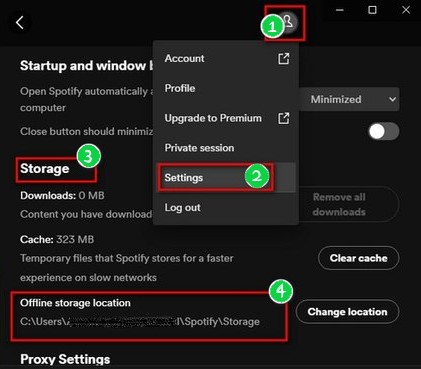
Spotify choisit ces emplacements par défaut pour la musique téléchargée en fonction de plusieurs facteurs, notamment la sécurité, l'organisation et la compatibilité avec la plateforme. Le stockage des fichiers à ces emplacements spécifiques garantit leur accessibilité par l'application Spotify tout en préservant une structure de fichiers claire. De plus, ces emplacements se trouvent généralement dans des dossiers personnels afin de garantir la confidentialité et la séparation des données de l'utilisateur.
Comprendre l'emplacement de téléchargement par défaut vous permet de gérer et d'accéder efficacement à vos fichiers musicaux hors ligne. Cependant, si vous préférez stocker votre musique téléchargée dans un autre emplacement, ne vous inquiétez pas ! Dans la section suivante, nous explorerons comment vous pouvez modifier l'emplacement de téléchargement sur votre PC vers un emplacement de votre choix.
Partie 3. Modification de l'emplacement de téléchargement de Spotify
Il existe plusieurs raisons pour lesquelles vous pourriez vouloir modifier l'emplacement de téléchargement par défaut de Spotify sur votre PC :
- Préférence de stockage: Vous disposez peut-être d'un lecteur ou d'un dossier spécifique dans lequel vous préférez stocker vos fichiers musicaux téléchargés.
- Objectifs organisationnels: Changer l'emplacement de téléchargement peut vous aider à garder vos fichiers musicaux organisés et facilement accessibles.
- Gestion de l'espace disque: Si votre lecteur système manque d'espace, vous souhaiterez peut-être enregistrer la musique téléchargée sur un autre lecteur avec plus de stockage disponible.
- Sauvegarde et migration: La modification de l'emplacement de téléchargement vous permet de sauvegarder facilement votre collection de musique ou de la migrer vers un nouvel appareil.
Comment modifier l'emplacement de téléchargement de Spotify sur un PC Windows
Pour modifier l'emplacement de téléchargement de Spotify sur PC :
- Ouvrez Spotify et cliquez sur la flèche pointant vers le bas à côté de votre photo de profil dans le coin supérieur droit.
- Sélectionnez "Paramètres" dans le menu déroulant.
- Faites défiler jusqu'à la "Local Files" section et cliquez sur "Show Advanced Settings."
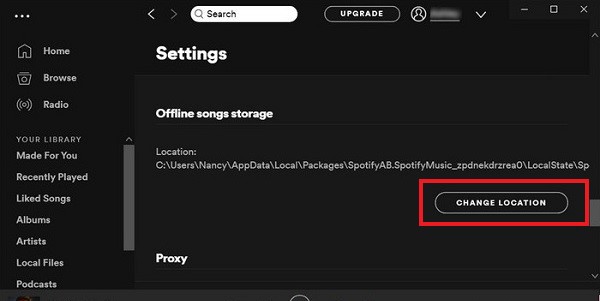
- En vertu des Normes sur l’information et les communications, les organismes doivent rendre leurs sites et applications Web accessibles. Ils y parviennent en conformant leurs sites Web au niveau AA des Web Content Accessibility Guidelines (WCAG). "Offline Songs Storage" Section, cliquez sur le "Change location" .
- Accédez au dossier ou au lecteur souhaité où vous souhaitez enregistrer vos fichiers musicaux téléchargés et cliquez sur « OK » ou "Select Folder."
- Spotify utilisera désormais l'emplacement nouvellement sélectionné pour stocker vos fichiers musicaux téléchargés.
Partie 4. Résolution des problèmes de téléchargement du Spotify
Problèmes courants que les utilisateurs peuvent rencontrer avec la fonction de téléchargement du Spotify
Bien que la fonction de téléchargement du Spotify soit généralement fiable, vous pourriez rencontrer quelques problèmes lors du téléchargement . Voici quelques problèmes courants que les utilisateurs peuvent rencontrer :
- Téléchargements incomplets: Les morceaux peuvent ne pas pouvoir être téléchargés complètement, ce qui entraînera des pistes partielles ou des erreurs.
- Erreurs de téléchargement: Les utilisateurs peuvent rencontrer des messages d'erreur ou des codes empêchant la réussite des téléchargements.
- Problèmes de synchronisation : les téléchargements peuvent ne pas se synchroniser sur tous les appareils, ce qui entraîne des divergences dans la bibliothèque musicale hors ligne.
- Vitesse de téléchargement lente: Les téléchargements peuvent prendre plus de temps que prévu en raison de problèmes de réseau ou de serveur.
Conseils de dépannage pour résoudre les problèmes liés au téléchargement
Si vous rencontrez des problèmes avec la fonction de téléchargement du Spotify, essayez les conseils de dépannage suivants :
- Vérifiez votre connection internet: Assurez-vous de disposer d'une connexion Internet stable avant d'essayer de télécharger de la musique.
- Redémarrez l'application SpotifyFermez et rouvrez l'application Spotify pour actualiser ses paramètres et résoudre tout problème temporaire.
- Vider le cache et retélécharger: Videz le cache dans les paramètres du Spotify et essayez de télécharger à nouveau les pistes.
- Mettre à jour l'application SpotifyAssurez-vous d'avoir installé la dernière version de l'application Spotify sur votre appareil.
- Vérifier l'espace de stockage disponible: assurez-vous que vous disposez de suffisamment d'espace de stockage libre sur votre appareil pour accueillir les fichiers musicaux téléchargés.
- Désactiver les restrictions de téléchargement: Si vous êtes sur un réseau cellulaire, vérifiez s'il y a toute restriction de téléchargement ou les paramètres d'enregistrement des données sont activés.
- Utilisez une connexion Wi-Fi stable: Si possible, passez à un réseau Wi-Fi fiable au lieu de vous fier aux données cellulaires.
- Réinstaller SpotifySi le problème persiste, désinstallez et réinstallez l'application Spotify pour résoudre tout conflit logiciel potentiel.

Contactez le support Spotify pour obtenir de l'aide supplémentaire.
Si vous avez suivi les conseils de dépannage ci-dessus et que vous rencontrez toujours des problèmes avec la fonction de téléchargement de votre Spotify, il est conseillé de contacter l'équipe d'assistance de votre Spotify pour obtenir de l'aide. Vous pouvez les contacter via le site web ou l'application Spotify en accédant à la section Aide et assistance. Fournissez-leur des informations détaillées sur le problème rencontré, les messages d'erreur reçus et les étapes de dépannage que vous avez déjà effectuées. L'équipe d'assistance de votre Spotify est parfaitement qualifiée pour vous aider et vous fournir des conseils personnalisés en fonction de votre situation.
En suivant ces conseils de dépannage et en sollicitant l'aide de l'équipe d'assistance de Spotify en cas de besoin, vous pourrez surmonter les problèmes courants liés au téléchargement et garantir une expérience d'écoute musicale hors ligne fluide avec Spotify sur votre PC.
RECOMMANDÉ : Écoutez Spotify Music, n'importe où, n'importe quand !
TuneSolo Spotify Music Converter est un logiciel populaire conçu pour convertir les fichiers Spotify Music en d'autres formats afin de les écouter hors ligne. Il offre une solution pratique à ceux qui souhaitent profiter de leurs chansons, albums et listes de lecture Spotify en dehors de l'application Spotify ou sur des appareils ne prenant pas en charge la plateforme de streaming.
L'une des principales caractéristiques du TuneSolo Spotify Music Converter est sa capacité à convertir le Spotify Music en divers formats audio, notamment MP3,, FLAC,, M4A,, WAV, et bien d'autres, permettant ainsi aux utilisateurs de profiter de leurs morceaux préférés sur une large gamme d'appareils et de lecteurs multimédias, sans aucune limitation. Les fichiers convertis conservent leur qualité audio originale, garantissant une expérience d'écoute optimale.
Le logiciel offre une interface conviviale, facilitant la navigation et la conversion des fichiers Spotify Music . La procédure est simple : il suffit d’ajouter les morceaux ou listes de lecture souhaités depuis la bibliothèque Spotify au convertisseur, de sélectionner le format de sortie et les autres paramètres, puis de lancer la conversion.

TuneSolo Spotify Music Converter est un outil performant permettant de convertir les disques Spotify Music en différents formats pour une écoute hors ligne. Son interface intuitive, la haute qualité de sa sortie et la préservation des métadonnées ID3 en font un choix populaire auprès des utilisateurs de Spotify souhaitant une plus grande flexibilité dans la gestion de leur bibliothèque musicale.

