

Comment ajouter des livres audio à iTunes [Guide complet]
« Je continue d'essayer d'ajouter mes livres audio préférés à l'application iTunes sur mon ordinateur personnel, mais cela ne fonctionne pas, puis-je faire quelque chose ? »
De nombreux utilisateurs rencontrent le même problème. C'est pourquoi ils cherchent comment ajouter des livres audio à iTunes . Grâce aux articles et guides disponibles en ligne, la procédure est devenue plus simple et plus facile, notamment pour les débutants qui aiment écouter des livres audio mais ne savent pas comment les ajouter à leur application iTunes .
La synchronisation et l'enregistrement de vos livres audio dans iTunes est très pratique, surtout si vous êtes un utilisateur d'iTunes. Vous pouvez accéder à tous les fichiers multimédias dont vous avez besoin (y compris vos livres audio préférés) simplement en ayant l'application iTunes sur votre appareil. Ce qui est bien avec l'utilisation d'iTunes, en plus d'être un gestionnaire et un lecteur multimédia, c'est qu'il peut aussi être un convertisseur à un moment donné.
Si, à un moment donné, vous devez rechercher des moyens d'ajouter des livres audio à iTunes sur PC, vous pouvez utiliser cet article comme guide pour le faire. Apprenez les méthodes de base qui pourraient vous aider.
Contenu de l'article Partie 1. Comment ajouter des livres audio à iTunes dans l'application iTunesPartie 2. L'outil le plus recommandé pour ajouter des livres audio à iTunesPartie 3. Conclusion
Partie 1. Comment ajouter des livres audio à iTunes dans l'application iTunes
L'application iTunes a été créée et développée par Apple pour permettre à ses utilisateurs de profiter de leurs fichiers multimédias en toute simplicité. Disponible sur les ordinateurs Windows et Mac, elle est très appréciée. iTunes est une excellente plateforme pour gérer des fichiers multimédias tels que des photos, de la musique, des vidéos, etc., et pour y accéder simultanément grâce à un lecteur multimédia. 1 Il peut gérer les fichiers audio. Si on compare les livres audio aux morceaux d'iTunes, ils sont généralement plus longs (car les histoires sont divisées en chapitres) et ont un débit binaire inférieur.
Mais que se passe-t-il si vous avez déjà enregistré les livres audio que vous aimez sur votre PC, mais que vous ne savez pas comment ajouter des livres audio à iTunes ? C'est facile! Vous pouvez traiter cela en utilisant l'application elle-même en suivant les procédures simples qui seraient présentées dans cet article.
Grâce à l'aide de ce guide, le streaming de livres audio sur votre iPhone serait possible. Mais d'abord, sachez le faire sur PC.
Étape #1. Pour commencer, vous devez installer l'application iTunes sur votre ordinateur. Cette application gratuite est téléchargeable facilement depuis le Google Play Store ou l'App Store, à condition de disposer d'une connexion internet stable. Une fois installée, lancez l'application et cliquez immédiatement sur le bouton « Fichier » situé en haut de l'écran. Parmi les options affichées, choisissez « Ajouter des fichiers à la bibliothèque ». Une nouvelle fenêtre s'ouvrira, vous invitant à sélectionner les livres audio disponibles sur votre ordinateur.
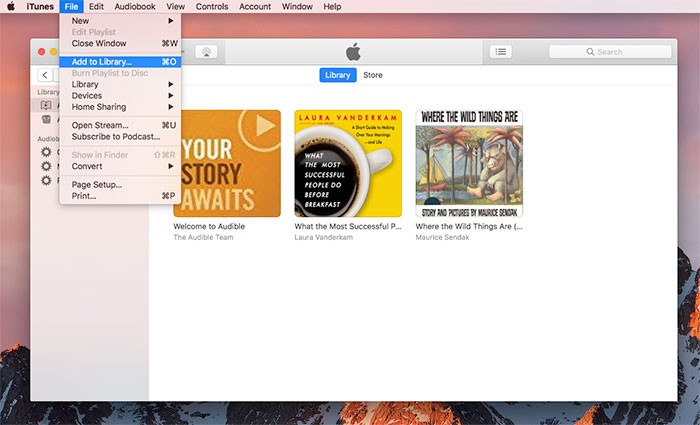
Étape #2. Parcourez votre ordinateur et recherchez le dossier contenant les livres audio que vous souhaitez ajouter à iTunes. Une fois trouvé, sélectionnez-le et cliquez sur « Ouvrir » pour importer vos livres audio. Vous les retrouverez ensuite dans la section « Livres audio » d'iTunes.
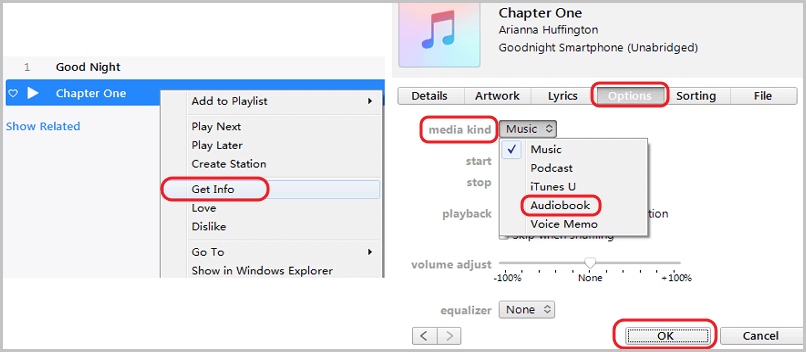
Étape #3. Si les livres audio importés n'apparaissent pas dans l'application iTunes après avoir terminé la deuxième étape, faites un clic droit sur les fichiers et sélectionnez « Lire les informations » pour ouvrir la page d'informations. Ensuite, accédez au menu « Options » et vérifiez que le « Type de média » est bien défini sur « Livre audio ».
Étape #4. Vous pouvez désormais écouter les livres audio d'iTunes en streaming sur votre ordinateur personnel et même les synchroniser avec vos appareils iOS.
La procédure décrite ci-dessus est très simple à suivre. Cependant, l'utilisation d'iTunes comme plateforme d'écoute de plusieurs livres audio n'est possible que si vous les possédez déjà sur votre ordinateur. Que faire si vous ne les avez pas encore et que vous souhaitez les télécharger au préalable auprès de fournisseurs de livres audio comme iTunes ? AudibleQue devez-vous faire en premier lieu avant d'apprendre à ajouter des livres audio à iTunes ?
Ce qui précède sera répondu dans la prochaine partie de cet article de blog, alors restez à l'écoute.
Partie 2. L'outil le plus recommandé pour ajouter des livres audio à iTunes
Les livres audio provenant de fournisseurs comme Audible et bien d'autres sont généralement protégés par ce qu'on appelle DRM (gestion des droits numériques) protection. Ceci est utilisé par les créateurs de contenu afin de protéger leurs œuvres contre le téléchargement, la copie, le partage, le transfert ou la lecture illégaux sur des appareils non autorisés sans consentement. Cette protection mentionnée empêche la plupart des utilisateurs de télécharger leurs livres audio préférés et jouer sur tous les appareils dont ils disposent.
Ainsi, la nécessité de rechercher un outil capable de supprimer cette protection serait une excellente chose pour les utilisateurs. Et c'est ce que nous allons introduire dans cette partie - le TuneSolo Apple Music Converter! Avant d'apprendre à ajouter des livres audio à iTunes, vous devez savoir comment conserver les livres audio que vous aimez et même les convertir dans des formats pris en charge par l'application iTunes elle-même.

Ce qui rend TuneSolo Apple Music Converter Mieux que les autres outils disponibles ? En utilisant cet outil, vous profiterez de nombreux avantages. Les voici.
- Le facile suppression de la protection DRM est possible grâce à cet outil.
- Cela a une interface qui est facile à naviguer et à contrôler, ce qui permet aux utilisateurs d'effectuer efficacement la conversion et le téléchargement de fichiers.
- Il peut traiter la conversion des deux Apple Music fichiers et livres audio.
- La conversion rapide et la vitesse de téléchargement le rendent remarquable.
- Vous pouvez traiter plusieurs fichiers dans 1 Vous pouvez même suivre la progression de la conversion grâce aux barres d'état affichées à l'écran.
- Il existe de nombreux formats d'entrée et de sortie pris en charge.
- Les exigences pour procéder à l'installation sont peu nombreuses et faciles à remplir.
- De plus, les étapes à suivre pour terminer les processus de conversion et de téléchargement sont très faciles à comprendre.
Donc, si vous souhaitez savoir comment télécharger des livres audio et enfin les ajouter à iTunes sur PC, nous avons les étapes ici pour votre référence. Mais avant de passer à ces étapes, vous devez être conscient de la note ci-dessous.
Remarque : Vous devez vous assurer que les deux Apple Music et les applications iTunes sont fermées avant de lancer ceci TuneSolo Apple Music ConverterIls ne doivent pas s'exécuter en arrière-plan afin de garantir une conversion réussie.
Après vous être assuré que le conseil ci-dessus a été bien noté, vous pouvez maintenant procéder aux étapes de conversion et enfin télécharger les livres audio afin de les ajouter à iTunes.
- Installez et lancez le TuneSolo Apple Music Converter sur votre PC.
- Ajoutez les livres audio à convertir.
- Appuyez sur le bouton « Convertir » pour commencer à convertir les fichiers.
- Transférez ces fichiers vers iTunes.
Ce qui précède est simple et peut facilement être suivi par n'importe qui, mais si vous souhaitez en savoir plus sur chaque étape, nous avons également préparé des descriptions dans cette partie de l'article.
Étape #1. Installez et lancez le TuneSolo Apple Music Converter Sur votre PC
La première chose à faire est d'installer le TuneSolo Apple Music Converter sur votre PC. Cela présente de nombreux avantages pour les utilisateurs, notamment la suppression des DRM pour télécharger les livres audio de leur choix.
Vous avez juste besoin de vous assurer que les exigences avant l'installation seront terminées. Après vous être assuré que l'outil a été installé avec succès, vous devez le lancer sur votre ordinateur personnel.
Étape #2. Ajouter les livres audio à convertir
Il est maintenant temps d'importer les livres audio dans le convertisseur. Grâce à sa capacité de traitement par lots, vous pouvez ajouter plusieurs livres audio et les traiter simultanément. 1 Allez-y. En ce qui concerne le format de sortie, vous devez vous assurer de choisir. 1 qui est prise en charge par l'application iTunes, comme par exemple MP3Sous l'option « Format de sortie », choisissez 1Vous pouvez également modifier certains paramètres de sortie si vous le souhaitez.

Étape #3. Cliquez sur le bouton « Convertir » pour lancer la conversion des fichiers.
Il faut seulement 1 Cochez la case pour terminer le processus. En cliquant sur le bouton « Convertir » en bas de l'écran, les livres audio seront convertis de leur format d'origine vers un autre. Après quelques minutes, ils seront prêts à être écoutés en streaming.

Étape #4. Transférez ces fichiers vers iTunes
Une fois que vous avez les livres audio sans DRM, vous pouvez simplement suivre le processus indiqué dans la première partie de cet article pour savoir comment ajouter des livres audio à iTunes. Alors, vous avez terminé !
Partie 3. Conclusion
Sans iTunes et TuneSolo Apple Music Converter, vous ne pouvez pas faire ce qui précède. Alors qu'attendez-vous d'autre ? Téléchargez d'abord les livres audio via le convertisseur mentionné et une fois les DRM supprimés, déplacez-les vers votre application iTunes pour les diffuser !

