 YouTube Music Converter

Partie 1. Comment activer TuneSolo YouTube Music Converter
Étape 1 : Installer TuneSolo YouTube Music Converter
Visitez le site officiel TuneSolo site web et téléchargez la dernière version de TuneSolo YouTube Music Converter pour votre système d'exploitation. Vous pouvez également choisir le programme d'installation approprié ci-dessous :
Il est recommandé de toujours télécharger la dernière version pour profiter des nouvelles fonctionnalités, des améliorations de performances et des corrections de bugs.
Étape 2. Passez à l'abonnement Premium
Avant de télécharger de la musique sans limites, vous devez activer TuneSolo YouTube Music Converter avec une licence valide. L'activation débloque toutes les fonctionnalités premium.
- Version d'essai: La version d'essai vous permet de découvrir le logiciel avant d'acheter une licence. Selon les conditions générales du produit, certaines limitations peuvent s'appliquer, comme une limite de conversions et un accès restreint aux fonctionnalités premium.
- Version enregistrée : Après avoir activé votre licence, vous pouvez utiliser TuneSolo YouTube Music Converter télécharger tout le contenu depuis YouTube Music.
Comment en acheter YouTube Music Converter (Windows) >>>
Comment en acheter YouTube Music Converter (Mac) >>>
Étape 3 : Connectez-vous à votre compte TuneSolo Compte
- Ouvrez TuneSolo YouTube Music Converter sur votre ordinateur.
- Cliquez sur le bouton « Se connecter » ou « Compte » situé dans le coin inférieur gauche de l’interface principale.
- Sélectionnez « Se connecter avec une licence » dans la fenêtre contextuelle.
- Saisissez votre adresse e-mail et votre clé de licence, puis cliquez sur « Se connecter » pour activer votre abonnement.
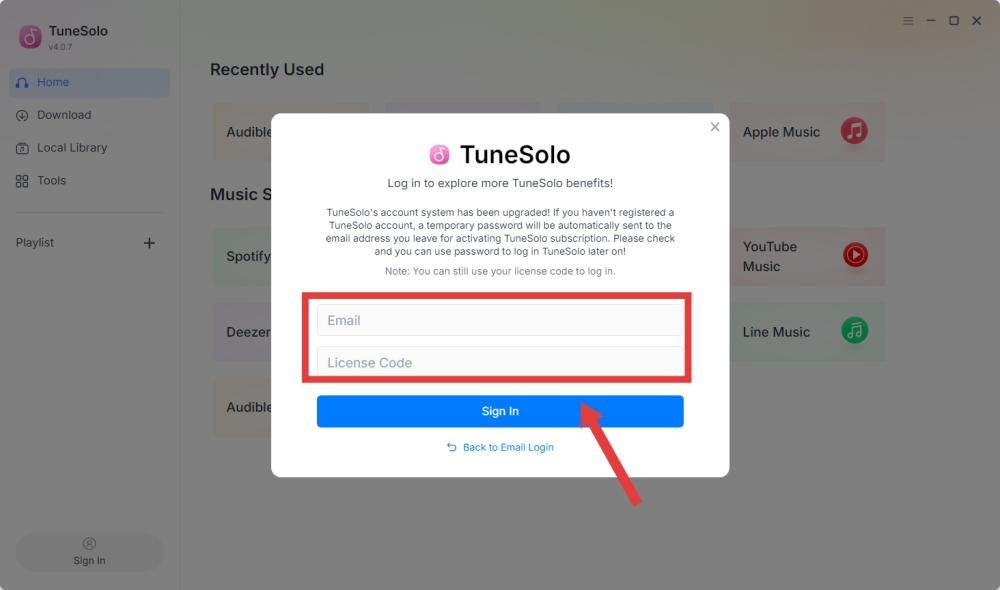
Si l'activation réussit, un message de confirmation apparaîtra et toutes les fonctionnalités premium seront immédiatement débloquées.
Étape 4. Vérifiez votre état d'activation
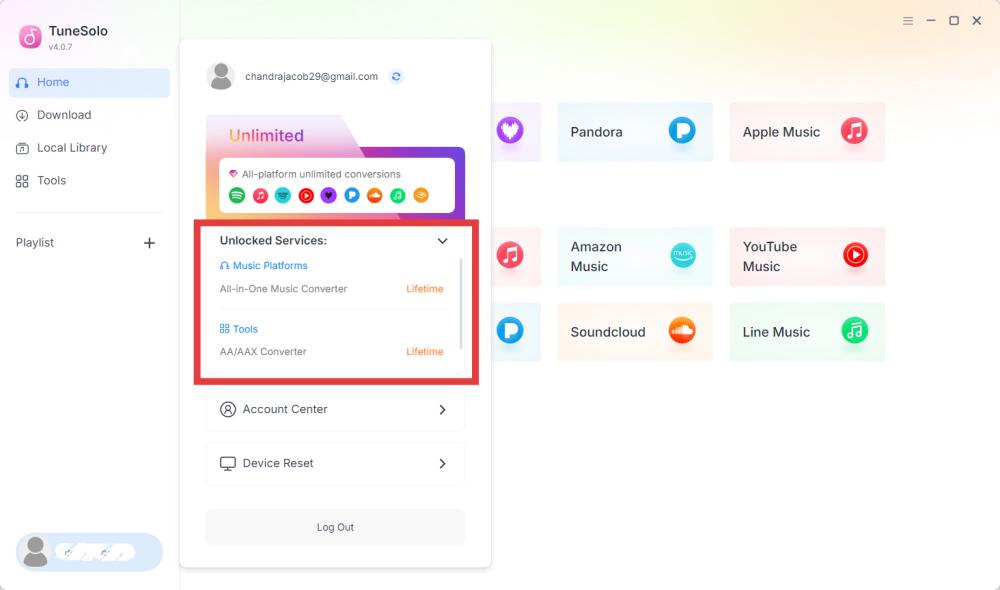
Cliquez sur le bouton Compte situé en bas à gauche de l'interface principale pour confirmer l'activation du logiciel.
Vous devriez voir des informations telles que :
- Email enregistré
- Services déverrouillés
- Date d'expiration (le cas échéant)
Solution pour une clé de licence invalide :
- Copiez et collez la clé de licence directement depuis votre e-mail d'achat.
- Vérifiez que vous avez acheté le bon produit.
- Vérifiez que vous avez installé la version correcte pour votre ordinateur.
- Si le problème persiste, veuillez contacter le service client en joignant une capture d'écran.
Partie 2. Comment configurer les paramètres de base
Avant de télécharger de la musique, il est recommandé de configurer les paramètres de sortie selon vos préférences. TuneSolo YouTube Music Converter vous permet de personnaliser le format de sortie, la qualité audio, le dossier de destination, les règles de nommage des fichiers et d'autres options afin de mieux organiser votre bibliothèque musicale téléchargée.
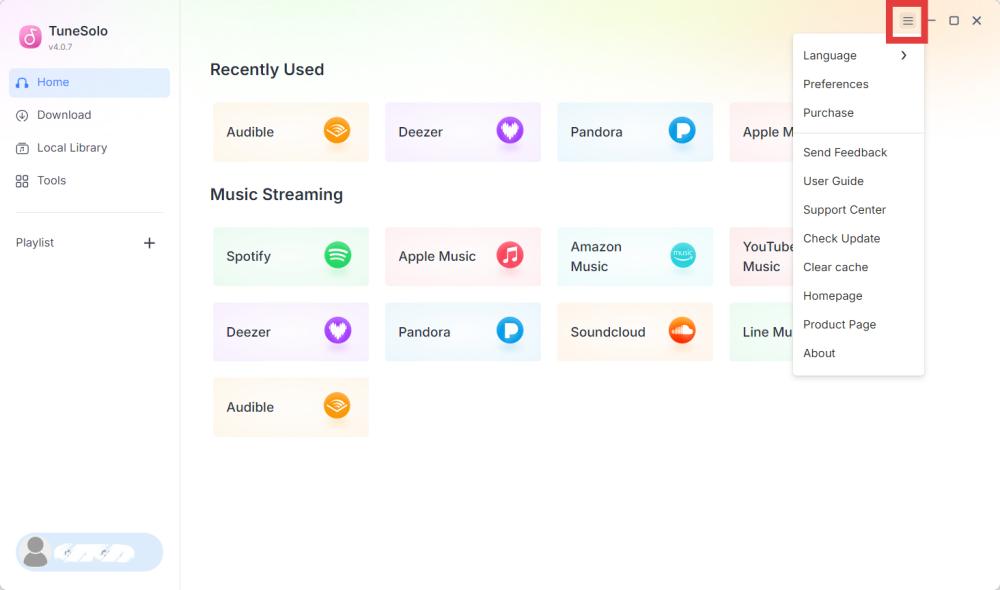
Pour ouvrir la fenêtre Paramètres, cliquez sur l'icône Menu dans le coin supérieur droit du programme et sélectionnez Préférences (ou Paramètres, selon votre version du logiciel).
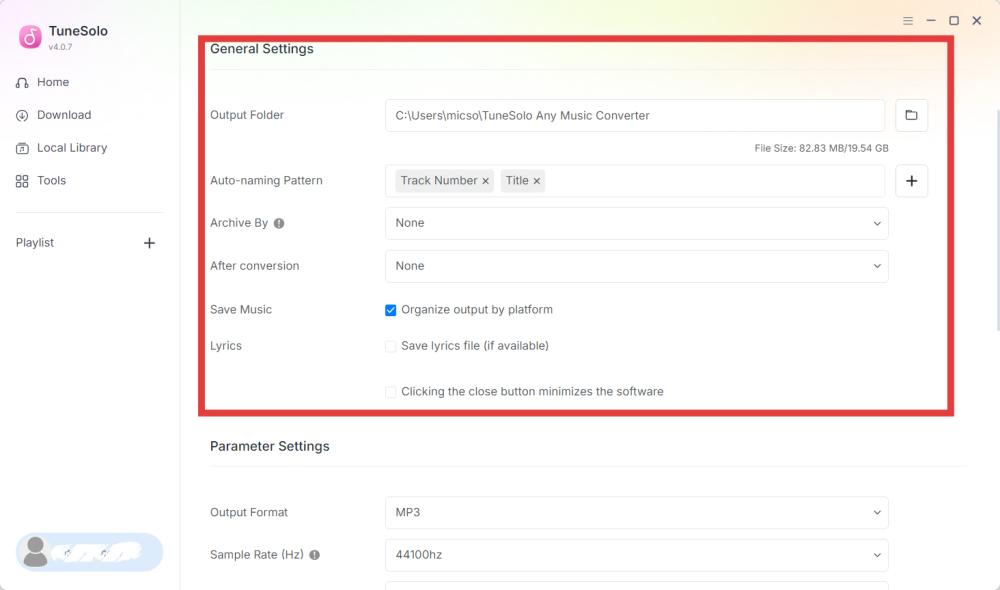
Paramètres généraux
- Dossier de sortie: Par défaut, les fichiers téléchargés sont enregistrés dans le dossier Musique par défaut du système. Vous pouvez choisir un autre emplacement si vous le souhaitez.
- Modèle de nommage automatique : TuneSolo Permet de renommer automatiquement les fichiers téléchargés à l'aide de métadonnées. Les éléments de nommage disponibles peuvent inclure le numéro de piste, l'artiste, l'album, etc.
- Archivé par : Vous pouvez également organiser automatiquement les fichiers téléchargés dans des dossiers. Les options d'organisation disponibles incluent : par artiste, par album, etc.
- Après conversion : Vous pouvez choisir l'action à entreprendre une fois la conversion musicale terminée, par exemple, la fermeture automatique du programme.
- Sauvegarder la musique : Organiser la production par plateforme ou non.
- paroles
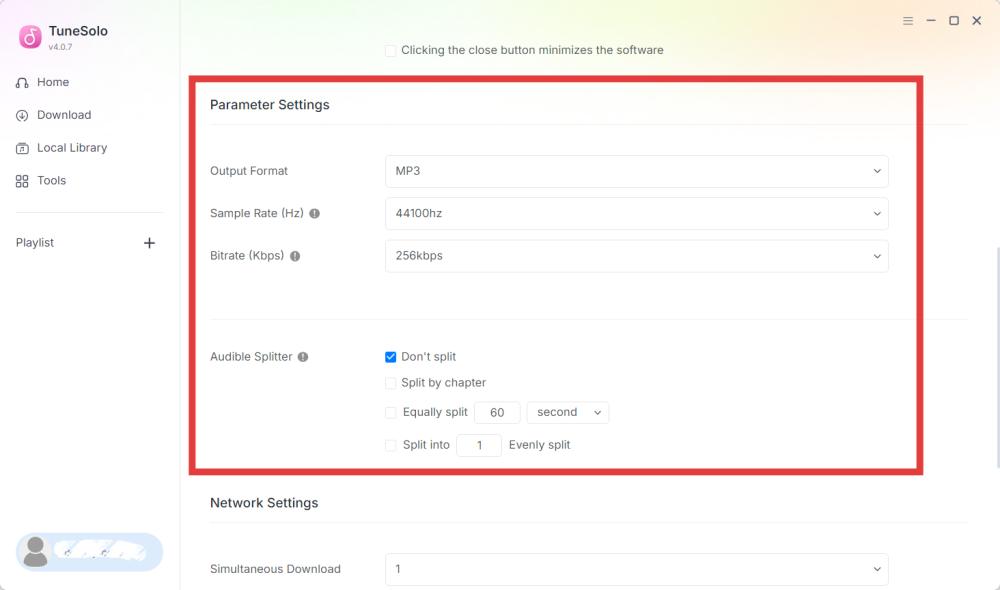
Paramétrage
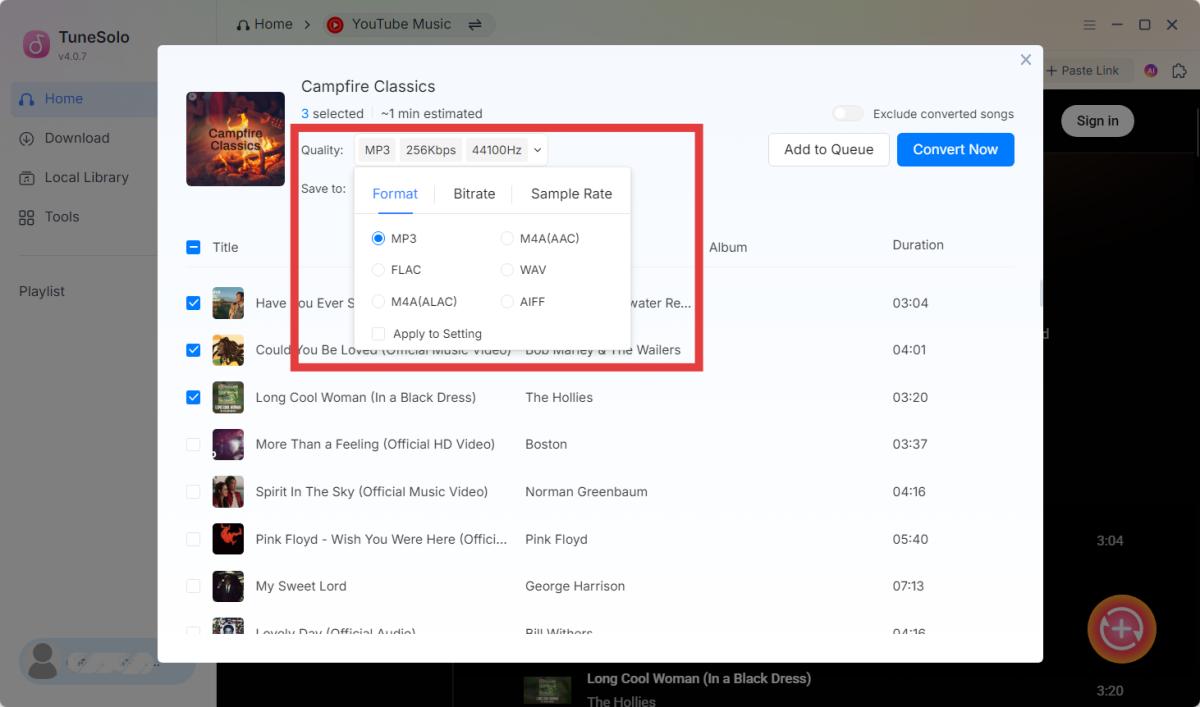
- Format de sortie: TuneSolo Il prend en charge plusieurs formats de sortie pour assurer la compatibilité avec différents appareils et lecteurs multimédias. Les formats disponibles incluent MP3, M4A (AAC), FLAC, WAV, M4A (ALAC) et AIFF.
- Taux d'échantillonnage (Hz) : La fréquence d'échantillonnage détermine la fréquence à laquelle l'audio est échantillonné lors de l'enregistrement ou de la conversion. Les options typiques incluent : 22050 Hz, 44100 Hz (Qualité CD), 48000 Hz, et Original.
- Débit binaire (Kbps) : Le débit binaire détermine la quantité de données audio enregistrées par seconde. Un débit binaire plus élevé offre généralement une meilleure qualité sonore, mais génère des fichiers plus volumineux. Voici quelques options courantes : 128 kbps (écoute occasionnelle), 256 kbps (lecture musicale de haute qualité), 320 kbps (meilleure qualité pour la sortie MP3) et Original.
- Audible Splitter: Lors de la conversion Audible livres audio, TuneSolo permet de diviser les longs livres audio en segments plus courts pour faciliter la lecture et la gestion des fichiers.
Paramètres réseau
- Téléchargement simultané : Il permet TuneSolo télécharger plusieurs morceaux simultanément, ce qui peut améliorer considérablement l'efficacité lors du téléchargement de grandes listes de lecture ou d'albums.
- Procuration: Si votre réseau nécessite un serveur proxy pour accéder à Internet, vous pouvez configurer les paramètres du proxy dans TuneSolo.
Partie 3. Comment télécharger YouTube Music Chansons en MP3
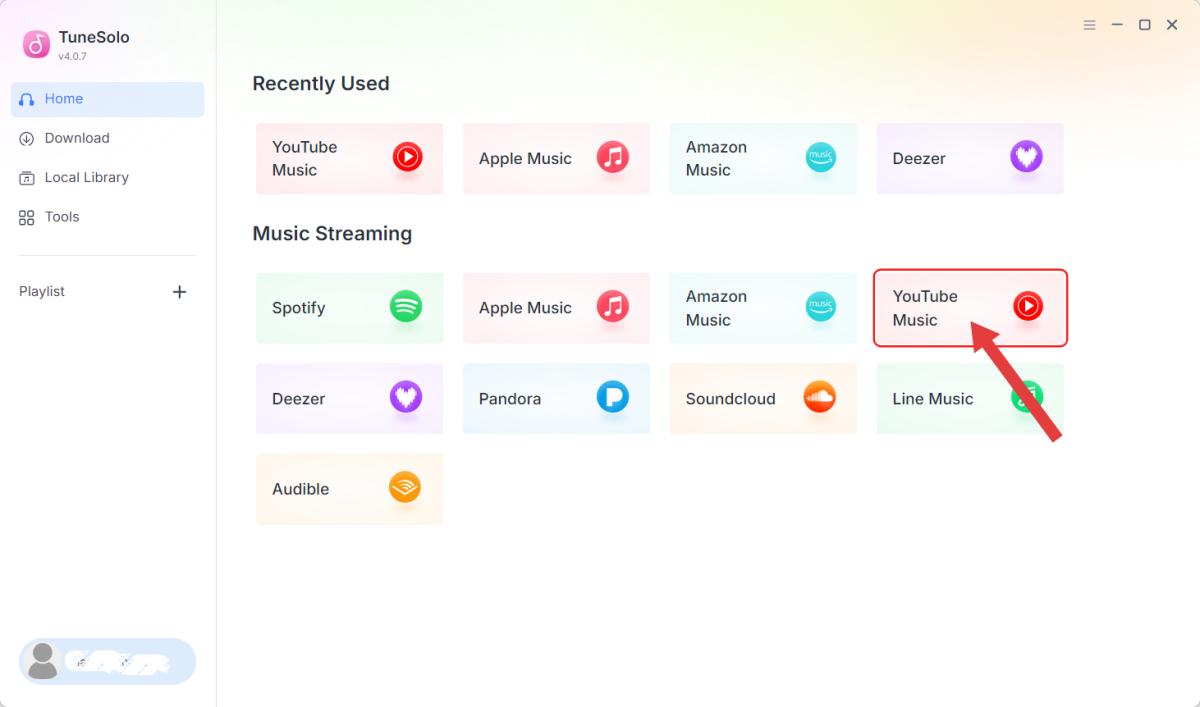
Étape 1 : Sélectionner YouTube Music
Lancement TuneSolo YouTube Music Converter. Cliquez sur YouTube MusicLe lecteur web intégré s'ouvrira automatiquement.
Étape 2 : Connectez-vous à votre compte YouTube Music Compte
Pour accéder à votre bibliothèque personnelle, à vos listes de lecture et à votre contenu enregistré, connectez-vous avec votre compte. YouTube Music compte.
À noter: TuneSolo ne stocke pas le mot de passe de votre compte. L'authentification se fait via le lecteur web officiel du service de streaming sélectionné.
Étape 3. Ajouter le morceau à la liste de conversion
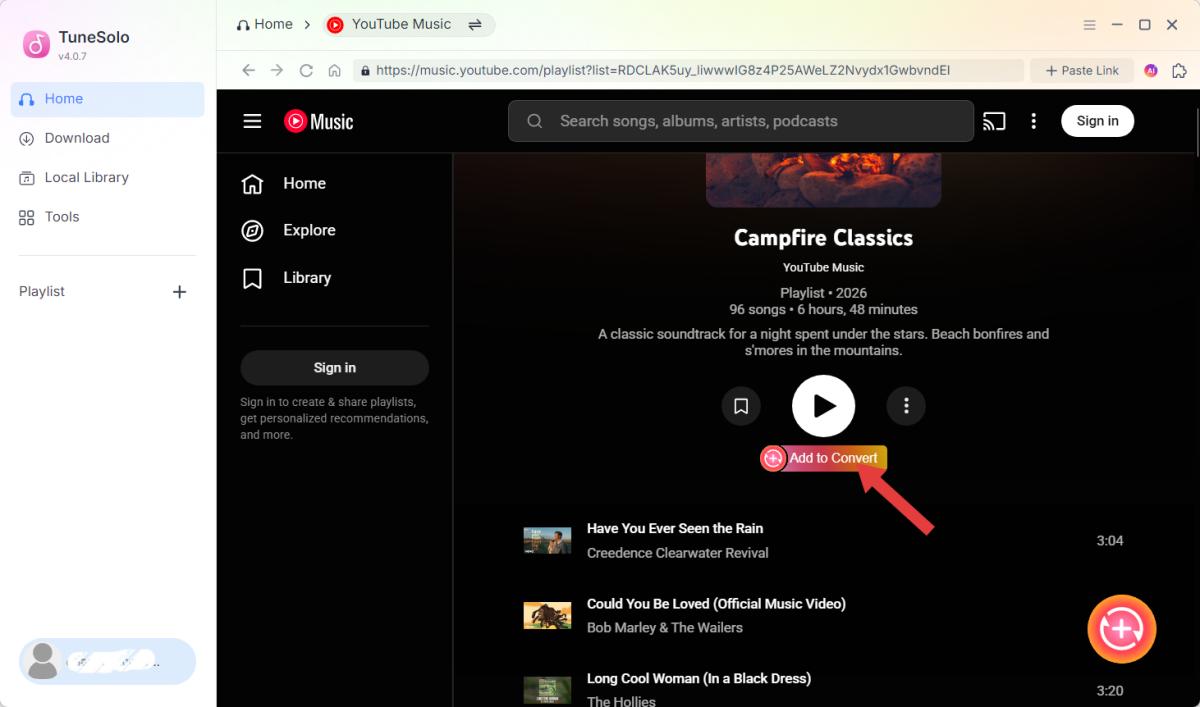
Utilisez la barre de recherche ou parcourez votre bibliothèque pour trouver le contenu souhaité. Vous pouvez ensuite procéder de l'une des manières suivantes :
- Faire glisser le morceau ou la playlist sur le bouton Ajouter, ou
- Ouvrez l'album, la liste de lecture ou le livre audio et cliquez sur Ajouter à la liste de conversion.
TuneSolo analysera le contenu sélectionné et affichera toutes les pistes disponibles.
*La disponibilité des chansons peut varier selon la région ou le type de compte de streaming.
Étape 4. Configurer les paramètres de sortie
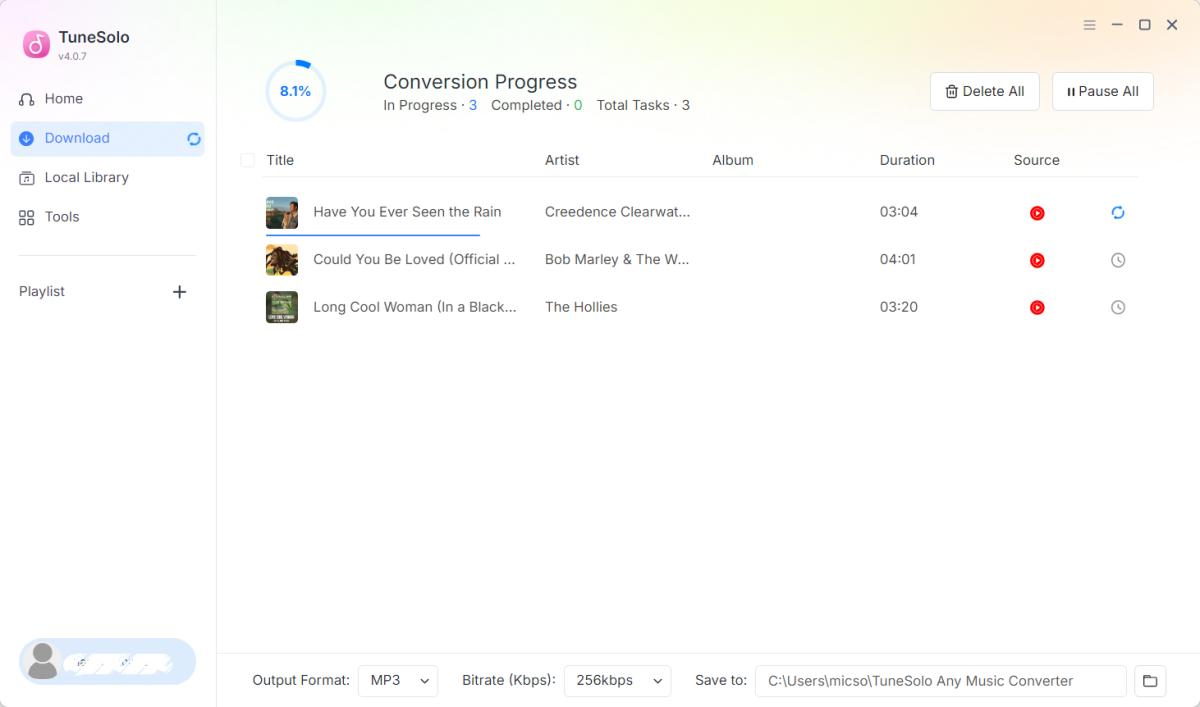
Vérifiez la liste et décochez les éléments que vous ne souhaitez pas télécharger. Avant de télécharger, vérifiez vos paramètres de sortie, tels que le format, le dossier et la qualité audio.
Étape 5. Démarrer le téléchargement
Cliquez sur Convertir maintenant, Télécharger ou Tout convertir (selon la version du logiciel) pour commencer le téléchargement du contenu sélectionné.
Étape 6. Accédez à vos fichiers téléchargés
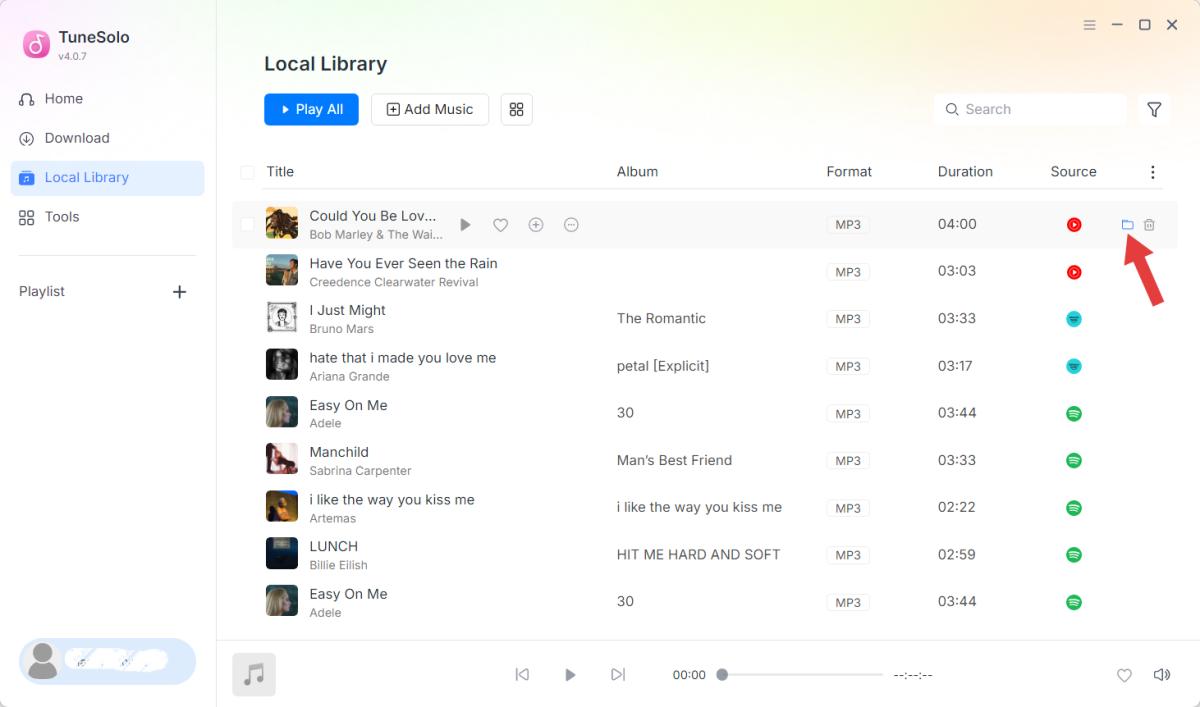
Une fois la conversion terminée, accédez à l'onglet Bibliothèque locale. Localisez le fichier téléchargé. YouTube Music Cliquez sur « Afficher le fichier de sortie » ou « Ouvrir le dossier » pour accéder aux fichiers musicaux. Votre musique convertie est désormais disponible pour une écoute hors ligne avec votre lecteur multimédia préféré ou un appareil compatible.
Partie 4. Comment gérer votre TuneSolo Compte
Afficher les informations du compte
Pour accéder aux informations de votre compte :
- Lancement TuneSolo Convertisseur de musique.
- Cliquez sur le bouton Compte situé en bas à gauche de l'interface principale.
- Sélectionnez Centre de compte.
Vous serez automatiquement redirigé vers le TuneSolo Centre de compte, où vous pouvez consulter les détails de votre compte, notamment le type d'abonnement, la facturation, les informations d'activation, et plus encore.
Réinitialisation de l'appareil
Si un message vous indique que la limite d'appareils a été dépassée, cela signifie que la clé de licence a déjà été activée sur le nombre maximal d'appareils autorisés. Vous pouvez réinitialiser l'association des appareils.
- Ouvrir le Centre de compte.
- Sélectionnez Mon compte > Gérer les appareils.
- Sélectionnez le logiciel que vous souhaitez utiliser pour réinitialiser l'appareil.
- Cliquez sur Réinitialiser tous les appareils.
- Ensuite, reconnectez-vous au logiciel.
Veuillez noter que le nombre de réinitialisations d'appareils en libre-service est limité. Une fois cette limite atteinte, veuillez contacter notre équipe d'assistance ([email protected]) et fournissez votre adresse e-mail enregistrée et votre clé de licence afin que nous puissions vous aider à réinitialiser la liaison de votre licence à l'appareil.
Partie 5. FAQ
Quelles sont les limites de l'essai gratuit ?
Utilisera-t-il TuneSolo Est-ce que cela pourrait entraîner la suspension de mon compte de streaming ?
TuneSolo n'exerce aucun contrôle, gestion ou décision concernant les comptes tiers. Toute limitation, suspension ou exclusion de compte résultant de l'utilisation d'un service de streaming est gérée conformément aux conditions d'utilisation, politiques et systèmes de sécurité du fournisseur de service.
Il incombe aux utilisateurs de veiller à ce que leur utilisation de TuneSolo se conforme aux conditions d'utilisation applicables de leurs plateformes de streaming.
Si vous rencontrez des problèmes liés à votre compte, veuillez contacter le fournisseur de services de streaming concerné pour obtenir de l'aide.
Is TuneSolo disponible pour Windows et Mac ?
Ai-je besoin d'un compte pour un service de streaming ?
Puis-je utiliser ma licence sur plusieurs ordinateurs ?
Qu'est-ce qui se passe quand mon TuneSolo L'abonnement expire ?

