

Comment résoudre facilement le problème de CarPlay Musique qui ne fonctionne pas ?
Apple CarPlay est devenu un élément indispensable de la vie de nombreux conducteurs. Il leur permet de connecter leur iPhone au système d'infodivertissement de leur voiture, leur donnant accès à leur musique préférée, à leurs applications de messagerie, et plus encore. Cependant, vous pouvez parfois rencontrer des problèmes tels que La musique Apple CarPlay ne fonctionne pas, ou certains problèmes les plus courants comme Apple Music qui ne cesse de planter ou de se mettre en pause.
Cela peut être frustrant, surtout si vous comptez sur votre musique pour une expérience de conduite agréable. Heureusement, il existe plusieurs solutions à ce problème et nous avons compilé un guide de dépannage complet pour vous aider à rétablir le fonctionnement de votre musique Apple CarPlay.
Contenu de l'article Partie 1. Pourquoi mon Apple Music Lecture impossible via CarPlay ?Partie 2. Solutions simples pour résoudre les problèmes de fonctionnement d'Apple CarPlay MusicPartie 3. Comment éviter les problèmes de fonctionnement d'Apple CarPlay MusicPartie 4. Conclusion
Partie 1. Pourquoi mon Apple Music Lecture impossible via CarPlay ?
Voici quelques-unes des raisons courantes pour lesquelles la musique Apple Carplay ne fonctionne pas :
- Bogues ou problèmes logiciels: Apple MusicComme toute autre application, elle peut parfois présenter des bugs ou des dysfonctionnements logiciels susceptibles d'entraîner des plantages ou des dysfonctionnements sur CarPlay. Ces bugs peuvent être dus à des mises à jour incomplètes, à des problèmes de compatibilité avec le système CarPlay ou à des conflits avec d'autres applications.
- Problèmes de connectivitéUne autre raison courante pour Apple Music Le fait que CarPlay ne fonctionne pas est dû à des problèmes de connectivité. Cela peut se produire si le système CarPlay ou votre iPhone n'est pas correctement connecté, ou s'il y a des interférences provenant d'autres appareils Bluetooth.
- Logiciel obsolèteSi votre système CarPlay ou votre iPhone utilise un logiciel obsolète, cela peut entraîner des problèmes avec Apple Music ou d'autres applications. Il est important de maintenir votre système CarPlay et votre iPhone à jour avec les dernières mises à jour logicielles afin d'éviter ce genre de problèmes.
- Câble USB incompatible: Si vous utilisez un câble USB incompatible pour connectez votre iPhone au système CarPlay, cela peut causer des problèmes avec Apple Music ou d'autres applications. Veillez à utiliser le câble fourni avec votre iPhone ou un câble certifié d'une marque reconnue.
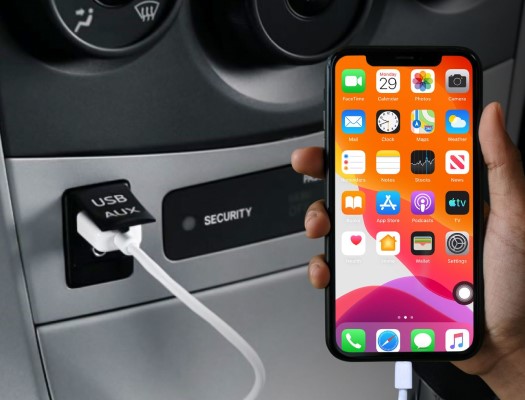
- Batterie faibleSi la batterie de votre iPhone est faible, cela peut affecter ses performances. Apple Music sur CarPlay. Assurez-vous que votre iPhone est chargé avant d'utiliser CarPlay pour éviter ce problème.
- Manque d'espace de stockageSi l'espace de stockage de votre iPhone est presque épuisé, cela peut entraîner des problèmes avec certaines applications. Apple Music Votre iPhone peut se bloquer ou mal fonctionner. Pour éviter ce problème, veillez à supprimer régulièrement les fichiers et applications inutiles.
- Données d'application corrompuesParfois, les données de l'application pour Apple Music Les données de l'application CarPlay peuvent se corrompre, ce qui entraîne des problèmes de fonctionnement. Effacer les données de l'application ou la réinstaller peut parfois résoudre ce problème.
- Accès restreintSi vous avez activé des restrictions sur votre iPhone, cela peut empêcher Apple Music ou d'autres applications ne fonctionnent pas avec CarPlay. Vérifiez les réglages de votre iPhone pour vous assurer qu'aucune restriction spécifique n'empêche le bon fonctionnement de CarPlay.
- Erreur dans les paramètres de l'applicationParfois, les paramètres au sein du Apple Music L'application elle-même peut être à l'origine de problèmes avec CarPlay. Vérifiez les paramètres de l'application pour vous assurer que tout est correctement configuré pour CarPlay.
En identifiant la cause sous-jacente de pourquoi mon Apple Music Si la lecture des chansons ne fonctionne pas, vous pouvez prendre les mesures nécessaires pour résoudre le problème et retrouver le plaisir d'écouter votre musique sur CarPlay.
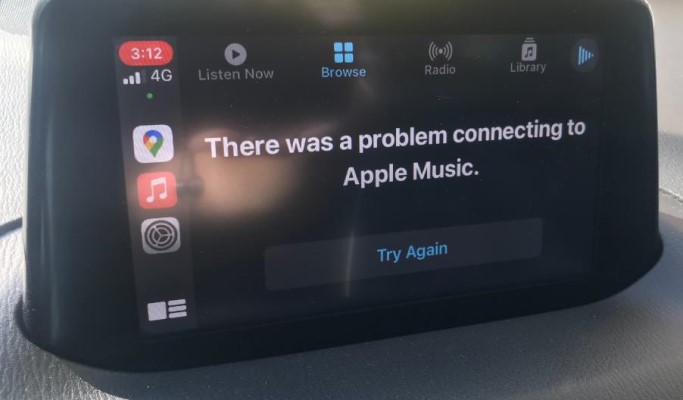
Partie 2. Solutions simples pour résoudre les problèmes de fonctionnement d'Apple CarPlay Music
Maintenant que vous connaissez les raisons possibles de Apple Music Ça ne fonctionne pas sur CarPlay, voyons ce que vous pouvez faire.
Solution 01. Redémarrez l'iPhone et le système CarPlay
La première et la plus simple étape à essayer lorsque la musique Apple CarPlay ne fonctionne pas consiste à redémarrer à la fois votre iPhone et le système CarPlay. Cela peut aider à éliminer les bogues ou problèmes temporaires qui pourraient être à l'origine du problème. Voici comment procéder :
Redémarrez votre smartphone Apple ou iPhone
Appuyez et maintenez enfoncé le bouton d'alimentation jusqu'à ce que le curseur "Éteindre l'alimentation" apparaisse. Faites glisser le curseur pour éteindre votre iPhone. Une fois que votre iPhone est complètement éteint, appuyez à nouveau sur cette touche spécifique du bouton d'alimentation et maintenez-la enfoncée jusqu'à ce que le logo Apple apparaisse pour le rallumer.
Redémarrez votre système CarPlay
Selon le système d'infodivertissement de votre voiture, les étapes de redémarrage du système CarPlay peuvent varier. En général, vous pouvez littéralement essayer de déconnecter et de reconnecter votre iPhone au système CarPlay ou d'éteindre et de rallumer le système CarPlay pour le redémarrer.
Une fois les deux appareils redémarrés, essayez de connecter à nouveau votre iPhone au système CarPlay et vérifiez si… Apple Music L'application fonctionne correctement. Sinon, passez à l'étape suivante.
Solution 02. Vérifiez le logiciel du système iPhone et CarPlay
Si le redémarrage de votre appareil appelé iPhone et du système CarPlay n'a pas résolu la lecture de la musique sur CarPlay, l'étape suivante consiste à rechercher les mises à jour logicielles disponibles pour les deux appareils. Voici comment procéder :
Vérifiez le logiciel de votre iPhone
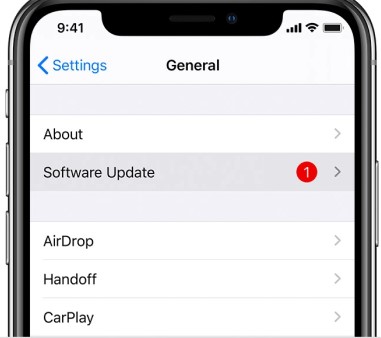
Allez dans "Paramètres" puis visitez "Général" > "Mise à jour du logiciel" et vérifiez si des mises à jour sont disponibles. Si tel est le cas, suivez les instructions à l'écran pour télécharger et installer la mise à jour.
Vérifiez le logiciel de votre système CarPlay
Selon le système d'infodivertissement de votre voiture, les étapes de vérification des mises à jour logicielles peuvent varier. En général, vous pouvez consulter le manuel d'utilisation de la voiture ou contacter le concessionnaire automobile pour savoir comment mettre à jour le système d'infodivertissement.
Si des mises à jour sont disponibles, assurez-vous de les télécharger et de les installer pour vous assurer que votre iPhone et votre système CarPlay exécutent le dernier logiciel. Cela peut souvent résoudre les problèmes de compatibilité qui peut être à l'origine du Apple Music L'application dysfonctionne..
Solution 03. Vérifier la connexion et les paramètres CarPlay
Si la mise à jour du logiciel n'a pas résolu le dysfonctionnement de la musique CarPlay, l'étape suivante consiste à vérifier votre connexion et vos paramètres CarPlay. Voici comment procéder :
Vérifiez votre connexion CarPlay
Assurez-vous que votre iPhone est correctement connecté au système CarPlay. Vérifiez le câble USB pour vous assurer qu'il est bien branché à la fois sur votre iPhone et sur le système CarPlay. Si vous utilisez un système CarPlay sans fil, assurez-vous que votre iPhone est à portée du système.
Vérifiez vos paramètres CarPlay
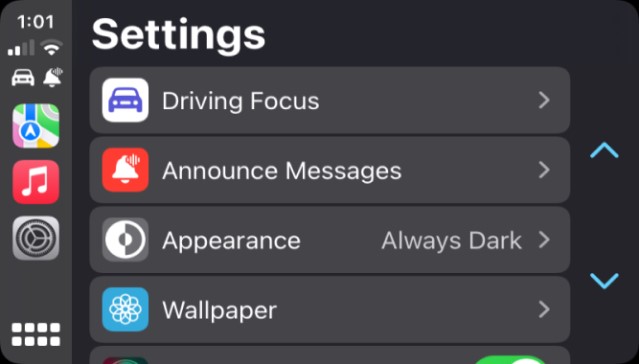
Sur votre iPhone, accédez à « Réglages » > « Général » > « CarPlay » et vérifiez que le système d’infodivertissement de votre voiture est bien listé et activé. Si c’est le cas, appuyez dessus pour accéder aux réglages CarPlay et vérifiez que… Apple Music L'application est activée.
Réinitialisez vos paramètres CarPlay
Si le système CarPlay ne fonctionne toujours pas, essayez de réinitialiser les paramètres CarPlay. Pour ce faire, allez dans "Paramètres" > "Général" > "CarPlay" et appuyez sur le système d'infodivertissement de la voiture. Ensuite, appuyez sur "Oublier cette voiture" pour supprimer la connexion CarPlay. Après cela, redémarrez votre appareil ou votre iPhone et reconnectez-le au système CarPlay pour rétablir la connexion.
Solution 04. Assurez-vous d'avoir suffisamment d'espace de stockage sur votre iPhone.
Une autre raison pour laquelle Apple CarPlay Musique peut ne pas fonctionner ou parfois Apple Music Si votre bibliothèque ne s'affiche pas sur CarPlay, c'est que votre iPhone manque d'espace de stockage. Voici comment vérifier l'espace disponible sur votre iPhone :
Étape 1. Sur votre iPhone, accédez à « Réglages » > « Général » > « Stockage iPhone ».
Étape 2. Vérifiez l'espace de stockage disponible : sur l'écran Stockage de votre iPhone, un graphique affiche l'espace utilisé et l'espace disponible. Si l'espace disponible est faible ou presque plein, cela peut être la cause du problème. Apple Music L'application dysfonctionne.
Étape 3. Libérez de l'espace de stockage : pour libérer de l'espace, supprimez les applications inutilisées, les anciens messages, photos et vidéos, et effacez l'historique de navigation Safari ainsi que les données de sites web. Vous pouvez également activer la bibliothèque musicale iCloud pour stocker votre musique dans le cloud et économiser de l'espace sur votre iPhone.
Après avoir libéré de l'espace de stockage sur votre iPhone, essayez de le reconnecter au système CarPlay et voyez si… Apple Music L'application fonctionne correctement.
Solution 05. Vider le cache et les données pour Apple Music
Si aucune des étapes précédentes n'a résolu le problème, videz le cache et les données pour le Apple Music Cette application peut vous aider. Voici comment procéder :
Pour vider le cache et les données sur iPhone
Sur votre iPhone, accédez à « Réglages » > « Général » > « Stockage iPhone ». Trouvez le Apple Music Sélectionnez l'application dans la liste des applications, puis appuyez dessus. Appuyez ensuite sur « Désinstaller l'app » pour vider le cache et les données de l'application. L'application sera ainsi supprimée de votre iPhone, mais pas de votre bibliothèque musicale ni de vos listes de lecture.
Pour vider le cache et les données sur CarPlay
Selon le système d'infodivertissement de votre voiture, les étapes pour effacer le cache et les données sont les suivantes : Apple Music L'application sur CarPlay peut varier. En général, vous pouvez essayer de la supprimer puis de la réinstaller. Apple Music application sur le système CarPlay.
Après avoir effacé le cache et les données de votre voiture , essayez de reconnecter votre iPhone au système CarPlay et vérifiez si le problème est résolu.
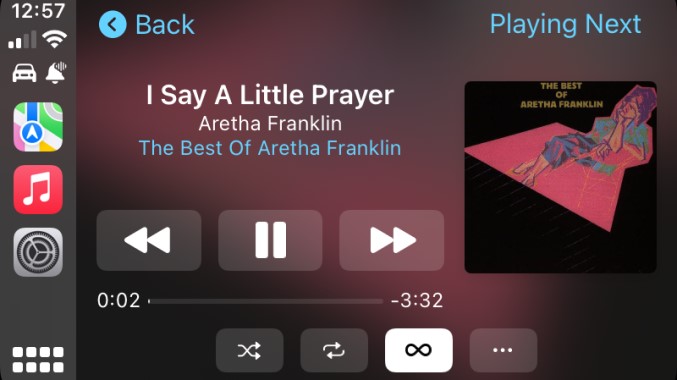
Solution 06. Réinstaller Apple Music
Si vous effacez le cache et les données pour le Apple Music L'application n'a pas résolu le problème ; l'étape suivante consiste à essayer de la réinstaller. Voici comment procéder :
Étape 1. Désinstaller Apple MusicSur votre iPhone, appuyez longuement sur Apple Music Appuyez sur l'icône de l'application jusqu'à ce qu'elle se mette à trembler. Ensuite, appuyez sur l'icône « x » en haut à gauche de l'application pour la désinstaller.
Étape 2. Réinstaller Apple Music: Accédez à l'App Store sur votre iPhone et recherchez le Apple Music Téléchargez et installez à nouveau l'application.
Étape 3. Connexion à CarPlay : Après avoir réinstallé l’application, connectez votre iPhone au système CarPlay et vérifiez si… Apple Music L'application fonctionne correctement.
Solution 07. Vérifiez s'il existe des restrictions concernant l'iPhone.
Si Apple CarPlay Musique ne fonctionne toujours pas après avoir suivi les étapes précédentes, vérifiez si des restrictions sur votre iPhone bloquent la lecture. Apple Music application. Voici comment procéder :
Étape 1. Sur votre iPhone, accédez à « Réglages » > « Temps d’écran ».
Étape 2. Appuyez sur « Restrictions relatives au contenu et à la confidentialité » et saisissez votre code d’accès si vous y êtes invité.
Étape 3. Vérifiez la section « Musique » : dans l’écran « Restrictions relatives au contenu et à la confidentialité », faites défiler vers le bas jusqu’à la section « Musique » et vérifiez qu’elle n’est pas restreinte. Si c’est le cas, appuyez sur « Musique » et ajustez les paramètres pour autoriser l’accès. Apple Music app.
Étape 4. Vérifiez les autres paramètres : Lorsque vous êtes sur l’écran Restrictions relatives au contenu et à la confidentialité, vous pouvez également vérifier d’autres paramètres susceptibles de bloquer l’accès à certains éléments. Apple Music application, comme « Achats iTunes et App Store » et « Applications autorisées ».
Après avoir vérifié s'il existe des restrictions sur votre iPhone, essayez de le reconnecter au système CarPlay et voyez si… Apple Music L'application fonctionne correctement.
Solution 08. Modifiez vos données cellulaires depuis 5G à 4G
Si vous ne pouvez toujours pas jouer Apple Music Après avoir suivi les étapes ci-dessus, vous devriez envisager de désactiver les données cellulaires via CarPlay. 5G à 4G, parce que maintenant 4G sera plus stable que 5Réseau G. Pour ce faire, accédez à Réglages > Données cellulaires > Options des données cellulaires > Activer 4G et 4G devrait être disponible dans l'application Musique.
Solution 09. Utilisez un câble ou un port USB différent.
Un câble ou un port USB défectueux peut provoquer problèmes de connexion entre votre iPhone et le système CarPlay, ce qui peut affecter le fonctionnement de Apple Music Essayez d'utiliser un autre câble USB ou un autre port pour connecter votre iPhone au système CarPlay et voyez si le problème est résolu.
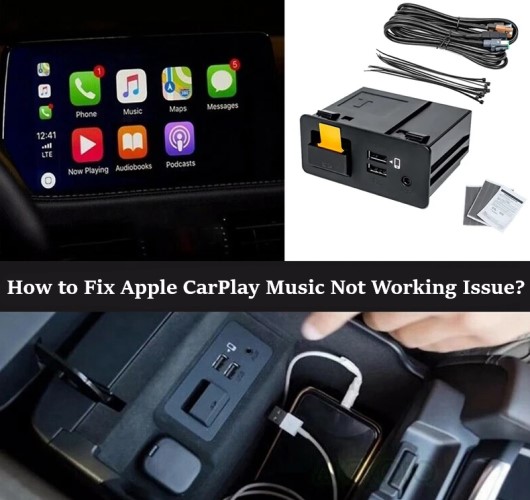
Partie 3. Comment éviter les problèmes de fonctionnement d'Apple CarPlay Music
Je pense que certaines des méthodes présentées dans la deuxième partie vous aideront à résoudre le problème suivant : pourquoi votre… Apple Music Écouter de la musique via CarPlay dans votre voiture vous sera utile. Mais si vous voulez éviter que la musique ne se coupe définitivement avec CarPlay, vous pourriez envisager de pouvoir enregistrer vos fichiers. Apple Music sur une clé USB et écoutez-la dans la voiture.
TuneSolo Apple Music Converter peut aider les utilisateurs à télécharger et à transférer des chansons, des albums et des listes de lecture depuis Apple Music à MP3, FLAC, WAV, et M4A des formats, qui peuvent rendre le jeu Apple Music Écoutez vos chansons préférées sur n'importe quel appareil, y compris le système audio de votre voiture, en toute simplicité. Si vous rencontrez des problèmes avec Apple CarPlay, cette application est très utile car elle vous permet de contourner les restrictions géographiques et d'accéder à votre musique et à vos playlists préférées où que vous soyez dans le monde.
De plus, elle présente l'avantage de préserver la qualité originale de Apple Music Les fichiers sont compatibles, ce qui vous permet d'écouter de la musique de haute qualité même après leur conversion. De plus, l'outil est compatible avec les systèmes d'exploitation Mac et Windows. prend en charge la conversion par lots, vous permettant de convertir plusieurs fichiers à la fois pour plus de commodité.
Si la musique Apple CarPlay ne fonctionne pas, voici comment utiliser TuneSolo pour éviter que la musique Carplay ne fonctionne.
Étape 1. Téléchargez et lancez le TuneSolo Apple Music ConverterOuvrez ensuite Apple Web Player et connectez-vous à votre compte Apple gratuit.
Étape 2. Ajoutez le Apple Music Liste des fichiers musicaux que vous souhaitez convertir.
Étape 3. Choisissez le format de sortie et l'emplacement d'enregistrement des fichiers convertis.
Étape 4. Pour lancer le processus de conversion, cliquez sur le bouton « Convertir tous les éléments ».
Étape 5. Après avoir tout téléchargé Apple Music des chansons, vous pouvez les transférer sur une clé USB pour écouter Apple Music dans ta voiture.
Partie 4. Conclusion
En conclusion, le problème de dysfonctionnement d'Apple CarPlay peut être frustrant, mais il existe plusieurs solutions que vous pouvez essayer pour le résoudre.
Si vous rencontrez ce problème, commencez par redémarrer votre iPhone et CarPlay, vérifiez votre logiciel, votre connexion et vos réglages, puis videz le cache et les données. Apple MusicSi le problème persiste, essayez de réinstaller l'application, de vérifier les restrictions sur votre iPhone, d'utiliser un autre câble ou port USB, ou de réinitialiser votre système CarPlay.
Si aucune de ces solutions ne vous convient, il est peut-être temps d'envisager d'autres options. 1 Une solution possible consiste à utiliser un outil tiers comme TuneSolo Apple Music ConverterCe logiciel vous permet de convertir et de télécharger facilement. Apple Music Vous pourrez ainsi profiter de vos morceaux préférés. Apple Music Des pistes sans aucune restriction ni limitation, et sans vous soucier des problèmes de compatibilité avec le système d'infodivertissement de votre voiture.
Dans tous les cas, si vous rencontrez toujours des difficultés avec le fonctionnement de la musique dans Apple CarPlay , n'hésitez pas à contacter l'assistance Apple ou celle du constructeur automobile pour obtenir de l'aide.

