

Comment télécharger gratuitement et en une seule fois tous les fichiers Apple Music ?
En tant que mélomane, il est naturel d'avoir une Apple Music bibliothèque remplie de milliers de chansons. Cependant, il viendra un moment où vous devrez télécharger toute votre musique.
Il se peut que vous souhaitiez migrer vers une autre plateforme. Vous envisagez peut-être de mettre fin à votre activité. Apple Music abonnement. De toute façon, ça ne va pas être facile, surtout qu'il n'y a pas de bouton magique pour tout télécharger en une seule fois… ou peut-être que si ?
Découvre ça comment télécharger tout Apple Music chansons à la fois sans avoir à payer un supplément. Commençons par répondre à la question que chacun d'entre nous s'est déjà posée.
Contenu de l'article Partie 1. Existe-t-il un bouton « Tout télécharger » pour Apple Music?Partie 2. Comment télécharger tous mes Apple Music immédiatement?Partie 3. Comment tout télécharger Apple Music au TuneSolo?Partie 4. Résumé
Partie 1. Existe-t-il un bouton « Tout télécharger » pour Apple Music?
Malheureusement, il n'y a pas de bouton de ce genre sur le Apple Music Sur votre plateforme, vous pouvez créer une playlist et y ajouter tous les morceaux que vous souhaitez télécharger. Vous pourrez ensuite télécharger l'intégralité de cette playlist, ajoutant ainsi tous les morceaux à votre bibliothèque. Apple Music téléchargements.
Cependant, si vous analysez cette méthode pendant un certain temps, vous remarquerez que vous faites fondamentalement la même chose. Après tout, vous passerez toujours du temps à ajouter des chansons à votre bibliothèque. 1 playlist
De plus, même avec la dernière version de Apple Music, le processus reste étonnamment difficile. Cela s'applique également à iTunes app sur votre Mac ou PC.
Je sais ce que vous vous demandez peut-être : est-ce que tout le monde télécharge de la musique depuis… ? Apple Music vers un ordinateur ou un appareil mobile de cette façon ? Eh bien, certaines personnes connaissent une meilleure méthode.
Pour commencer, beaucoup de gens pensent que la méthode la plus efficace pour télécharger tout Apple Music consiste à créer une sauvegarde de leur appareil, puis à récupérer leurs chansons à partir de là.
Bien que vous n'ayez à cliquer que quelques fois pour cela, cela prend beaucoup de temps. Votre meilleur pari serait d'utiliser un outil tiers, dont nous parlerons plus tard. Cela ne prend que quelques clics et vous n'avez pas besoin d'attendre longtemps.
Partie 2. Comment télécharger tous mes Apple Music immédiatement?
Maintenant que vous savez qu'aucun bouton ne permet de réaliser vos rêves, avez-vous une raison de continuer avec ce guide ?
Un bouton « Tout télécharger » n'est pas la seule chose qui puisse vous faciliter la tâche. Mais avant cela, voyons comment ajouter des chansons à votre bibliothèque. Apple Music Les téléchargements commencent normalement en premier, puis vous téléchargez tous vos Apple Music pistes.
Il y a 4 des méthodes pour cela. La première 1 implique Apple Music, la deuxième 1 La première méthode utilise iTunes, la troisième des raccourcis, et la dernière 1 implique un outil tiers. Commençons par Apple Music.
Méthode 1. Avec Apple Music
Si vous êtes abonné à Apple Music, il devrait être très facile d'apprendre à télécharger de la musique depuis Apple Music sur votre ordinateur ou votre appareil mobile. Mais si vous n'êtes pas abonné, cela ne rend pas la chose impossible.
Pour rendre cela possible, vous aurez besoin des éléments suivants :
- Appareil iOS ou Mac à jour
- Un actif Apple Music abonnement
- Un identifiant Apple qui possède Apple Music abonnement
- Une connexion Internet stable
- Un pays ou une région pris en charge
Une fois que vous avez ces éléments, vous pouvez procéder comme suit :
Étape 1. Sur votre appareil, accédez à Paramètres.
Étape 2. Faites défiler vers le bas et sélectionnez Musique.
Étape 3. Activez l'option « Synchroniser la bibliothèque ».
En procédant ainsi, vous pourrez synchroniser tous vos Apple Music les téléchargements sur vos appareils. Il se peut que ce ne soit pas la méthode pour tout télécharger. Apple MusicIl est toutefois utile de savoir que vous pouvez synchroniser votre musique sur tous vos appareils.

Méthode 2. Utiliser iTunes
L'application iTunes est connectée à Apple Music C’est pourquoi beaucoup de gens utilisent iTunes pour plusieurs fonctions, et même pour écouter de la musique.
Or, il se trouve que l'une des fonctions d'iTunes est d'ajouter des chansons à votre bibliothèque. Et si vous vous souvenez bien, ajouter des chansons à sa bibliothèque, c'est… 1 étape pour télécharger tout Apple Music Vous pouvez le faire simultanément sur votre téléphone ou votre Mac. En tout cas, c'est possible sur vos appareils iOS et votre Mac.
Commençons par les étapes à suivre pour télécharger tout Apple Music à l'aide de votre appareil iOS :
#1. Pour iPhone, iPad ou iPod touch :
Tu dois apprendre 2 étapes sur la façon de télécharger tout Apple Music sur votre appareil iOS. Il s'agirait d'apprendre à ajouter des chansons à une liste de lecture, puis à télécharger cette liste.
Voici le site officiel pour télécharger tout Apple Music Vous pouvez le faire simultanément sur Mac ou téléphone. Voici les étapes à suivre :
Étape 1. Lancez l' Apple Music application via iTunes sur votre appareil iOS.
Étape 2. Trouvez les chansons que vous souhaitez télécharger.
Étape 3. Sélectionnez le morceau et appuyez sur le bouton Ajouter. Il s'agit d'une icône en forme de plus (+) située en haut à droite de l'écran.
Remarque : Procédez ainsi pour toutes les chansons que vous souhaitez télécharger. Elles seront ajoutées à votre playlist, mais ne seront pas téléchargées immédiatement.
Étape 4. Retournez maintenant à l'interface principale de Apple Music app.
Étape 5. Trouvez la playlist où se trouvent les chansons.
Étape 6. Appuyez sur le bouton Télécharger.
Étape 7. Veuillez patienter jusqu'à la fin du téléchargement.
Une fois que vous vous serez habitué à cette méthode, vous pourrez facilement apprendre à télécharger tout Apple Music rapidement, mais pas aussi rapidement qu'avec un logiciel tiers.

#2. Pour Mac ou PC :
Les étapes sont très similaires à celles que vous suivez sur votre Mac ou PC. Il y a aussi 2 étapes à télécharger toutes Apple Music sur l'ordinateur. Nous allons évidemment commencer par la première étape : ajouter les chansons à votre bibliothèque.
Étape 1. Ouvrez l'application iTunes sur votre Mac ou PC.
Étape 2. Dans la barre latérale gauche, cliquez sur Bibliothèque.
Étape 3. Repérez et sélectionnez les chansons que vous souhaitez télécharger.
Étape 4. Une fois sélectionné, cliquez sur le bouton Ajouter.
Étape 5. Retournez maintenant à la bibliothèque.
Étape 6. Dans la barre latérale, cliquez sur Listes de lecture.
Étape 7. Sélectionnez maintenant la liste de lecture où se trouvent les chansons.
Étape 8. Cliquez sur le bouton Télécharger.
Vous avez maintenant appris à télécharger toute la musique d'iTunes sur un ordinateur. Cela n'a peut-être pas été très facile ou rapide, mais le fait que vous puissiez accomplir votre tâche demeure.
Méthode 3. Avec raccourci
Des raccourcis peuvent être utilisés pour télécharger toutes les chansons depuis Apple Music sur un iPhone. En créant une playlist contenant toutes les chansons, télécharger cette playlist complète revient à télécharger l'intégralité de la bibliothèque musicale. Apple Music bibliothèque dans 1 aller.
Étape 1. Ouvrez l'application Raccourcis sur votre iPhone et accédez à la Galerie. Recherchez « Musique » et sélectionnez Explorer. Apple Music.
Étape 2. Défilez et incluez le « Make Top » 25 Fonctionnalité « Playlist ».
Étape 3. Configurez vos paramètres de filtre et ajoutez le nombre de chansons souhaité à télécharger. Ensuite, appuyez sur « Démarrer » en bas à droite.
Étape 4. Ouvrez l'application Musique, puis accédez à Bibliothèque > Listes de lecture. Repérez la liste de lecture nouvellement créée contenant tous les titres. Apple Music Pour télécharger des chansons, cliquez simplement sur « Télécharger » pour terminer le processus.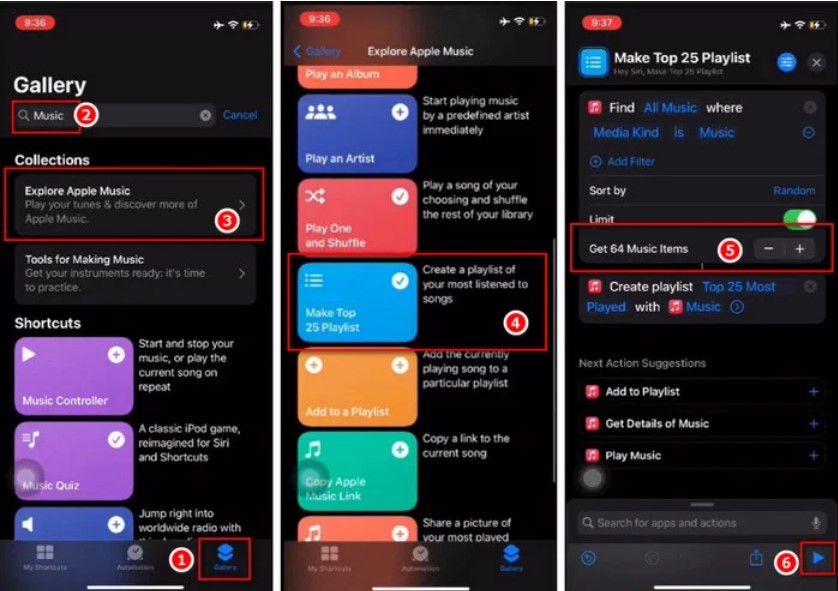
Partie 3. Comment tout télécharger Apple Music au TuneSolo?
Si vous deviez suivre Méthode 1 or 2 Pour télécharger toutes les chansons d'Apple, vous pourriez y arriver en environ 30 quelques minutes. Ensuite, il faut attendre la fin du téléchargement. Malheureusement, cela reste long, mais j'ai une autre suggestion.
TuneSolo Apple Music Converter est un outil qui vous permet de TÉLÉCHARGER TOUTES LES CHANSONS situées sur votre bibliothèque iTunes en quelques clics.
La vitesse de téléchargement est également très rapide, environ 16 FOIS PLUS RAPIDE que la Apple Music Voici d'autres fonctionnalités de ce logiciel :
- Suppression de DRM. TuneSolo Boite supprimer DRM de Apple Music Chansons. Cela vous permettra d'éditer, de partager, de transférer et d'utiliser ces chansons à votre guise.
- Écoute hors ligne. Tous les téléchargés Apple Music Les chansons sont accessibles sans internet.. Cela vous permet d'écouter les chansons n'importe où, n'importe quand.
- Formats pris en charge. Le logiciel prend en charge de nombreux formats, notamment MP3, AAC, FLAC, WAV et même des formats protégés comme M4V et M4B
- De plus, vous pouvez transférer les fichiers téléchargés vers des appareils tels que iOS, Android, Zune, PSP et Xbox. C'est parce que les fichiers ont une compatibilité élevée
- Débloquez du contenu Premium. Vous pouvez également débloquer du contenu qui n'est pas accessible via ce logiciel. Cela inclut Audible Livres audio, livres audio iTunes et plus encore
Après avoir dit tout cela, il devrait être tout à fait évident que votre meilleur choix est d'utiliser TuneSoloDans ce cas, voici les étapes à suivre pour télécharger tout le contenu. Apple Music:
- Choisissez Apple Music Documents officiels
- Configurer la sortie
- Convertir Apple Music Chansons
Bien sûr, nous avons les détails des paragraphes suivants.
Étape 1. Choisissez Apple Music Documents officiels
Assurez-vous qu'iTunes est installé sur votre ordinateur. Ouvrez le TuneSolo logiciel sur votre ordinateur et vous verrez une liste sur la page principale. Dans cette liste, sélectionnez les chansons que vous souhaitez télécharger. Si vous voulez tous les télécharger, sélectionnez simplement la case en haut de la fenêtre. Cela les sélectionnera tous.

Étape 2. Configurer la sortie
Après avoir sélectionné toutes les chansons, faites défiler jusqu'aux paramètres de sortie. Modifiez le format, la qualité et d'autres propriétés de la sortie dans cette section.

Étape 3. Convertir Apple Music Chansons
Une fois que vous avez terminé de sélectionner et de configurer la sortie, cliquez sur Convertir. Cela lancera le processus de conversion et de téléchargement. Il ne vous reste plus qu'à attendre.
Astuce: Veuillez vous assurer que Apple MusiciTunes est fermé avant l'ouverture Apple Music ConverterEt pendant la conversion de la chanson, veuillez ne pas effectuer d'opération sur Apple MusiciTunes.

Partie 4. Résumé
Télécharger toutes les chansons sur votre Apple Music Gérer sa bibliothèque musicale n'est pas une mince affaire. Il faut sélectionner tous les morceaux, ce qui peut prendre un temps considérable selon leur nombre. Il peut y en avoir des centaines, voire des milliers.
Bref, si vous voulez gagner un peu de temps, vous pouvez les ajouter à 1 Vous pouvez créer une playlist et la télécharger, mais cela prendra tout de même beaucoup de temps. Grâce à ma dernière suggestion, vous pouvez faire tout cela en quelques secondes. J'espère que ce guide vous aidera à atteindre votre objectif. Apple Music Chansons.

