

5 solutions principales pour résoudre le problème de synchronisation de la bibliothèque Apple Music
En tant que fan de Apple Music, je pense que vous avez dû rencontrer les problèmes suivants. Des situations comme «Apple Music La bibliothèque de synchronisation ne s'affiche pas« Ma musique a disparu de ma bibliothèque iTunes », « iTunes ne synchronise pas toutes les chansons » et « Comment récupérer » Apple Music La question de la « bibliothèque » sera abordée et résolue.
Si vous avez également rencontré les mêmes problèmes mais que vous ne savez pas comment les résoudre, nous présenterons ici quelques méthodes que vous pouvez utiliser comme guide pour résoudre le problème. Comprendre ces procédures en détail aidera particulièrement ceux qui ne savent pas encore comment ces solutions sont mises en œuvre.
Nous partagerons également des informations sur le logiciel d'application capable de télécharger tous les Apple Music Vous pourrez écouter les morceaux que vous souhaitez. De plus, si vous utilisez cette fonctionnalité, vous n'aurez plus besoin de synchroniser votre appareil iOS avec un autre et vous pourrez même écouter votre musique en streaming sur n'importe quel appareil.
Contenu de l'article Partie 1. Pourquoi mon Apple Music La synchronisation ne fonctionne pas ?Partie 2. Comment réparer Apple Music Problème de synchronisation de la bibliothèque ?Partie 3. Bonus : Télécharger Apple Music Bibliothèque Forever pour éviter les problèmes de synchronisationPartie 4. Le résumé
Partie 1. Pourquoi mon Apple Music La synchronisation ne fonctionne pas ?
Afin de profiter pleinement des avantages offerts par Apple Music Pour utiliser l'application, les utilisateurs doivent souscrire un abonnement mensuel. Plusieurs formules sont proposées : un abonnement individuel, un abonnement familial et un abonnement étudiant (une version d'essai gratuite est également disponible pour ceux qui hésitent encore à s'abonner).
Si vous avez essayé de souscrire à l'abonnement, vous avez constaté que vous pouvez accéder à votre compte sur vos autres appareils iOS, à condition d'utiliser les mêmes identifiants. Mais que faire si vous rencontrez des problèmes de synchronisation ? 1 appareil à un autre ?
Si vous lisez de nombreux commentaires soulevés par beaucoup Apple Music Sur les plateformes communautaires, vous trouverez des exemples et des témoignages concernant ce «Apple Music Problème de synchronisation de la bibliothèque. Vous verriez des messages indiquant : « Pourquoi ma Apple Music « Ma bibliothèque ne se synchronise pas ? » « Ma musique a disparu de ma bibliothèque iTunes, y a-t-il quelque chose que je puisse faire pour résoudre ce problème ? » ou comment restaurer Apple Music bibliothèque. Mais quelles sont précisément les raisons de ce problème ?
En réalité, il existe de nombreuses raisons pour lesquelles votre Apple Music La bibliothèque ne synchronise pas certaines chansons, voire l'intégralité de votre bibliothèque musicale. Voici les morceaux concernés.
Problèmes de réseau :
Parfois, une connexion Internet instable peut être la principale raison de votre problème. Apple Music La bibliothèque ne peut pas être synchronisée ou Apple Music La bibliothèque de synchronisation ne s'affiche pas. Veuillez donc vous assurer d'utiliser une connexion Internet stable.
Logiciel obsolète:
Il se peut que vous utilisiez une version obsolète ou ancienne de l'application iTunes, ce qui pourrait entraîner des problèmes. Apple Music Votre bibliothèque n'est pas synchronisée.
Paramètres incorrects :
- Il peut y avoir des erreurs dans les paramètres de synchronisation. Il peut y avoir des configurations incorrectes qui doivent être corrigées.
- Lors de la tentative de synchronisation Apple Music De votre PC à votre appareil mobile comme votre iPhone, vous avez peut-être oublié de cocher l'option « Faire confiance à cet appareil ».
- Oublier de vérifier le réglage de la bibliothèque musicale iCloud sur votre iPhone peut également entraîner Apple Music La bibliothèque ne se synchronise pas.
Autres raisons possibles :
- Le câble USB que vous utilisez lorsque vous essayez de vous connecter de votre PC à votre iPhone est peut-être endommagé ou ne fonctionne pas correctement.
- Il peut y avoir des problèmes lors de la localisation de la musique ou des pistes qui doivent être synchronisées.
- lorsque certaines pistes appartiennent au groupe « inconnu » sur l'appareil que vous utilisez, cela peut également empêcher Applpe Music de synchroniser l'intégralité de votre bibliothèque musicale.
Voici les raisons habituelles pour lesquelles Apple Music Le problème de « bibliothèque synchronisée » persiste. Si vous ne savez pas comment le résoudre, ne vous inquiétez pas : la deuxième partie de cet article vous présentera les solutions.
Partie 2. Comment réparer Apple Music Problème de synchronisation de la bibliothèque ?
Après avoir appris les raisons qui expliquent pourquoi Apple Music ne se synchronise pas ou Apple Music La bibliothèque synchronisée ne s'affiche pas ; vous vous demandez peut-être comment la restaurer. Apple Music bibliothèque. Ne vous inquiétez pas, il y en a 5 Les méthodes présentées dans cette partie de l'article peuvent vous servir de référence pour corriger et résoudre définitivement ce problème.Apple Music Problème de « bibliothèque de synchronisation ». Les étapes de chaque méthode seront également présentées ici.
Méthode 1. Activez la bibliothèque musicale iCloud sur vos appareils
Nous allons vous expliquer comment activer votre bibliothèque musicale iCloud sur vos appareils mobiles (iPhone, iPod Touch, iPad), votre Mac et même votre ordinateur Windows (première méthode). Notez qu'iCloud assure la synchronisation. 1 appareil à un autre. Par conséquent, si cette option est désactivée, les fichiers musicaux sélectionnés ne se synchroniseront pas, ce qui entraînera des problèmes sur votre appareil. Apple Music .
Commençons par les étapes à accomplir si vous voulez le faire sur vos gadgets pratiques.
#1. Sur iPhone, iPad ou iPod touch
Le processus d'activation de votre bibliothèque musicale iCloud sur vos appareils iOS pratiques est si simple. Voici les étapes à suivre.
Étape #1. Sur votre appareil iOS, accédez au bouton « Réglages ».
Étape #2. Faites défiler vers le bas et recherchez l'option intitulée « Musique ».
Étape #3. Vous auriez besoin deoggActivez le curseur de la bibliothèque musicale iCloud. La couleur verte indiquera que l'opération a réussi.
#2. Sur votre Mac
Si vous utilisez un ordinateur Mac, vous pouvez suivre le guide ci-dessous.
Étape #1. Ouvrez votre Mac et votre application iTunes.
Étape #2. Appuyez sur le bouton « iTunes » situé en haut à gauche de l’écran. Parmi les nouvelles options affichées, cliquez sur le bouton « Préférences ».
Étape #3. Vous verrez de nouvelles options à l'écran ; sous l'option « Bibliothèque musicale iCloud », assurez-vous de cocher la case correspondante, puis cliquez sur le bouton « OK » pour enregistrer les modifications.
#3. Sur votre PC avec iTunes pour les utilisateurs Windows
Si vous utilisez un ordinateur personnel Windows, le processus est presque le même que lorsque vous le faites sur un ordinateur Mac.
Étape #1. Lancez l'application iTunes sur votre ordinateur personnel Windows.
Étape #2. Sélectionnez le menu « Édition » situé en haut de l’écran. Vous devrez également cocher la case « Préférences ».
Étape #3. Parmi les options affichées à l'écran, assurez-vous de cocher celle qui correspond à la « Bibliothèque musicale iCloud ».
Étape #4. Cliquer sur le bouton « OK » vous permettra de vous assurer que les modifications apportées sont enregistrées.

Méthode 2. Mettez à jour iOS et iTunes, puis redémarrez votre appareil.
La méthode suivante que nous allons aborder consiste à mettre à jour l'appareil iOS ainsi que l'application iTunes. Comme mentionné précédemment, 1 raison qui cause le «Apple Music Le problème de la « bibliothèque de synchronisation » est une version obsolète de iTunes application. Pour mettre à jour votre application iTunes, il vous suffit de vous rendre sur Apple ou Google Play Store et de cocher l'option «Mettre à jour».
Pour mettre à jour votre appareil iOS, allez simplement dans «Paramètres» de votre téléphone, cochez le bouton «Général», puis «Mise à jour du logiciel». Vous devez cliquer sur le bouton «Télécharger» et enfin sur l'option «Installer» afin de télécharger toutes les mises à jour disponibles et de poursuivre le processus d'installation.
Une fois toutes les mises à jour effectuées, le redémarrage de votre appareil doit être effectué.
Méthode 3. Mettre à jour manuellement la bibliothèque musicale iCloud depuis iTunes
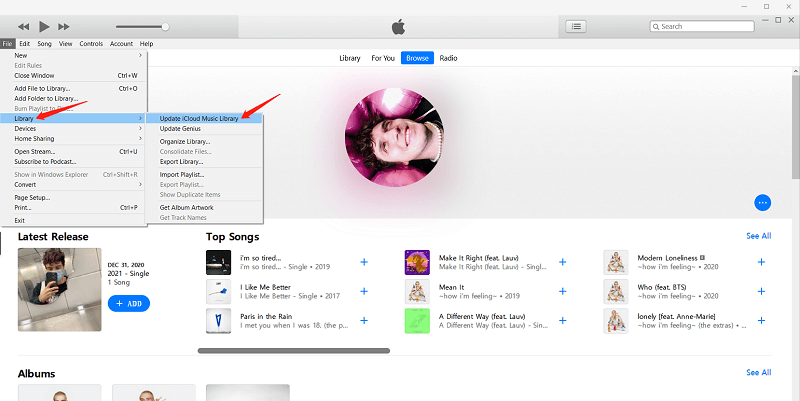
Une autre méthode consiste à mettre à jour manuellement la bibliothèque musicale iCloud depuis l'application iTunes. Mais comment synchroniser manuellement ma bibliothèque musicale iCloud ? Apple Music bibliothèque ? Pour ce faire, vous devez suivre les instructions ci-dessous.
Étape #1. Ouvrez votre application iTunes.
Étape #2. Cochez le bouton « Fichier » et survolez le menu « Bibliothèque ».
Étape #3. Parmi les options qui s'affichent, appuyez sur « Mettre à jour la bibliothèque musicale iCloud ».
Vous devez attendre un certain temps jusqu'à ce que les pistes soient téléchargées dans votre bibliothèque musicale iCloud.
Méthode 4. Assurez-vous d'utiliser le même identifiant Apple.
La dernière méthode de la deuxième partie de cet article consiste à vous assurer que vous utilisez le même identifiant Apple sur tous les appareils que vous utilisez via le processus de synchronisation. Afin de vérifier quel identifiant Apple vous utilisez actuellement, vous pouvez suivre le guide ci-dessous.
Étape #1. Sur votre appareil, accédez à l'option « Réglages » et vous y verrez l'identifiant Apple actuellement utilisé.
Étape #2. Dans l'application iTunes installée sur votre ordinateur, cochez l'option « Store », puis « Lier le compte ». Vous pourrez ainsi vérifier quel identifiant Apple est utilisé sur votre PC.

Si vous constatez que les deux appareils utilisent des identifiants Apple différents, vous devrez peut-être vous déconnecter. 1 L'appareil et les identifiants Apple doivent être associés pour poursuivre le processus de synchronisation.
Méthode 5. Assurez-vous d'avoir une connexion Internet stable.
Pour synchroniser votre bibliothèque musicale sur Apple MusicVous avez besoin d'une connexion Wi-Fi ou de données cellulaires stable. Si votre connexion Wi-Fi est stable, utilisez-la pour synchroniser votre musique. Confirmez votre choix en allant dans Réglages > Musique > Données cellulaires.
Vous pouvez essayer tout cela 5 les méthodes ci-dessus permettent de résoudre le problème. Apple Music La bibliothèque ne se synchronise pas. Si aucune de ces solutions n'a fonctionné, nous vous recommandons d'utiliser un outil capable de… download Apple Music Chansons. Ainsi, vous évitez le processus de synchronisation fastidieux. Pour en savoir plus, passez à la partie suivante de cet article.
Partie 3. Bonus : Télécharger Apple Music Bibliothèque Forever pour éviter les problèmes de synchronisation
Le Apple Music La fonction de synchronisation de la bibliothèque nécessite une connexion Internet, ce qui peut engendrer de nombreux problèmes. Si vous avez déjà essayé la méthode ci-dessus… 5 réparations et Apple Music Si la synchronisation de la bibliothèque ne fonctionne toujours pas correctement, vous devriez envisager de télécharger votre Apple Music Bibliothèque afin que vous puissiez éviter pourquoi votre Apple Music La bibliothèque ne se synchronise pas.
Il existe un moyen de tout conserver Apple Music Écoutez des chansons sur votre appareil et transférez-les facilement sur d'autres appareils. Ceci est possible grâce à ceci. TuneSolo Apple Music Converter. Cet outil peut offrir plusieurs avantages à ses utilisateurs, notamment les suivants:
- La capacité à supprimer la protection DRM de Apple Music Chansons rendre les pistes téléchargeables et accessibles sur n'importe quel appareil.
- Le TuneSolo Apple Music Converter peut également effectuer la conversion par lots, permettant ainsi aux utilisateurs de traiter plusieurs fichiers si nécessaire.
- Les utilisateurs peuvent être assurés que la qualité des fichiers de sortie (après le processus de conversion) est excellente.
- Cela permet également la conversion et le téléchargement rapides des fichiers.
- De nombreux formats de sortie sont pris en charge par cet outil, donnant aux utilisateurs la possibilité de choisir parmi un large éventail d'options.
- Les exigences sont peu nombreuses et simples à remplir.
- Et la procédure de conversion détaillée est simple à comprendre.

Voici les étapes précises pour télécharger votre Apple Music bibliothèque de façon permanente pour éviter Apple Music La bibliothèque ne se synchronise pas.
- Lancez votre TuneSolo Apple Music Converter et choisissez les chansons à convertir.
- Sélectionnez un format de sortie et modifiez les paramètres si vous le souhaitez.
- Attendez que la protection DRM soit supprimée et que les fichiers soient convertis.
Voici les détails pour votre référence facile.
Étape #1. Lancez votre TuneSolo Apple Music Converter et choisissez les chansons à convertir
Une fois l'installation terminée, ouvrez l'application. Ensuite, choisissez… Apple Music Sélectionnez les morceaux que vous souhaitez convertir et téléchargez-les sur la plateforme. Pour ce faire, ajoutez les fichiers manuellement ou glissez-déposez-les.

Étape #2. Sélectionnez un format de sortie et modifiez les paramètres si vous le souhaitez.
Une fois que vous avez téléchargé tous les Apple Music Pour convertir les pistes, vous pouvez maintenant choisir le format de sortie dans les options et modifier certains paramètres si nécessaire. Nous vous recommandons de choisir un format (comme MP3) qui est compatible avec la quasi-totalité des appareils. De plus, en définissant un chemin de sortie, vous pourrez facilement vérifier les fichiers convertis une fois le processus terminé.

Étape #3. Attendez que la protection DRM soit supprimée et que les fichiers soient convertis.
Après avoir cliqué sur le bouton « Convertir », la protection DRM du Apple Music Les fichiers seront supprimés. La conversion sera également effectuée. Après quelques minutes, les morceaux convertis seront prêts à être écoutés en streaming et même partagés sur d'autres appareils (la protection DRM ayant déjà été supprimée).

Partie 4. Le résumé
Afin de réparer le «Apple Music Problème de synchronisation de la bibliothèque, il y a 5 des méthodes applicables par tous les utilisateurs (comme mentionné précédemment). Mais si vous souhaitez supprimer immédiatement le processus de synchronisation et enregistrer le Apple Music des chansons sur n'importe quel appareil que vous possédez, en utilisant TuneSolo Apple Music Converter serait la meilleure option.

