

Méthodes simples pour profiter de Apple Music sans perte sur PC
Apple Music reste l'un des services de streaming musical les plus populaires. Il est réputé pour la haute qualité musicale qu'il propose à ses utilisateurs, tout comme Spotify et d'autres plateformes de streaming. Cependant, tous ses utilisateurs ne connaissent pas bien son format. C'est pourquoi, dans cet article, nous nous concentrerons sur sa composition et sur la possibilité d' écouter Apple Music en format lossless sur PC.
Si vous souhaitez connaître la réponse à cette question, car vous ne trouverez probablement pas de réponse claire sur Internet, continuez à lire cet article qui abordera les méthodes simples pour profiter de Apple Music en qualité lossless sur PC et télécharger facilement les pistes sur vos appareils PC.
Contenu de l'article Partie 1. Quel est le format des pistes du Apple Music ?Partie 2. Le format Apple Music fonctionne-t-il en mode lossless sur PC ?Partie 3. Comment convertir et télécharger des chansons sans perte Apple Music sur PC ?
Partie 1. Quel est le format des pistes du Apple Music ?
Tous les fichiers Apple Music sont encodés au format AAC (Advanced Audio Coding). Comme vous pouvez le constater, tous les fichiers musicaux ont l'extension .m4p. Cela indique que les pistes Apple Music sont des fichiers protégés.
Tous les morceaux Apple Music peuvent être écoutés avec un débit binaire encodé de 256 kbps, quasiment identique à celui du service iTunes Match, si vous le connaissez. En revanche, en termes de qualité sonore, les fichiers AAC sont très probablement identiques aux fichiers MP3. En réalité, une écoute attentive devrait révéler une légère différence, mais notre perception étant limitée, nous ne pouvons pas identifier la différence avec les fichiers 2. Pour être plus précis, un son 256 kbps AAC est presque identique à un fichier MP3 encodé à un débit binaire de 320 kbps.
Cette explication suffit à démontrer que les fichiers Apple Music ne sont pas réellement sans perte. Seuls les formats audio AIFF, FLAC, WAV, APE et ALAC ( Apple Lossless ) sont considérés comme sans perte . Comme mentionné précédemment, les fichiers Apple Music sont encodés au format AAC. Il est donc clair que le format audio Apple Music ne peut être considéré comme sans perte. Par ailleurs, un format audio sans perte est un format capable de préserver la qualité sonore originale.
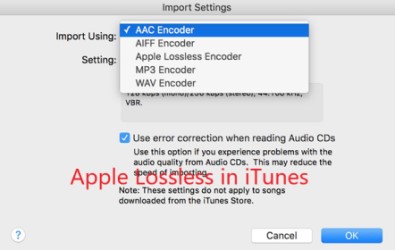
Partie 2. Le format Apple Music fonctionne-t-il en mode lossless sur PC ?
En réalité, la lecture sans perte de Apple Music sur PC n'est possible que si Apple Music permet à iTunes de prendre en charge l'audio sans perte. Vous savez sans doute déjà que le seul moyen de diffuser Apple Music sous Windows est d'utiliser iTunes, qui, malheureusement, ne prend pas en charge 1 actuellement. La bonne nouvelle, c'est qu'une solution pourrait exister grâce aux applications Android.
Si vous possédez un ordinateur Windows 11, vous avez de la chance ! Je vais vous expliquer comment installer un lecteur CD/DVD Apple Music sans perte sur PC, notamment sous Windows 11,, grâce aux services Android. En effet, Windows 11 permet l'exécution d'applications Android.
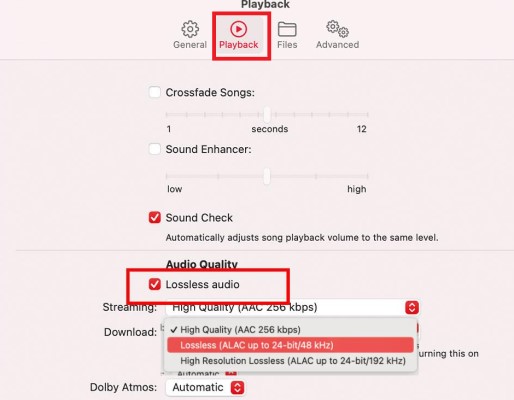
Parmi tous les appareils non Apple, seul Android est conçu pour prendre en charge la lecture sans perte de Apple Music. La première étape consiste donc à installer la version Android de Apple Music sur votre ordinateur Windows (11) afin de profiter de la lecture sans perte de Apple Music sur PC grâce à un émulateur Android.
Plus précisément, vous devez installer la version APK de Apple Music, disponible en ligne auprès de sources fiables. Si l'application est déjà installée et lancée sur votre ordinateur Windows, veuillez suivre les étapes ci-dessous pour profiter de Apple Music sans perte de qualité sur votre PC.
- Cliquez sur le menu Démarrer de votre Windows 11 puis recherchez l'application Android de Apple Music que vous venez d'installer.
- Dans l'application, connectez-vous en utilisant votre compte Apple Music existant.
- Après avoir accédé à l'application, accédez à votre bibliothèque puis recherchez les points 3 indiquant la bibliothèque.
- À partir de là, recherchez l’option Paramètres, puis recherchez ensuite Qualité audio.
- Dans la section mentionnée, recherchez Lossless Audio, puis sélectionnez-le. Vous devez basculer le bouton à bascule situé à côté de celui-ci pour l'activer.
- Si vous l'avez déjà activé, vous remarquerez probablement que quelques options supplémentaires ont également été activées.
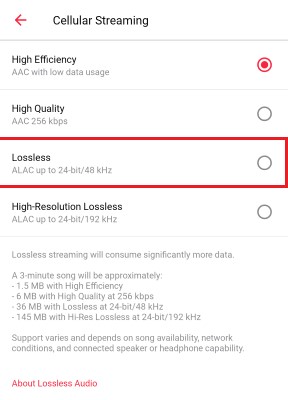
- Maintenant, choisissez parmi le streaming Wi-Fi, les téléchargements ou le streaming de données mobiles. Vous devez en sélectionner un.
- Et enfin, choisissez entre Lossless ou Hi-Res Lossless.
Si vous avez activé l'audio sans perte, vous le constaterez grâce à l'étiquette « Lossless » sur chaque morceau écouté. Après avoir suivi toutes les étapes ci-dessus, vous pouvez désormais profiter pleinement de la musique Apple Music en qualité sans perte sur votre PC.
Partie 3. Comment convertir et télécharger des chansons sans perte Apple Music sur PC ?
Outre l'application Android pour Apple Music, il existe une autre méthode pour obtenir Apple Music en qualité sans perte sur PC. Celle-ci utilise TuneSolo Apple Music Converter.
Cet outil permet de convertir facilement les fichiers Apple Music en un format sans perte et de supprimer la protection anti-copie des fichiers DRM et Apple Music . La conversion les rend également non protégés. Cet outil sera donc très utile.
Pour vous aider à en savoir plus sur le format TuneSolo Apple Music Converter, cet outil permet de convertir les fichiers Apple Music en différents formats de sortie, notamment FLAC,, WAV,, M4A, et MP3. Tous ces formats sont compatibles avec votre ordinateur et d'autres lecteurs audio . Il est jusqu'à 16 fois plus rapide et offre une excellente qualité sonore.

Voici les étapes à suivre pour utiliser le TuneSolo Apple Music Converter.
- L'application a-t-elle été téléchargée sur votre ordinateur ? Visitez simplement son site officiel et vous pourrez y voir l'application.
- Ensuite, sélectionnez les chansons dans le lecteur Web Apple intégré du TuneSolo.
- Après cela, choisissez le format de sortie et le dossier de sortie.
- Enfin, cliquez sur le bouton Convertir.
- En quelques minutes, vous pourrez désormais voir les chansons converties.
Pour pouvoir profiter de Apple Music sans perte sur PC, vous pouvez toujours demander l'aide de TuneSolo Apple Music Converter.


